
2ตัวแก้ไขและการแปล
2.2 การเปิดตัวแก้ไขสคริปต์
ทำความเข้าใจเลย์เอาต์ตัวแก้ไข แถบเครื่องมือ การทำงานร่วมกัน และการเข้าถึงแบบอ่านอย่างเดียว
ใช้หน้านี้หลังจากการวิเคราะห์สคริปต์เสร็จสิ้น เพื่อเปิด Editor และทำความเข้าใจพื้นที่ทำงานหลักก่อนแก้ไขหรือตรวจทาน
เปิดตัวแก้ไข
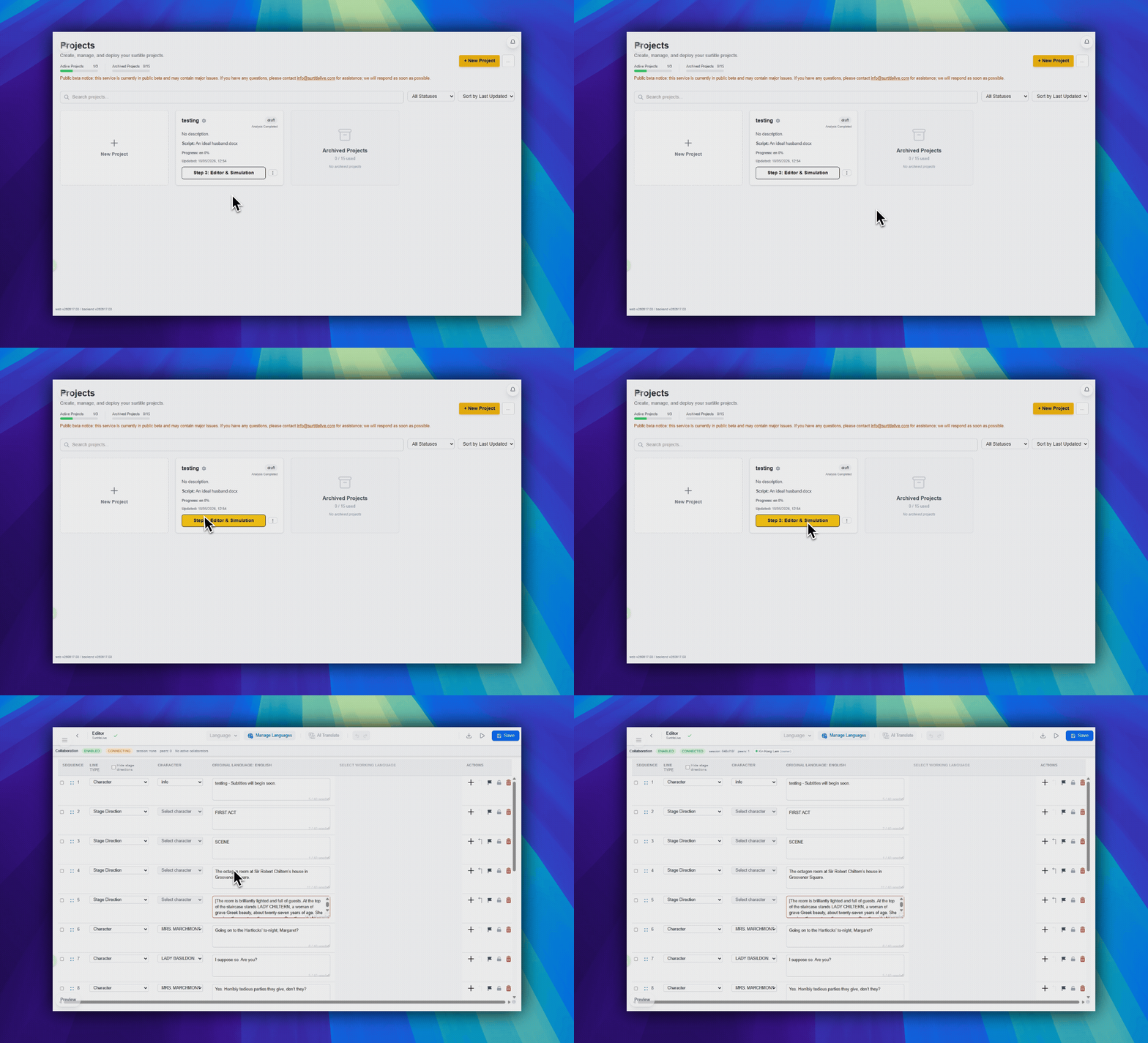
- รอจนกว่าการวิเคราะห์สคริปต์จะเสร็จสิ้น
- ในหน้าโปรเจกต์ ให้เปิด
ตัวแก้ไขและการจำลอง - คุณยังสามารถใช้การดำเนินการด่วนของโปรเจกต์ Editor ได้
ทำความรู้จักพื้นที่หลัก
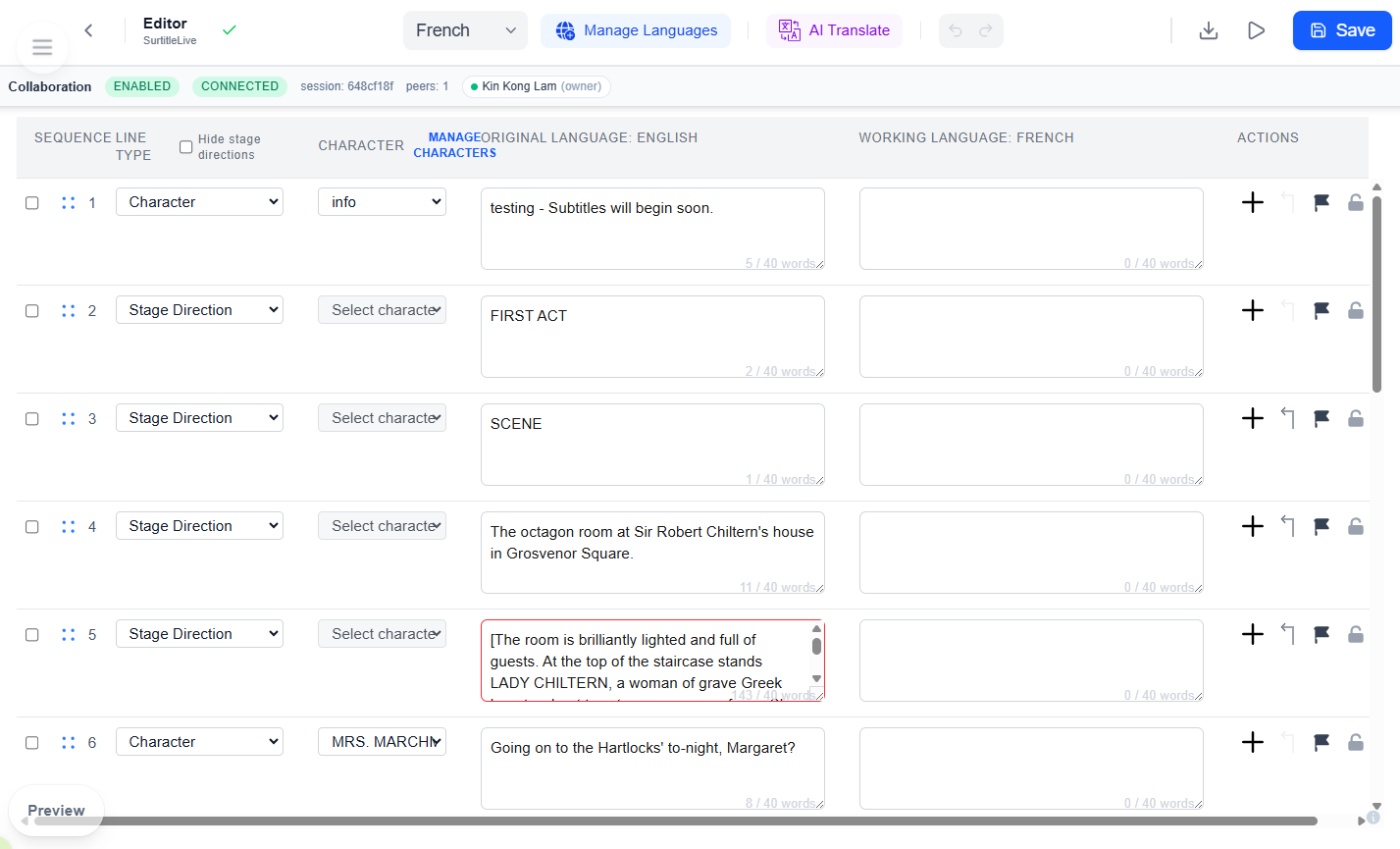
- ด้านซ้ายของแถบเครื่องมือด้านบนมี
กลับไปที่โปรเจกต์, ป้ายตัวแก้ไขและตัวบ่งชี้สถานะการบันทึก - ตรงกลางมี
ภาษา,จัดการภาษา,แปลด้วย AI,เลิกทำและทำซ้ำ - ด้านขวามี
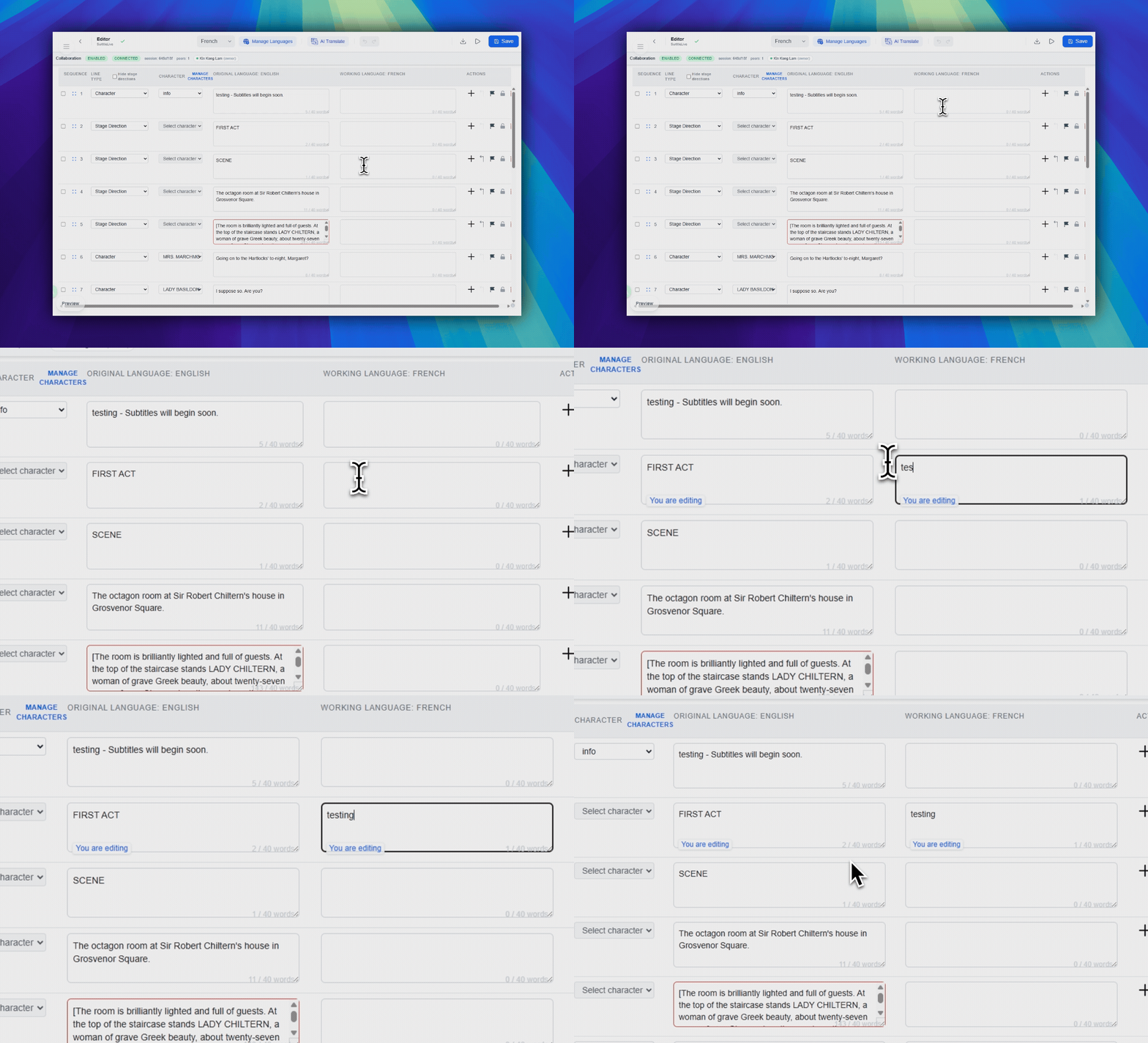
ดาวน์โหลดไฟล์,เปิดการจำลองและบันทึก อัปเดตซับไตเติลสดจะปรากฏที่มุมขวาบนเฉพาะเมื่อโปรเจกต์มีการปรับใช้ที่ใช้งานอยู่แล้ว- ตารางหลักแสดงลำดับ ประเภท ตัวละคร ข้อความต้นฉบับ ข้อความภาษาที่กำลังทำงาน และการดำเนินการของแถว
- แผงหน้าจอด้านขวาเป็นแผงพรีวิวที่ยุบได้ ใช้เพื่อเลื่อนดูบรรทัดที่มองเห็นได้โดยไม่ต้องออกจากตัวแก้ไข
อ่านอย่างเดียวและงานร่วมกัน
- Viewer สามารถเปิดตัวแก้ไขได้ แต่ตัวควบคุมการแก้ไขจะยังถูกปิดใช้งาน
- การดาวน์โหลดไฟล์ไม่ใช่ฟีเจอร์สำหรับผู้ชม การส่งออกจำกัดไว้สำหรับสิทธิ์ของเจ้าของหรือผู้จัดการ
- หากผู้ใช้อื่นกำลังแก้ไขบรรทัดหนึ่ง คุณอาจเห็นป้ายล็อกบนแถวนั้น
FAQ
คำถามที่พบบ่อยสำหรับเวิร์กโฟลว์นี้ อ้างอิงจากระบบ SurtitleLive ปัจจุบัน
Why can I open the editor but not change anything?+
You are likely in read-only access. Viewers can open the editor, but they cannot edit script content.
How do I get into the editor now?+
After analysis, open Editor & Simulation on the project page, or use the editor quick action.
เวิร์กโฟลว์ Deployment
ดำเนินต่อในเวิร์กโฟลว์นี้
การเตรียมบท เวิร์กโฟลว์การแปล การ deployment สด การควบคุมของผู้ปฏิบัติการ และการแก้ปัญหา runtime