
2.5 การใช้การแปลด้วย AI
ตั้งค่าภาษาต้นฉบับและภาษาปลายทาง โหมดการแปล และตัวเลือกการแปลด้วย AI
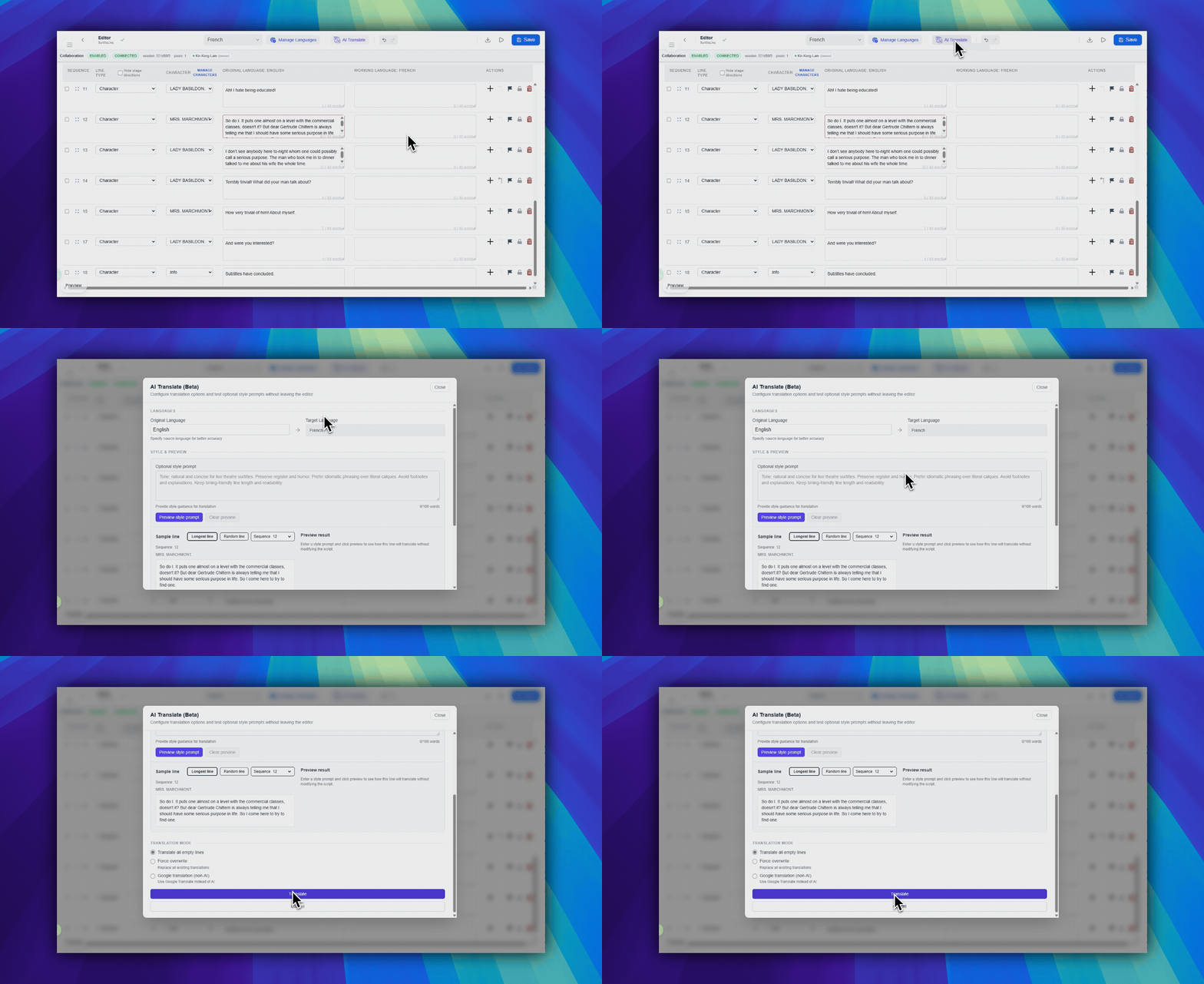
เปิดการแปลด้วย AI
ในบริเวณกลางของแถบเครื่องมือด้านบน ให้คลิกปุ่มสีม่วง แปลด้วย AI
ตั้งค่าข้อมูลสำหรับการแปล
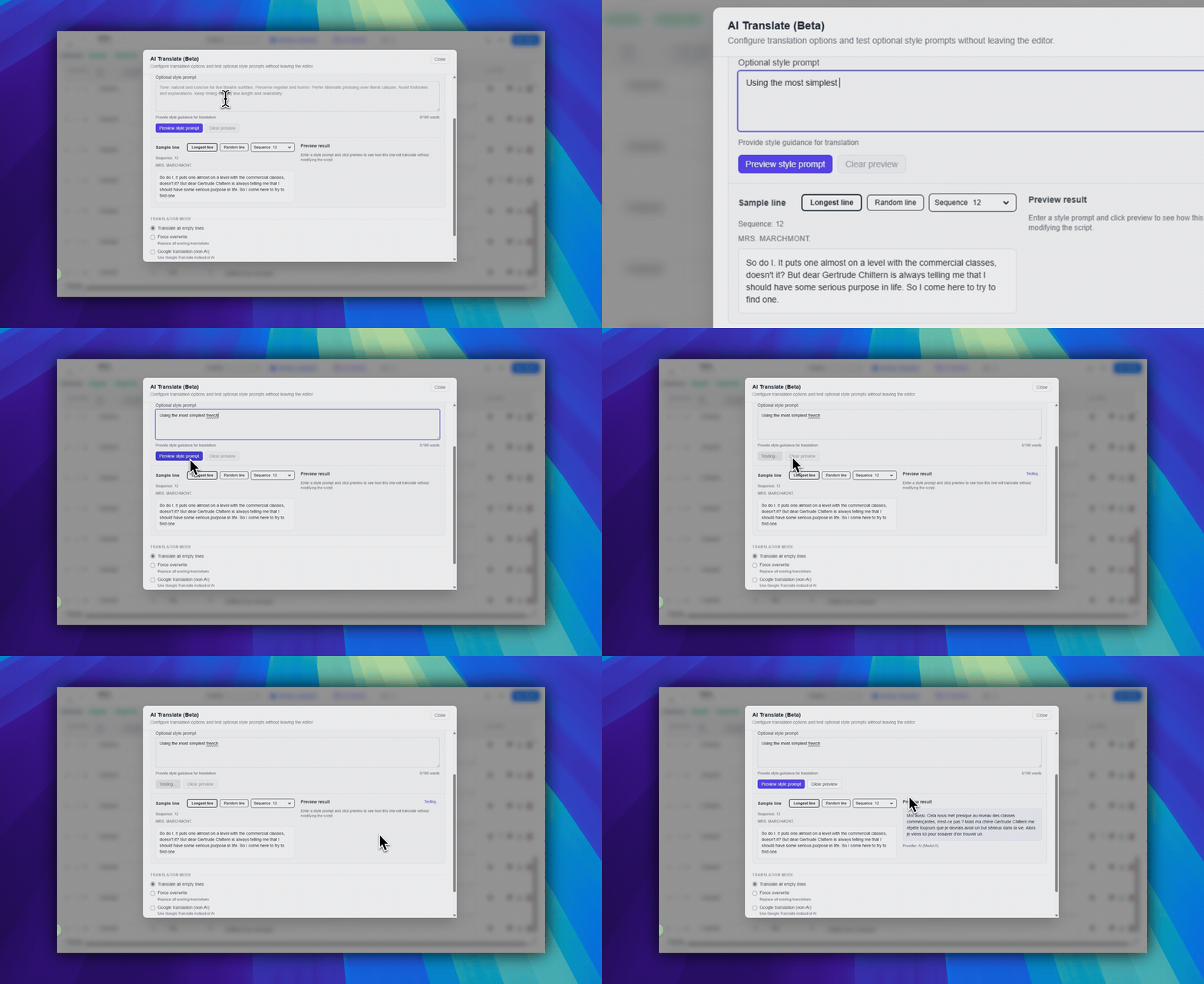
ภาษาต้นฉบับ: เลือกภาษาต้นทางภาษาปลายทาง: นี่คือภาษาที่กำลังใช้งานในตัวแก้ไขแนวทางสไตล์ (เลือกได้): เพิ่มแนวทางเรื่องน้ำเสียงหรือรูปแบบเมื่อจำเป็นพรีวิวแนวทางสไตล์: ทดสอบหนึ่งบรรทัดก่อนเริ่มงานแปลทั้งหมด
เลือกบรรทัดตัวอย่าง
สำหรับพรีวิว ให้ใช้ บรรทัดยาวสุด, บรรทัดสุ่ม หรือเครื่องมือเลือก ลำดับ
เลือกโหมดการแปล
แปลเฉพาะบรรทัดที่ว่าง: เติมเฉพาะคำแปลที่ขาดอยู่บังคับเขียนทับ: แทนที่คำแปลที่มีอยู่ในภาษาที่กำลังใช้งาน- การแปลมาตรฐาน: ใช้การแปลด้วยเครื่องแบบมาตรฐาน
ข้ามคำกำกับเวที: เว้นแถวคำกำกับเวทีไว้โดยไม่แปล
เริ่มงาน
- คลิก
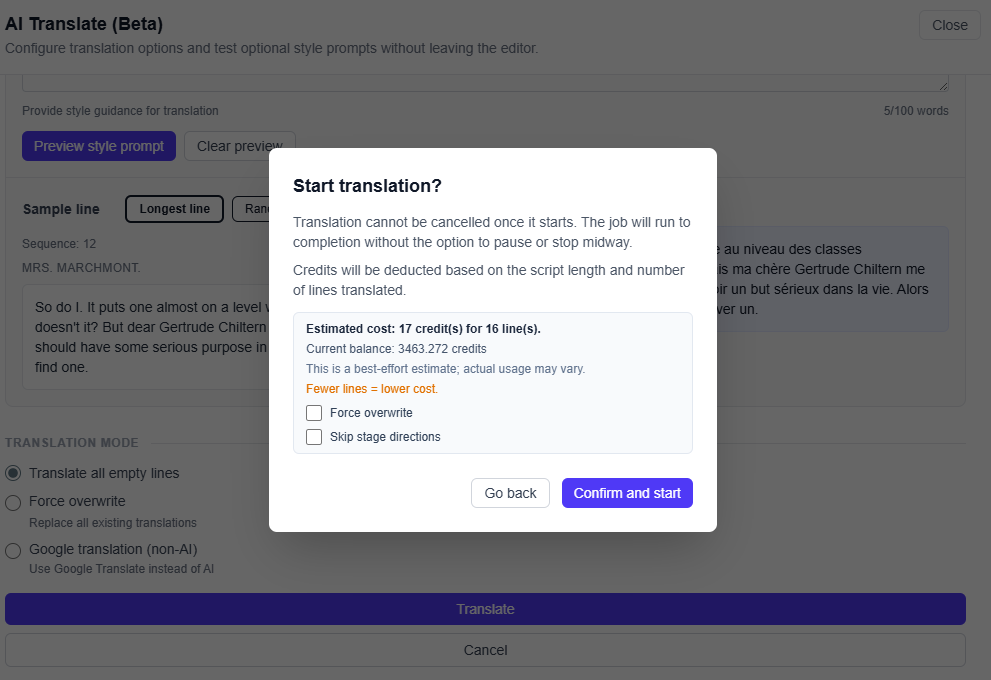
แปลที่ส่วนท้ายของกล่องโต้ตอบ - ตรวจสอบค่าประมาณในกล่องยืนยัน
- คลิก
ยืนยันและเริ่มที่ส่วนท้ายของกล่องยืนยัน
FAQ
คำถามที่พบบ่อยสำหรับเวิร์กโฟลว์นี้ อ้างอิงจากระบบ SurtitleLive ปัจจุบัน
How do I avoid overwriting finished translations?+
Use the option that translates only empty lines so existing translation work stays in place.
Can I intentionally replace existing translations?+
Yes. Use the force-overwrite option when you want AI to replace existing translation text.
เวิร์กโฟลว์ Deployment
ดำเนินต่อในเวิร์กโฟลว์นี้
การเตรียมบท เวิร์กโฟลว์การแปล การ deployment สด การควบคุมของผู้ปฏิบัติการ และการแก้ปัญหา runtime
2.6 การเขียนพรอมป์ต์แปลให้ได้ผล
เขียนคำสั่ง AI ให้ดีขึ้นสำหรับน้ำเสียง จังหวะ ความหมายแฝง และเจตนาบนเวที
2.7 ส่งออกบทของคุณ
ส่งออกบทเป็น Excel, PowerPoint, Word หรือแพ็กนำเข้า QLab และทำความเข้าใจขีดจำกัดการส่งออกสำหรับทดลองใช้ของ Free
2.8 การส่งออกแพ็กนำเข้า QLab
ดาวน์โหลดแพ็กนำเข้า QLab 5 จากตัวแก้ไข เลือกตัวเลือกคำบรรยาย และนำเข้าคิว SurtitleLive ไปยังพื้นที่ทำงาน QLab แบบออฟไลน์