
2.7 ส่งออกบทของคุณ
ส่งออกบทเป็น Excel, PowerPoint, Word หรือแพ็กนำเข้า QLab และทำความเข้าใจขีดจำกัดการส่งออกสำหรับทดลองใช้ของ Free
ใครส่งออกได้บ้าง
- Free: การส่งออกสำหรับทดลองใช้จำกัดไว้ที่คิวที่บันทึกไว้ 30 คิวแรก
- Lite, Pro และ Pro+: ส่งออกบทได้ทั้งเรื่อง
- เจ้าของหรือผู้จัดการเท่านั้นที่ส่งออกได้
เปิดกล่องโต้ตอบการส่งออก
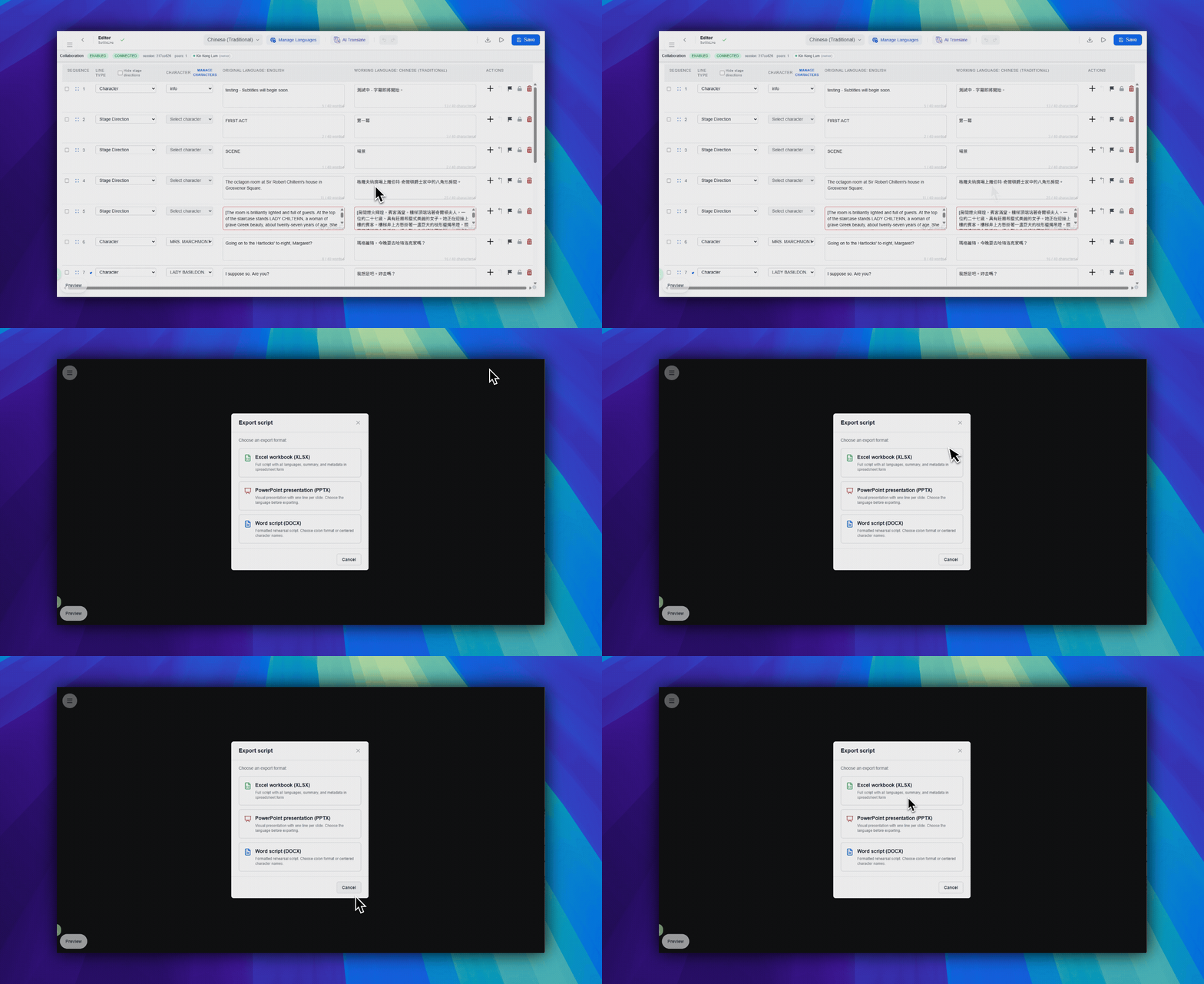
- ในบริเวณแถบเครื่องมือมุมขวาบน ให้คลิก
ดาวน์โหลดไฟล์ปุ่มนี้ใช้ไอคอนลูกศรดาวน์โหลด - เลือก
สมุดงาน Excel (XLSX),งานนำเสนอ PowerPoint (PPTX),DOCXหรือแพ็กนำเข้า QLab - ยืนยันการส่งออกในกล่องโต้ตอบยืนยันการใช้บริการ
ทำความเข้าใจความแตกต่างของรูปแบบ
- XLSX: ส่งออกสมุดงานพร้อมข้อมูลสรุป ข้อมูลบรรทัด และทุกภาษา
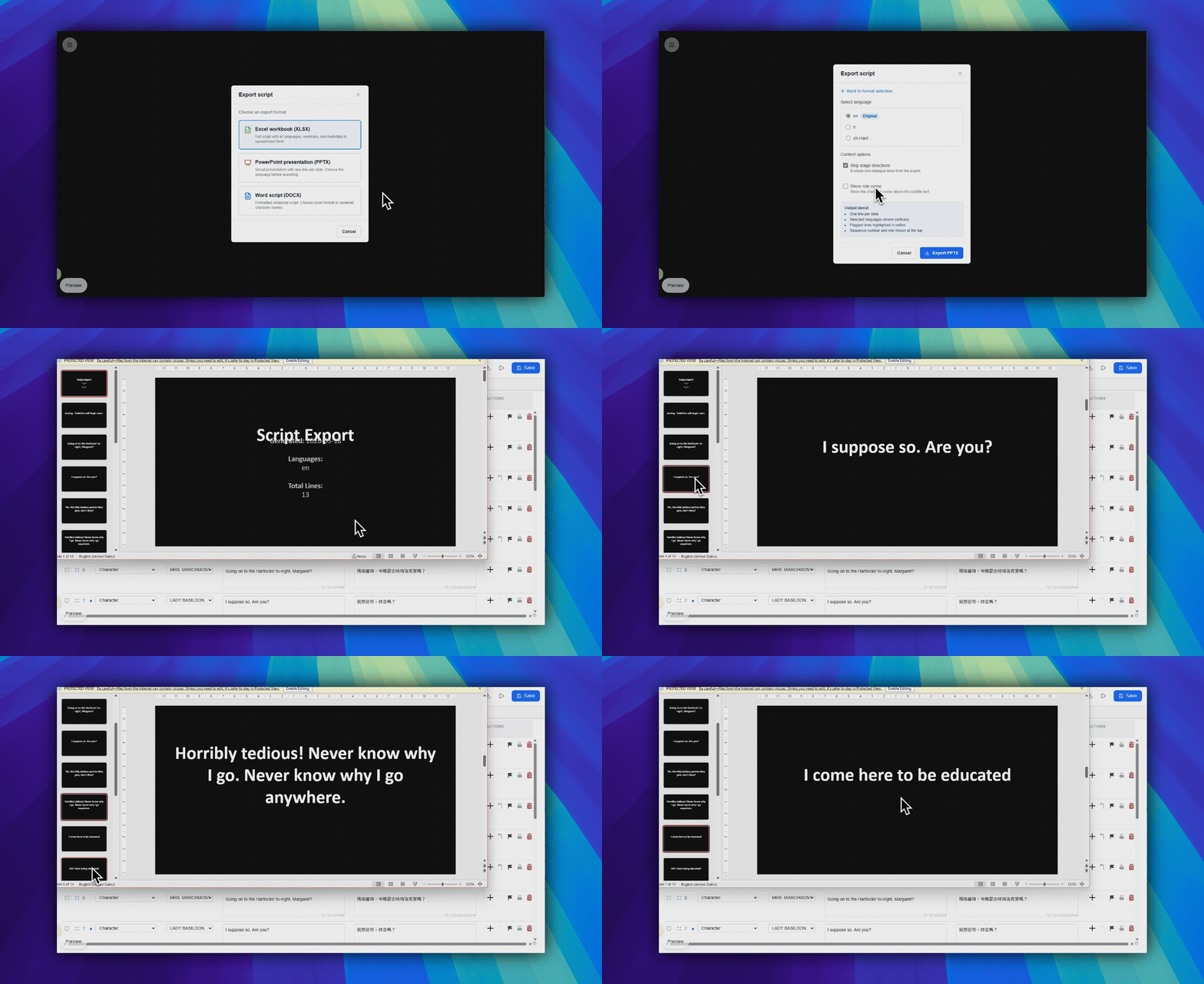
- PPTX: ส่งออกหนึ่งภาษาที่เลือก และให้เลือกได้ว่าจะข้ามคำกำกับเวทีและแสดงชื่อบทบาทหรือไม่
- DOCX: ส่งออกเอกสารบทที่ใช้งานร่วมกับ Word ได้ สำหรับตรวจทาน แชร์ หรือเก็บถาวร
- แพ็กนำเข้า QLab: ส่งออกแพ็กเกจนำเข้า QLab 5 สำหรับคิวข้อความใน QLab แบบออฟไลน์
ใช้การส่งออกเป็นข้อมูลสำรอง
เก็บ snapshot แบบ XLSX, PPTX, DOCX หรือแพ็กนำเข้า QLab ไว้ก่อนซ้อมหรือก่อนวันแสดง นี่คือสำเนาในเครื่องที่ปลอดภัยที่สุดของสถานะตัวแก้ไขปัจจุบัน
FAQ
คำถามที่พบบ่อยสำหรับเวิร์กโฟลว์นี้ อ้างอิงจากระบบ SurtitleLive ปัจจุบัน
Why is export disabled for my account?+
Export can be disabled when you do not have owner or manager access. Free accounts can test export on the first 30 saved cues; Lite, Pro, and Pro+ can export the full script.
Which export format should I choose?+
Use XLSX for workbook review, PPTX for slide-style backup, DOCX for a Word-compatible script, and QLab import pack when the venue will run offline QLab Text cues.
เวิร์กโฟลว์ Deployment
ดำเนินต่อในเวิร์กโฟลว์นี้
การเตรียมบท เวิร์กโฟลว์การแปล การ deployment สด การควบคุมของผู้ปฏิบัติการ และการแก้ปัญหา runtime
2.8 การส่งออกแพ็กนำเข้า QLab
ดาวน์โหลดแพ็กนำเข้า QLab 5 จากตัวแก้ไข เลือกตัวเลือกคำบรรยาย และนำเข้าคิว SurtitleLive ไปยังพื้นที่ทำงาน QLab แบบออฟไลน์
2.9 สำรองข้อมูลโปรเจกต์ของคุณ
สร้างข้อมูลสำรองในเครื่องด้วยการส่งออก และทำความเข้าใจว่า SurtitleLive บันทึกอะไรให้อัตโนมัติอยู่แล้ว
2.10 การกู้คืนโครงการของคุณ
กู้คืนจากไฟล์ DOCX ต้นฉบับหรือไฟล์สำรอง XLSX ที่ SurtitleLive สร้างผ่านกู้คืนจาก Excel (ทดสอบ); ไม่รองรับการนำเข้า XLSX/PPTX ทั่วไป