
2.3 การแก้ไขบรรทัดและบทบาท
แก้ไขข้อความ ผู้พูด ประเภทบรรทัด ลำดับ การตั้งค่าสถานะ การล็อก และตัวควบคุมระดับบรรทัดอื่น ๆ
รู้ว่าแต่ละคอลัมน์แก้ไขอะไร
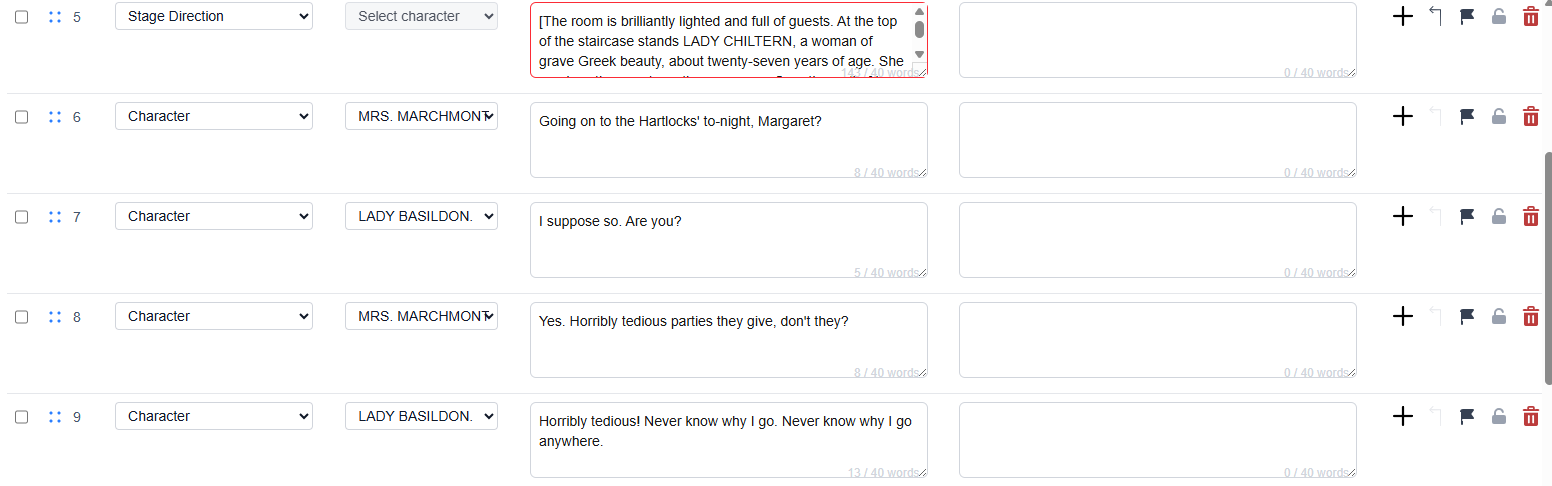
ลำดับ: ช่องทำเครื่องหมายสำหรับการเลือกเป็นชุด ที่จับลากสำหรับจัดลำดับใหม่ และหมายเลข cue ที่มองเห็นได้ประเภทบรรทัด: เมนูดรอปดาวน์สำหรับตัวละครคำบรรยายเวทีหรือคำบรรยายเพื่อการเข้าถึงตัวละคร: เมนูดรอปดาวน์ เลือกตัวละครที่มีอยู่หรือ+ เพิ่มตัวละครใหม่ภาษาต้นฉบับ: ข้อความต้นฉบับในพื้นที่ข้อความเลือกภาษาการทำงาน: ภาษาคำแปลที่เลือกอยู่ในพื้นที่ข้อความการดำเนินการ: ไอคอนแถวสำหรับเพิ่ม รวมกับแถวบน ปักธง ล็อก และลบ รวมถึงอนุมัติคำแปล ดูประวัติบรรทัด ปรับปรุงด้วย AI และสนทนาผ่านบันทึก
แก้ไขอย่างปลอดภัย
- การแก้ไขข้อความเกิดขึ้นภายในพื้นที่ข้อความของภาษาต้นฉบับหรือภาษาการทำงาน
- ประเภทบรรทัดและตัวละครเป็นฟิลด์ดรอปดาวน์ ไม่ใช่เซลล์ข้อความอิสระ
- สำหรับแถว Accessibility caption ให้อธิบายเสียงหรือข้อมูลเพื่อการเข้าถึงในข้อความต้นฉบับ และกรอกข้อความสำหรับแต่ละภาษาที่แสดง ระบบจะเพิ่มวงเล็บเหลี่ยมในผลลัพธ์โดยอัตโนมัติ Stage Direction และ Accessibility caption จะปิดใช้งานตัวเลือกตัวละคร เมื่อเปลี่ยนแถว Character เป็นประเภทใดประเภทหนึ่ง ระบบจะล้างตัวละครที่เลือกไว้
- การจองเพื่อแก้ไข การล็อกแถวด้วยตนเอง คำแปลที่ได้รับการป้องกัน หรือการแปลบททั้งเรื่องที่กำลังดำเนินอยู่ อาจทำให้ใช้ตัวควบคุมที่เกี่ยวข้องไม่ได้ ตรวจสอบเหตุผลในการล็อกหรืออนุมัติก่อนดำเนินการต่อ
ใช้การดำเนินการของบรรทัด
- เลือกแถวด้วยช่องทำเครื่องหมายทางซ้ายสุดเพื่อเปิดแถบดำเนินการแบบกลุ่ม คุณสามารถตั้งหรือลบธง เปลี่ยนประเภท กำหนดตัวละครที่มีอยู่ สร้างและกำหนดตัวละครใหม่ หรือลบแถวที่เลือกได้ ตรวจสอบรายการที่เลือกและปุ่มควบคุมที่ใช้งานไม่ได้ก่อนดำเนินการ
- ใช้ที่จับใกล้พื้นที่ลำดับเพื่อลากบรรทัดไปยังตำแหน่งลำดับใหม่
- ใช้ไอคอนการดำเนินการด้านขวาสุดของบรรทัดเพื่อเพิ่ม รวมขึ้น ตั้งค่าสถานะ ล็อก และลบ
การแก้ไขร่วมกันและการล็อกแถว
- คลิกเซลล์ต้นฉบับหรือคำแปล แล้วรอให้ระบบจองแถวก่อนพิมพ์ ขณะที่เซสชันอื่นจองแถวอยู่ จะไม่สามารถใช้ตัวควบคุมข้อความ ประเภท ตัวละคร การลบ และการรวมแถวนั้นได้ เมื่อย้ายออกจากแถว การจองจะถูกปล่อย และการจองที่ถูกทิ้งไว้จะหมดอายุโดยอัตโนมัติ
- การล็อกแถวด้วยตนเองแยกจากการจองเพื่อแก้ไขชั่วคราวและการอนุมัติคำแปล ปลดล็อกแถวที่ล็อกด้วยตนเองก่อนแก้ไข
- ระหว่างที่ AI แปลบททั้งเรื่อง ตัวควบคุมการแก้ไขร่วมกันจะเป็นแบบอ่านอย่างเดียว เมื่อเสร็จแล้ว ให้รอจนบทที่บันทึกไว้ซิงค์เสร็จก่อนแก้ไขอีกครั้ง
อนุมัติและตรวจทานคำแปล
- เลือกคำแปลในตัวเลือกภาษาที่กำลังใช้งานบนแถบเครื่องมือ ตัวควบคุมการอนุมัติจะมีผลเฉพาะแถวและภาษานั้น โดยแยกจากคำแปลอื่น
- ขีดสีเทาหมายถึงยังไม่อนุมัติ ใช้
อนุมัติคำแปลเพื่อป้องกันคำแปลที่บันทึกไว้ ไอคอนจะเปลี่ยนเป็นเครื่องหมายถูกสีเขียว และเซลล์ภาษาที่กำลังใช้งานจะเปลี่ยนเป็นสีเขียวอ่อน - คลิกเครื่องหมายถูกสีเขียวเพื่อ
ขอให้ตรวจสอบคำแปลเครื่องหมายคำถามสีแดงและเซลล์สีชมพูอ่อนหมายถึงต้องตรวจทาน การเปลี่ยนข้อความต้นฉบับจะทำเครื่องหมายคำแปลที่ได้รับการป้องกันว่าต้องตรวจทานด้วย วางเมาส์เหนือตัวควบคุมเพื่อดูเหตุผลหรือบทบาทของผู้ขอ - คำแปลทั้งสีเขียวและสีแดงยังคงได้รับการป้องกันจากการแก้ไขด้วยตนเอง การแปลด้วย AI และการปรับปรุงด้วย AI คลิกเครื่องหมายคำถามสีแดงเพื่อยกเลิกการป้องกันก่อนแก้ไข แล้วอนุมัติคำแปลอีกครั้งหลังตรวจทาน ธงแถวเป็นเครื่องหมายแยกต่างหาก และพื้นหลังสีแดงของธงจะแสดงทับสีสถานะการอนุมัติ
พูดคุยเกี่ยวกับบรรทัดกับทีม
- เปิดไอคอนบันทึกในกล่องเครื่องมือของแถวเพื่อดู
การสนทนาของบรรทัดความคิดเห็นจะแสดงผู้เขียนและเวลา ใช้โหลดความคิดเห็นก่อนหน้าเพื่อดูรายการเก่า - แท็บ
ทั้งหมดแสดงบันทึกทั่วไปและบันทึกในทุกภาษา การโพสต์ในแท็บนี้จะเพิ่มบันทึกทั่วไป ส่วนแท็บภาษาจะกรองความคิดเห็นและโพสต์บันทึกสำหรับภาษานั้น การสลับแท็บจะล้างข้อความความคิดเห็นที่ยังไม่ได้โพสต์ จึงควรคัดลอกไว้ก่อนหากจำเป็น - เจ้าของ ผู้จัดการ และผู้แก้ไขสามารถใช้
โพสต์ความคิดเห็นได้ ส่วนผู้อ่านที่ได้รับสิทธิ์สามารถอ่านการสนทนาได้ บันทึกจะอยู่กับแถวและถูกลบไปพร้อมกัน บันทึกแยกจากประวัติบรรทัด ไม่แก้ไขข้อความคำบรรยาย และไม่ส่งการแจ้งเตือนทางอีเมล
ประวัติและการปรับปรุงด้วย AI
- ใช้ไอคอนนาฬิกาเพื่อดูประวัติที่บันทึกไว้ของข้อความต้นฉบับและภาษาที่กำลังใช้งาน รวมถึงการแก้ไขด้วยตนเองและการเขียนทับจากการแปลบททั้งเรื่องด้วย AI เลื่อนหรือโหลดรายการก่อนหน้าเพื่อดูการเปลี่ยนแปลงที่เก่ากว่า
- ใช้ไอคอนไม้กายสิทธิ์เพื่อปรับปรุงคำแปลปัจจุบัน โดยต้องมีข้อความต้นฉบับและเลือกภาษาที่กำลังใช้งาน คำสั่งเพิ่มเติมระบุได้ไม่เกิน 100 ตัวอักษร และต้องปลดล็อกคำแปลที่ได้รับการป้องกันก่อน
- ตรวจสอบเครดิตโดยประมาณ สร้างข้อเสนอแนะ ตรวจทาน แล้วจึงนำไปใช้เป็นขั้นตอนแยกต่างหาก ระบบคิดเครดิตตอนสร้างข้อเสนอแนะ และไม่คิดซ้ำเมื่อนำไปใช้
บันทึกและแก้ไขข้อขัดแย้ง
- ระบบจะบันทึกอัตโนมัติขณะทำงาน ตรวจสอบสถานะการบันทึกแบบย่อ และใช้
บันทึกเพื่อส่งการเปลี่ยนแปลงที่รอบันทึกในทุกแถวและภาษา รอจนสถานะแสดงว่าบันทึกแล้วก่อนออกจากหน้า ส่งออก หรือส่ง Update Live - หากบันทึกไม่สำเร็จหรือขัดแย้งกับการแก้ไขอื่นที่บันทึกไว้ ข้อความของคุณจะยังอยู่ในเซลล์เดิมตราบเท่าที่แถวและภาษานั้นยังอยู่ คัดลอกข้อความสำคัญที่ยังไม่ได้บันทึกก่อนออกจากหน้าหรือโหลดใหม่ และเปรียบเทียบกับเวอร์ชันที่บันทึกไว้ก่อนแก้ไขข้อขัดแย้ง เมื่อปลดล็อกชั่วคราวแล้ว ให้ใช้
บันทึกเพื่อลองอีกครั้ง - หากลบแถวหรือภาษา หรือแทนที่บท การแก้ไขที่รอบันทึกของรายการนั้นจะถูกทิ้งและไม่สามารถกู้คืนไปยังแถวอื่นได้ ไม่มีแผงกู้คืนฉบับร่างหรือข้อมูลสำรองสำหรับกู้คืนแยกตามแท็บ ให้ส่งออกงานที่บันทึกไว้ก่อนทำการเปลี่ยนแปลงที่อาจทำให้ข้อมูลสูญหาย
FAQ
คำถามที่พบบ่อยสำหรับเวิร์กโฟลว์นี้ อ้างอิงจากระบบ Pockitle Cue ปัจจุบัน
รวม cue หรือจัดลำดับใหม่ด้วยตนเองได้ไหม+
ได้ คุณลากแล้ววางเพื่อจัดลำดับแถวใหม่ และรวมแถวด้วยตัวควบคุมในแถวหรือ Toolbar ได้เมื่อประเภทแถวเข้ากัน
การล็อกแถวและการอนุมัติคำแปลป้องกันอะไรบ้าง?+
การล็อกแถวด้วยตนเองจะป้องกันการแก้ไขแถวนั้น ส่วนการจองแถวชั่วคราวของผู้แก้ไขคนอื่นจะป้องกันการเปลี่ยนแปลง การลบ และการรวมแถวขณะที่ยังจองอยู่ การอนุมัติคำแปลแยกต่างหากและมีผลเฉพาะแถวและภาษา เครื่องหมายถูกสีเขียวหมายถึงอนุมัติแล้ว เครื่องหมายคำถามสีแดงหมายถึงต้องตรวจทาน และทั้งสองสถานะป้องกันคำแปล คลิกสีเขียวเพื่อขอตรวจทาน แล้วคลิกสีแดงเพื่อยกเลิกการป้องกันก่อนแก้ไข ส่วนธงใช้ทำเครื่องหมายแถวเท่านั้น
การแก้ไขที่ยังไม่บันทึกจะเป็นอย่างไรหากเกิดข้อขัดแย้งหรือมีการลบ?+
หากบันทึกไม่สำเร็จหรือเกิดข้อขัดแย้ง ข้อความจะยังอยู่ในเซลล์เดิมตราบเท่าที่แถวและภาษานั้นยังอยู่ คัดลอกข้อความสำคัญที่ยังไม่ได้บันทึกก่อนออกจากหน้าหรือโหลดใหม่ และแก้ไขข้อขัดแย้งโดยเทียบกับเวอร์ชันที่บันทึกไว้ การลบแถว ลบภาษา หรือแทนที่บทจะทำให้การแก้ไขที่รอบันทึกของรายการนั้นถูกทิ้ง และไม่มีแผงกู้คืนฉบับร่างแยกต่างหาก
ทีมสามารถพูดคุยเกี่ยวกับบรรทัดได้ที่ไหน?+
ใช้ไอคอนบันทึกของแถว แท็บทั้งหมดจะแสดงบันทึกทุกฉบับและใช้โพสต์ความคิดเห็นทั่วไป ส่วนแท็บภาษาจะกรองและโพสต์ความคิดเห็นเฉพาะภาษานั้น เจ้าของ ผู้จัดการ และผู้แก้ไขสามารถโพสต์ได้ ผู้อ่านที่ได้รับสิทธิ์สามารถอ่านได้ และการลบแถวจะลบการสนทนาของแถวนั้นด้วย ความคิดเห็นไม่เปลี่ยนข้อความคำบรรยายและไม่ส่งการแจ้งเตือนทางอีเมล
เวิร์กโฟลว์ Deployment
ดำเนินต่อในเวิร์กโฟลว์นี้
การเตรียมบท เวิร์กโฟลว์การแปล การ deployment สด การควบคุมของผู้ปฏิบัติการ และการแก้ปัญหา runtime
2.4 การเพิ่มและจัดการภาษา
ทุกแผนเตรียมได้สูงสุด 20 ภาษาแปลนอกเหนือจากภาษาต้นฉบับ เลือกภาษาสำหรับการแสดงสดใน Simulation ตามขีดจำกัดแผน
2.5 การใช้การแปลด้วย AI
เลือกภาษาที่ใช้งานในตัวแก้ไข ตรวจสอบภาษาต้นฉบับ แล้วเลือกโหมดและวิธีการแปล
2.6 การเขียนพรอมป์ต์แปลให้ได้ผล
เขียนคำสั่ง AI ให้ดีขึ้นสำหรับน้ำเสียง จังหวะ ความหมายแฝง และเจตนาบนเวที