
2.10 การกู้คืนโครงการของคุณ
สร้างใหม่จากไฟล์ DOCX ต้นฉบับ หรือนำเข้าไฟล์ที่ Pockitle Cue ส่งออกหรือบทแปลของคุณเองผ่านนำเข้าจาก Excel; ไม่รองรับการนำเข้า PPTX
เก็บไฟล์ Word .docx ต้นฉบับไว้เป็นแหล่งข้อมูลหลัก นำเข้าจาก Excel จะแทนที่บทโครงการทั้งหมด หากต้องการเพิ่มคำแปลลงในบทปัจจุบัน ให้ใช้การนำเข้าใน Editor ด้านล่าง
นำเข้าบทจาก Excel
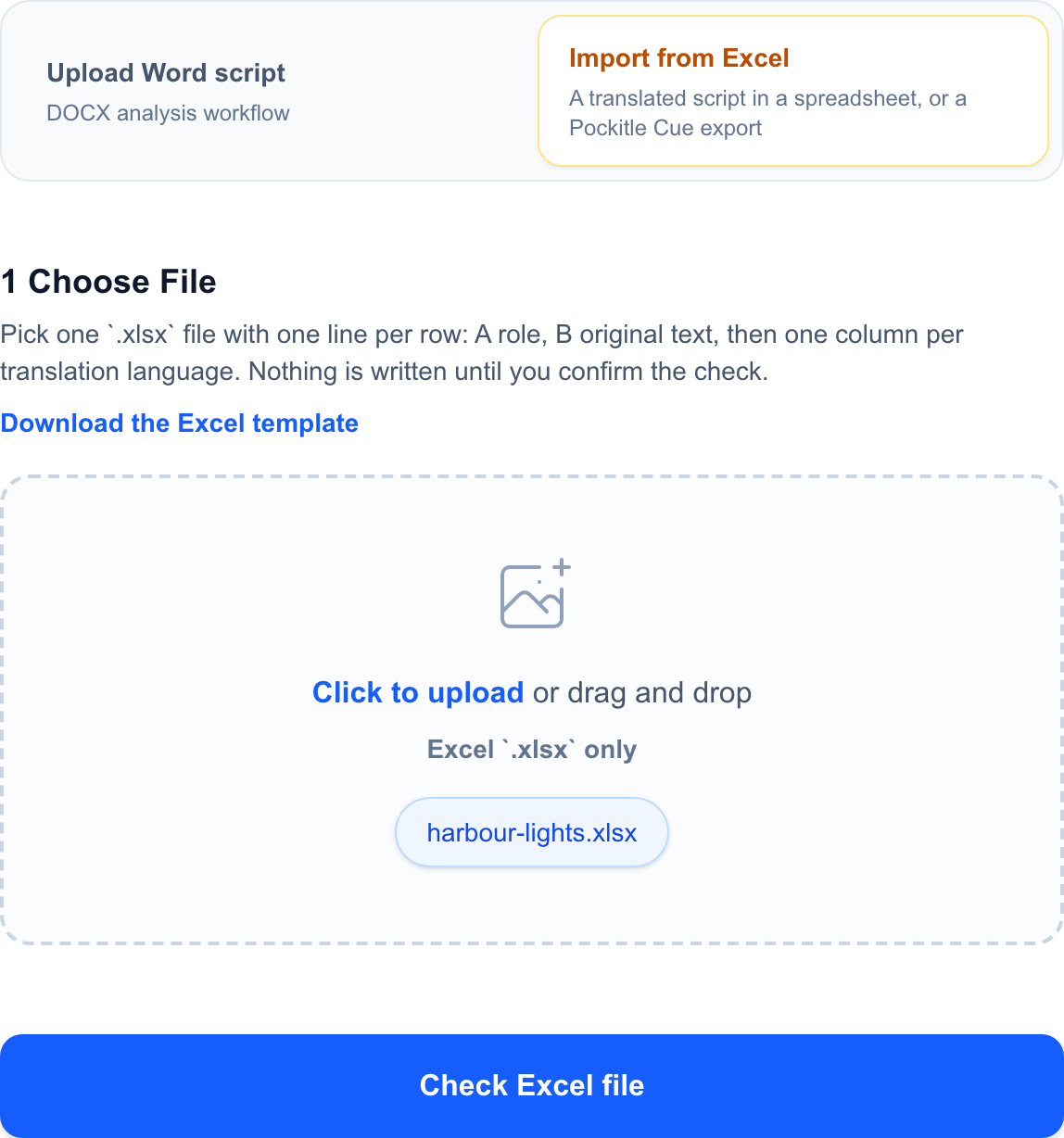
นำเข้าจาก Excel รองรับไฟล์ .xlsx ที่ส่งออกจาก Pockitle Cue หรือบทแปลของคุณเองในสเปรดชีต
- เปิดหน้าอัปโหลดโครงการ เลือก
นำเข้าจาก Excelหากเริ่มสร้างสมุดงานเอง ให้ใช้ดาวน์โหลดเทมเพลต Excel - เลือกไฟล์ .xlsx แล้วเลือก
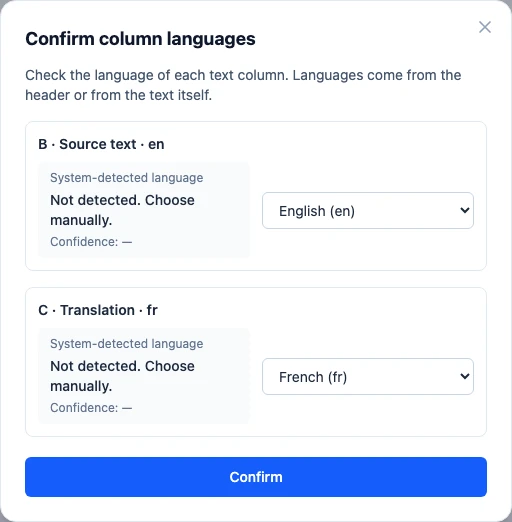
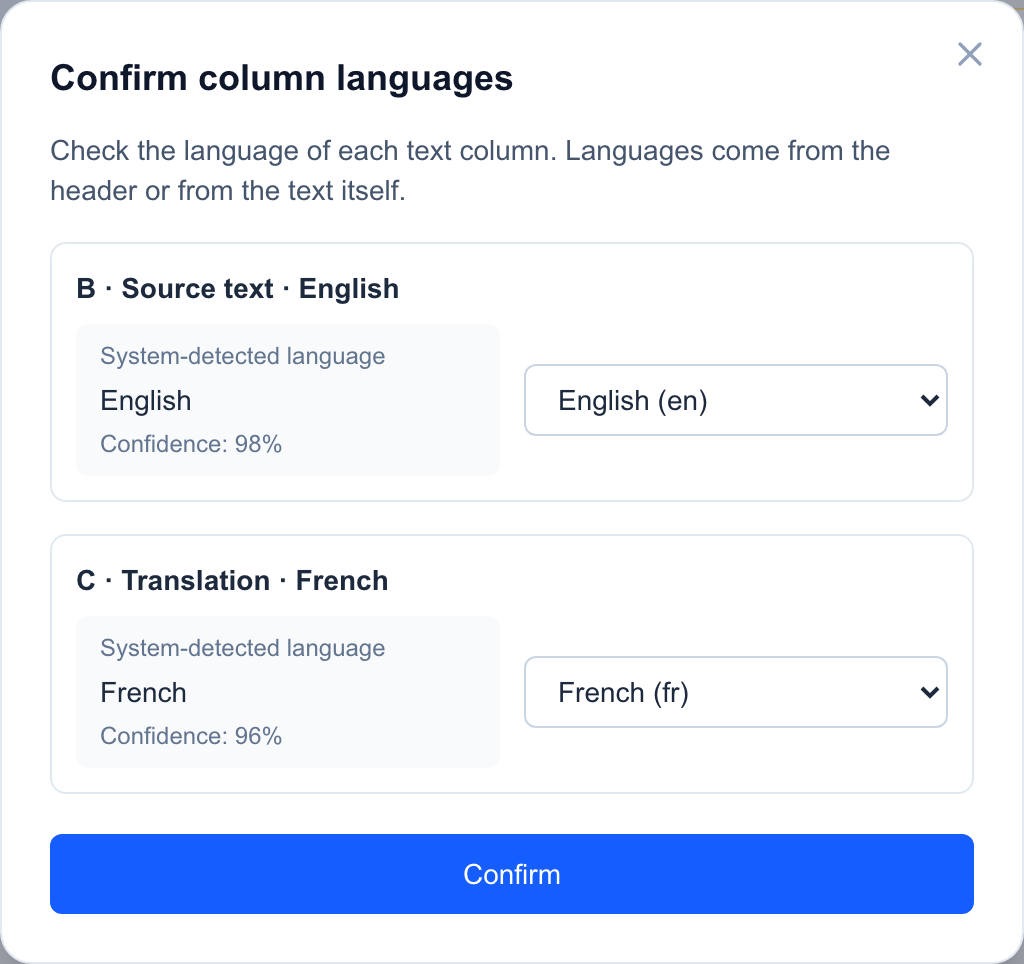
ตรวจสอบไฟล์ Excelในหน้าต่างยืนยันภาษาของแต่ละคอลัมน์ให้ตรวจสอบคอลัมน์ต้นฉบับและคอลัมน์คำแปลทุกคอลัมน์ ผลการตรวจจับของระบบและระดับความมั่นใจเป็นข้อมูลที่แก้ไขไม่ได้ ส่วนภาษาที่คุณเลือกอยู่ในรายการแบบเลื่อนลงแยกต่างหาก หากยังไม่ได้เลือกภาษาหรือภาษาไม่ถูกต้อง ให้เลือกเอง - เลือก
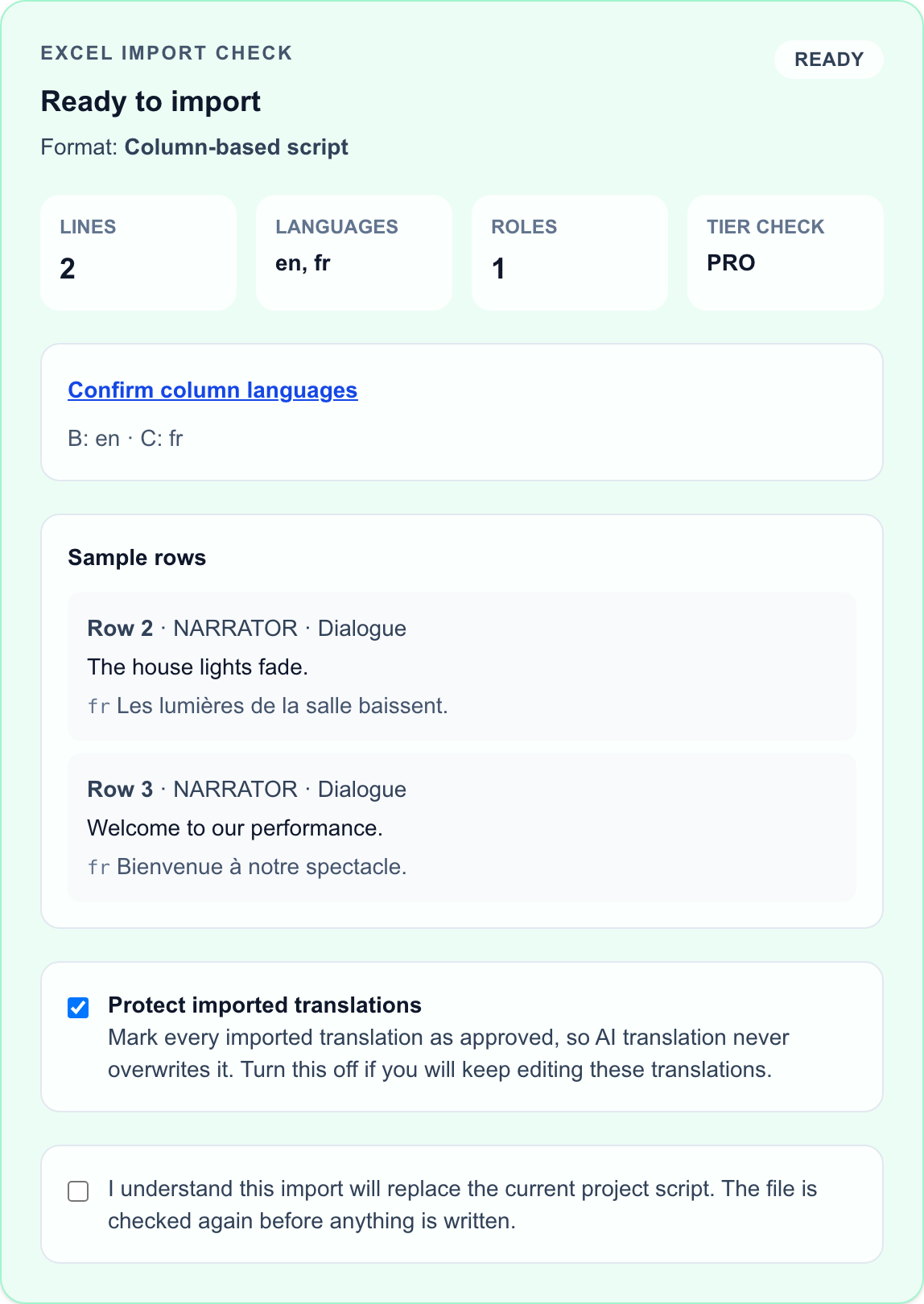
ยืนยันหากเปลี่ยนภาษาของคอลัมน์ใด ให้เลือกตรวจสอบอีกครั้งด้วยภาษาเหล่านี้เพื่ออัปเดตตัวอย่าง ขั้นตอนนี้ยังไม่นำเข้าบท จากนั้นตรวจสอบสรุป คำเตือน และแถวตัวอย่าง - เปิด
ป้องกันคำแปลที่นำเข้าไว้ เว้นแต่คุณจะต้องแก้ไขคำแปลเหล่านั้นต่อ - คุณสามารถเลือกให้ AI ตรวจสอบหลังนำเข้าได้ โดยจะระบุปัญหาและเพิ่มบันทึกการสนทนา ใช้เครดิต และไม่เขียนบทของคุณใหม่
- เมื่อตัวอย่างถูกต้องแล้ว ให้ทำเครื่องหมายในช่องยืนยันการแทนที่บทของโปรเจกต์ จากนั้นเลือก
นำเข้าบทละครจาก Excel - เปิดตัวแก้ไขด้วย
เปิดตัวแก้ไขและตรวจสอบบทที่นำเข้าก่อนใช้งานสด
ป้องกันคำแปลที่นำเข้า เปิดไว้เป็นค่าเริ่มต้น การนำเข้านี้จะแทนที่บททั้งโปรเจกต์ หากต้องการเพิ่มคำแปลลงในบทเดิมโดยอ้างอิง Line ID ให้ใช้ นำเข้าคำแปลจาก Excel ในตัวแก้ไขสิ่งที่สมุดงานต้องมี
- ใต้แถวหัวตาราง ให้ใส่บทหนึ่งบรรทัดต่อหนึ่งแถว
- คอลัมน์ A คือชื่อตัวละคร (เว้นว่างสำหรับคำกำกับเวที) และคอลัมน์ B คือข้อความต้นฉบับ
- ตั้งแต่คอลัมน์ C เป็นต้นไป ให้ใช้หนึ่งคอลัมน์ต่อหนึ่งภาษาคำแปล หัวคอลัมน์เป็นข้อความใดก็ได้ แต่ต้องยืนยันภาษาของแต่ละคอลัมน์หลังตรวจสอบ ระบบยังรองรับเทมเพลตเก่าที่มีคอลัมน์ประเภทบรรทัดอยู่ด้านหน้า
- อย่าผสานเซลล์ในคอลัมน์ข้อความ
- การนำเข้าจะสร้าง ID บรรทัดใหม่ จึงไม่คง ID บรรทัดเดิมไว้
เพิ่มคำแปลลงในบทที่มีอยู่
- ใน Editor ให้ส่งออกสมุดงาน Excel ซึ่งมี Line ID สำหรับทุกแถว
- กรอกหรือแก้ไขคอลัมน์คำแปล โดยคงคอลัมน์ Line ID ไว้
- คลิก
ดาวน์โหลดไฟล์แล้วเลือกนำเข้าคำแปลจาก Excel - ตรวจสอบภาพตัวอย่าง คำแปลที่อนุมัติแล้วจะถูกข้าม เว้นแต่คุณเลือกให้แทนที่
- ยืนยันการนำเข้า เฉพาะคำแปลจะเปลี่ยนแปลง ส่วนข้อความต้นฉบับ ลำดับแถว และ cue จะคงเดิม
หากคุณสร้างใหม่จาก DOCX ต้นฉบับ
- อัปโหลดไฟล์ .docx ต้นฉบับด้วย
อัปโหลดบท Word - เรียกใช้การวิเคราะห์อีกครั้ง
- ตรวจสอบฉบับร่างในตัวแก้ไข
- เพิ่มงานแปลที่ยังต้องใช้กลับเข้าไป
แนวทางที่แนะนำ
- เก็บ DOCX ต้นฉบับไว้
- ส่งออกไฟล์สำรองใหม่ก่อนการเปลี่ยนแปลงใหญ่
- ตั้งชื่อไฟล์สำรองให้ชัดเจนด้วยวันที่หรือหมุดหมาย
FAQ
คำถามที่พบบ่อยสำหรับเวิร์กโฟลว์นี้ อ้างอิงจากระบบ Pockitle Cue ปัจจุบัน
สามารถนำเข้าไฟล์ Excel หรือ PPTX เข้า Pockitle Cue ได้หรือไม่+
นำเข้าไฟล์ .xlsx ได้ «นำเข้าจาก Excel» ในหน้าอัปโหลดโครงการรองรับไฟล์ส่งออกจาก Pockitle Cue หรือบทแปลของคุณเอง ใช้เทมเพลตโดยให้คอลัมน์ A เป็นชื่อตัวละคร (เว้นว่างสำหรับคำกำกับเวที) คอลัมน์ B เป็นข้อความต้นฉบับ และตั้งแต่ C เป็นต้นไปเป็นคำแปลหนึ่งภาษาต่อคอลัมน์ ตรวจสอบหน้าตัวอย่างก่อนยืนยัน เพราะการนำเข้าจะแทนที่บทของโครงการ ไม่สามารถนำเข้า PPTX ได้
ควรเก็บไฟล์ใดไว้เพื่อกู้คืนอย่างปลอดภัยที่สุด+
เก็บเอกสารต้นฉบับ .docx ไว้ เป็นจุดเริ่มต้นที่ดีที่สุดสำหรับเรียกใช้การวิเคราะห์อีกครั้งและสร้าง Project ใหม่ตั้งแต่ต้นหากจำเป็น
เวิร์กโฟลว์ Deployment
ดำเนินต่อในเวิร์กโฟลว์นี้
การเตรียมบท เวิร์กโฟลว์การแปล การ deployment สด การควบคุมของผู้ปฏิบัติการ และการแก้ปัญหา runtime
3.1 การใช้โหมด Simulation
ดูตัวอย่าง cue ทดสอบภาษา และสรุปสคริปต์ให้พร้อมสำหรับการปรับใช้
4.1 วิธีปรับใช้คำบรรยายสดสำหรับการแสดง
ปรับใช้คำบรรยายสดโดยทำสคริปต์ให้เสร็จสมบูรณ์ ยืนยันพฤติกรรมภูมิภาคตามแผน ตั้งค่าการเข้าถึงของผู้ควบคุม และแชร์ลิงก์ผู้ชม
4.2 วิธีจัดการการปรับใช้แบบสด
จัดการลิงก์ผู้ชม เอกสารหน้าบ้าน การเข้าถึง ASM และการอัปเดตคำบรรยาย จบการแสดงใน ASM และลบการปรับใช้เมื่อเลิกใช้ลิงก์ถาวรเท่านั้น