
3.1 การใช้โหมด Simulation
ดูตัวอย่าง cue ทดสอบภาษา และสรุปสคริปต์ให้พร้อมสำหรับการปรับใช้
Simulation เป็นขั้นตอนสำหรับดูตัวอย่างและยืนยันงาน ไม่ใช่คอนโซลควบคุมของผู้ปฏิบัติงาน ASM แบบสด
เปิด Simulation
- ในพื้นที่ด้านขวาของแถบเครื่องมือบนสุดของตัวแก้ไข ให้คลิก
เปิดการจำลองปุ่มนี้ใช้ไอคอนสามเหลี่ยมเล่นที่ชี้ไปทางขวา - Simulation จะเปิดขึ้นโดยตรงด้วยภาษาที่เตรียมไว้แล้วใน Editor ใช้ตัวเลือกภาษาในแถบเครื่องมือด้านบนเพื่อตรวจดูตัวอย่างของแต่ละภาษา
ใช้แถบเครื่องมือบนสุด
- ปุ่มสีน้ำเงิน
กลับไปยังตัวแก้ไขอยู่มุมซ้ายบนพร้อมไอคอนลูกศรชี้ซ้าย - ช่องทำเครื่องหมาย
หมุนหน้าจออยู่บริเวณกึ่งกลางค่อนไปทางขวาของแถบเครื่องมือบนสุด จำนวนหน้าจออยู่ในแถวเดียวกันของแถบเครื่องมือบนสุด และกำหนดจำนวนหน้าจอดูตัวอย่างที่ต้องการตรวจสอบ- S1, S2 และ S3 คือตัวเลือกภาษาทางขวาของ หน้าจอ
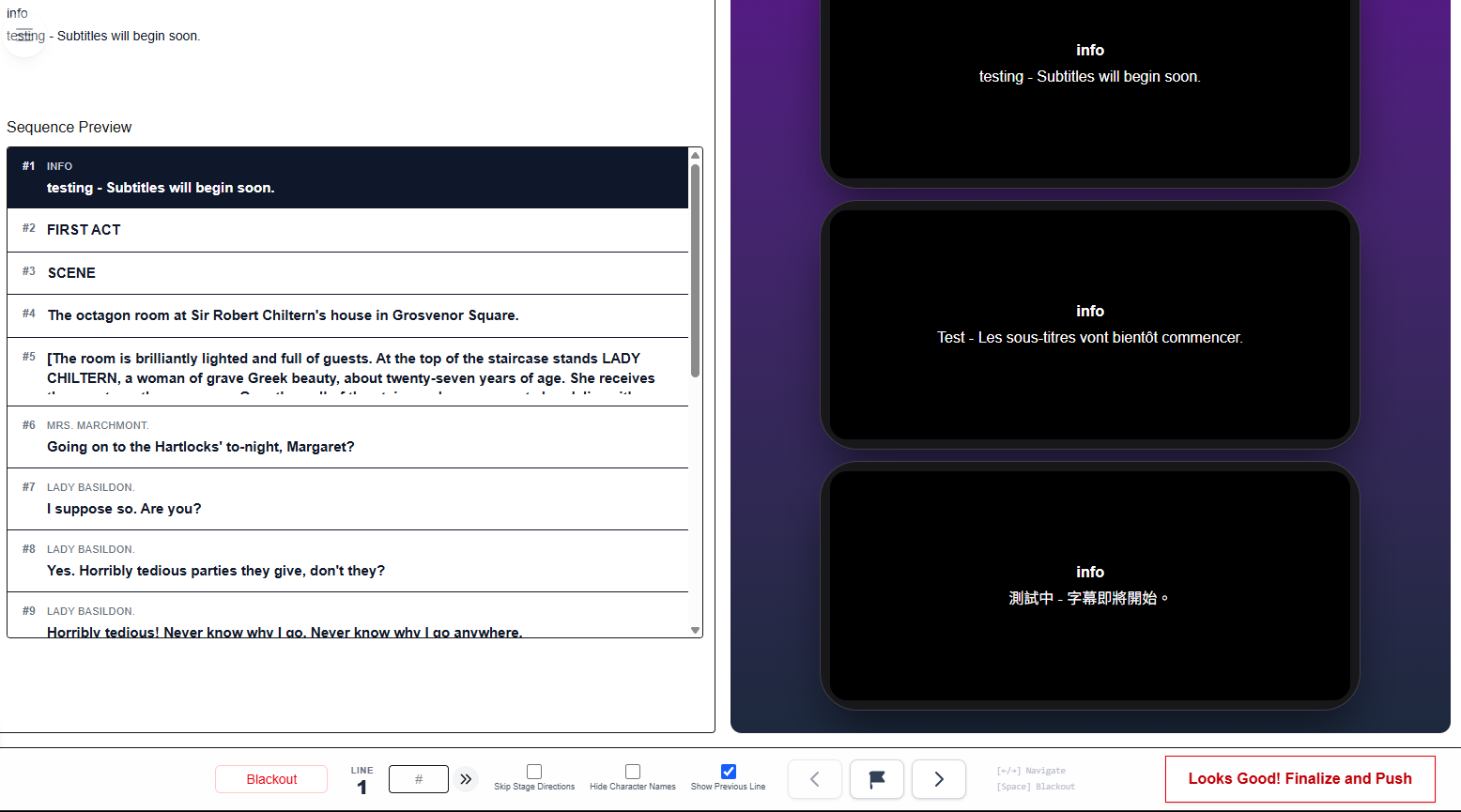
อ่านเลย์เอาต์การดูตัวอย่าง
- แผงซ้ายแสดงรายละเอียด cue และตัวอย่างลำดับ
- แผงขวาแสดงตัวอย่างแบบ viewer สำหรับ cue ปัจจุบัน
- ส่วนนี้ยังเป็นเพียงการดูตัวอย่าง ไม่ได้หมายความว่าระบบกำลังส่งคำบรรยายให้ผู้ชม
ใช้ตัวควบคุมด้านล่าง
จอดำอยู่บริเวณซ้ายล่างและสลับเป็นหน้าจอดูตัวอย่างสีดำ- ค่าที่อ่านได้
บรรทัดตรงกลางล่างแสดงหมายเลข cue ปัจจุบัน - ช่อง # ตรงกลางล่างใช้ข้ามไปยังหมายเลขลำดับ (
Go) ข้ามคำกำกับเวทีและซ่อนชื่อตัวละครเป็นตัวควบคุมแบบช่องทำเครื่องหมายในบริเวณกลางล่าง- ปุ่มลูกศร
คิวก่อนหน้าและคิวถัดไปใช้เลื่อนไปทีละหนึ่ง cue - ปุ่ม
ทำเครื่องหมายคิวปัจจุบันระหว่างลูกศรใช้ทำเครื่องหมายบรรทัดปัจจุบัน
ปุ่มลัดแป้นพิมพ์ที่เลือกใช้ได้
ปุ่มลัดเหล่านี้ใช้ได้ในหน้าดูตัวอย่าง Simulation ไม่ใช่คำอธิบายของคอนโซล ASM แบบสด
- ลูกศรซ้าย: cue ก่อนหน้า
- ลูกศรขวา: cue ถัดไป
- สเปซบาร์: จอดำ
กลับไปแก้เมื่อมีบางอย่างผิด
- คลิก
กลับไปยังตัวแก้ไขที่มุมซ้ายบน - แก้ไขสคริปต์
- บันทึกการเปลี่ยนแปลง
- เปิด Simulation อีกครั้งและตรวจสอบผลลัพธ์
สรุปสคริปต์
- เมื่อดูตัวอย่างเรียบร้อยแล้ว ให้คลิก
ตรวจแล้ว! ยืนยันและส่งที่มุมขวาล่าง จากนั้นหน้าต่างเลือกภาษาคำบรรยายสดจะเปิดขึ้น - ระบบจะรวมภาษาต้นฉบับไว้ให้อัตโนมัติ เลือกภาษาที่จะใช้ถ่ายทอดสด แล้วคลิก
ยืนยันและส่งเพื่อสร้างสคริปต์ที่พร้อมนำไปใช้และไปยังการตั้งค่าการแสดง
FAQ
คำถามที่พบบ่อยสำหรับเวิร์กโฟลว์นี้ อ้างอิงจากระบบ Pockitle Cue ปัจจุบัน
Simulation เหมือนกับ Operator Console สดหรือไม่+
ไม่ Simulation เป็นสภาพแวดล้อมสำหรับดูตัวอย่างและตรวจสอบจังหวะ รูปแบบ และเอาต์พุตภาษา ก่อนการแสดงสด
ใคร Finalize บทจาก Simulation ได้+
Owner และ Manager สามารถ Finalize บทและดำเนินต่อไปยังขั้นตอน Deployment ได้
เวิร์กโฟลว์ Deployment
ดำเนินต่อในเวิร์กโฟลว์นี้
การเตรียมบท เวิร์กโฟลว์การแปล การ deployment สด การควบคุมของผู้ปฏิบัติการ และการแก้ปัญหา runtime
4.1 วิธีปรับใช้คำบรรยายสดสำหรับการแสดง
ปรับใช้คำบรรยายสดโดยทำสคริปต์ให้เสร็จสมบูรณ์ ยืนยันพฤติกรรมภูมิภาคตามแผน ตั้งค่าการเข้าถึงของผู้ควบคุม และแชร์ลิงก์ผู้ชม
4.2 วิธีจัดการการปรับใช้แบบสด
จัดการลิงก์ผู้ชม เอกสารหน้าบ้าน การเข้าถึง ASM และการอัปเดตคำบรรยาย จบการแสดงใน ASM และลบการปรับใช้เมื่อเลิกใช้ลิงก์ถาวรเท่านั้น
4.3 วิธีอัปเดตคำบรรยายสดหลังการปรับใช้
ส่งคำบรรยายที่บันทึกไว้ใน Editor ไปยังการปรับใช้ที่กำลังทำงาน ระหว่าง Live หรือขณะที่คอนโซล ASM ควบคุมการแสดง การส่งจะรอให้ผู้ควบคุมกดใช้ใน ASM