
4.3 วิธีอัปเดตคำบรรยายสดหลังการปรับใช้
ส่งคำบรรยายที่บันทึกไว้ใน Editor ไปยังการปรับใช้ที่กำลังทำงาน ระหว่าง Live หรือขณะที่คอนโซล ASM ควบคุมการแสดง การส่งจะรอให้ผู้ควบคุมกดใช้ใน ASM
ส่งคำบรรยายที่บันทึกไว้ใน Editor ไปยังการปรับใช้ที่กำลังทำงาน ระหว่าง Live หรือขณะที่คอนโซล ASM ควบคุมการแสดง การส่งจะรอให้ผู้ควบคุมกดใช้ใน ASM
จุดเข้าใช้งาน: อัปเดตซับไตเติลสด ในแถบเครื่องมือมุมขวาบนของ Editor หรือ อัปเดตคำบรรยายสด ใน Deployment Cockpit
ควรใช้เมื่อใด
ใช้เวิร์กโฟลว์นี้หลังจากการแสดงปรับใช้แล้ว เมื่อต้องการให้การปรับใช้แบบสดใช้การแก้ไขคำบรรยายที่บันทึกไว้ใน Editor
- แก้คำผิดหรือการขึ้นบรรทัดใน Editor หลังการปรับใช้
- ปรับบรรทัดคำแปลหลังการซ้อม
- มีการรวมหรือแยกคิว หรือเปลี่ยนลำดับคิวก่อนเริ่มการแสดง ขณะถ่ายทอดสด จะใช้ได้เฉพาะการเปลี่ยนข้อความที่คิวยังคงเป็นชุดเดิมและอยู่ในลำดับเดิมเท่านั้น
- ลิงก์ Viewer และ Operator ที่ใช้งานอยู่ควรคงเดิม
จาก Editor
- เปิด Editor ในฐานะเจ้าของหรือผู้จัดการ
- แก้ไขคำบรรยาย
- บันทึกการเปลี่ยนแปลงใน Editor
- คลิก
อัปเดตซับไตเติลสดในแถบเครื่องมือมุมขวาบน ปุ่มนี้จะแสดงเฉพาะเมื่อโปรเจกต์มีการปรับใช้ที่ใช้งานอยู่แล้ว - ยืนยันกล่องโต้ตอบการอัปเดต
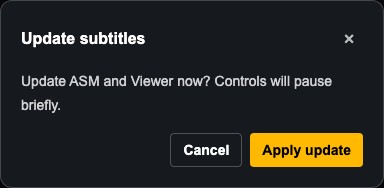
อัปเดตซับไตเติลสด จาก Editor หรือ Deployment Cockpit ระหว่าง Live หรือเมื่อ ASM ควบคุมการแสดง ให้เปิด อัปเดตคำบรรยาย บนแถบเครื่องมือด้านบนของ ASM ที่ปลดล็อกแล้ว และยืนยัน ใช้การอัปเดต ในช่วงที่ปลอดภัย การส่งเพียงอย่างเดียวจะไม่เปลี่ยนคำบรรยายที่ผู้ชมเห็น
จาก Deployment Cockpit
- เปิด Deployment Cockpit
ดูตัวอย่างการอัปเดต→เผยแพร่ vN.- ระหว่าง Live หรือเมื่อ ASM ควบคุมการแสดง ให้เปิด
อัปเดตคำบรรยายบนแถบเครื่องมือด้านบนของ ASM ที่ปลดล็อกแล้ว และยืนยันใช้การอัปเดตในช่วงที่ปลอดภัย การส่งเพียงอย่างเดียวจะไม่เปลี่ยนคำบรรยายที่ผู้ชมเห็น
ใช้รายการอัปเดตที่รอดำเนินการใน Web ASM
- เปิดคอนโซล ASM ของการแสดงไว้และปลดล็อก เมื่อพบรายการอัปเดตที่รอดำเนินการ
อัปเดตคำบรรยายจะปรากฏบนแถบเครื่องมือด้านบนทั้งบนเดสก์ท็อปและมือถือ การตรวจสอบสถานะที่ล้มเหลวเพียงอย่างเดียวจะไม่แสดงคำสั่งนี้ - เลือกช่วงพักที่ปลอดภัยในการแสดง เปิด
อัปเดตคำบรรยายแล้วเลือกใช้การอัปเดตการเลือกยกเลิกหรือปิดหน้าต่างยืนยันจะทำให้รายการอัปเดตที่ส่งไว้ยังคงรอดำเนินการ หากมีรายการใหม่กว่า ให้เลือกตรวจสอบการอัปเดตล่าสุดก่อนใช้รายการนั้น - ระหว่างการใช้รายการอัปเดตและการกู้คืนอัตโนมัติ การเลื่อน cue และตัวควบคุมทั้งหมด รวมถึง
จบการแสดงและการปิดภาพ จะถูกพักไว้ รอผลที่ยืนยันแล้ว หน้าต่างแสดงความคืบหน้าไม่สามารถปิดได้ - เมื่อสำเร็จ หน้าต่างโต้ตอบจะปิด ตรวจสอบ cue ปัจจุบัน ภาพฉาย และ Viewer บนโทรศัพท์ก่อนดำเนินการต่อ Viewer อาจแสดงข้อความใหม่ได้ทันที
อะไรเปลี่ยนและอะไรคงเดิม
ลิงก์ Viewer และ ASM, QR code, ระยะเวลาการปรับใช้ และรหัสผ่านผู้ควบคุมจะคงเดิม cue ปัจจุบันจะจับคู่ด้วย ID ของบรรทัด หากบรรทัดนั้นถูกลบ จะเลือก cue ก่อนหน้าที่ใกล้ที่สุดซึ่งยังเหลืออยู่ หรือเลือก cue ใหม่รายการแรกหากไม่มีรายการก่อนหน้าเหลืออยู่ ตรวจสอบตำแหน่งนี้ก่อนเลื่อนไปต่อ
หากอัปเดตไม่สำเร็จหรือยังไม่ทราบผล
- หาก ASM ยืนยัน
อัปเดตไม่สำเร็จ ยังคงใช้คำบรรยายเดิมให้เลือกปิดเพื่อควบคุมคำบรรยายเวอร์ชันก่อนหน้าต่อ หรือเลือกลองใหม่เพื่อลองรายการอัปเดตที่รอดำเนินการเดิมอีกครั้งในช่วงที่ปลอดภัย - หาก ASM กำลังกู้คืนการควบคุมหรือรอช่องทางควบคุม ระบบจะลองใหม่โดยอัตโนมัติและพักการควบคุมไว้จนกว่าจะทราบผล อย่าส่ง
อัปเดตซับไตเติลสดซ้ำ โหลดหน้าใหม่ หรือปรับใช้ระบบอีกครั้งเพื่อคาดเดาผล - หาก Deployment Cockpit แสดง
กู้คืนการเผยแพร่ให้ใช้คำสั่งกู้คืนที่มีอยู่และรอผลก่อนอัปเดตหรือย้อนกลับครั้งถัดไป การกู้คืนอาจคงเวอร์ชันเดิมไว้หรือซิงก์รายการอัปเดตที่บันทึกไว้แล้วให้เสร็จ ไม่ใช่การอัปเดตเนื้อหาใหม่ - หาก Deployment Cockpit แจ้งว่าต้องอัปเดตคอนโซล ให้อัปเดตหรือเปิดคอนโซลอีกครั้งก่อนลองใหม่ อย่าคิดว่าข้อผิดพลาดหรือคอนโซลที่ขาดการเชื่อมต่อได้ใช้รายการอัปเดตแล้ว
ขอบเขตสำคัญ
- นี่ไม่ใช่การแก้ไขข้อความภายใน ASM
- การเปลี่ยนแปลงใน Editor ที่ยังไม่ได้บันทึกจะไม่ถูกรวม
- ลิงก์ Viewer, รหัส QR และลิงก์ ASM จะคงเดิม
- ซ้อมเส้นทางนี้ก่อนใช้ใกล้เวลาแสดง
FAQ
คำถามที่พบบ่อยสำหรับเวิร์กโฟลว์นี้ อ้างอิงจากระบบ Pockitle Cue ปัจจุบัน
ASM มีส่วนร่วมในการอัปเดตคำบรรยายอย่างไร?+
บันทึกการแก้ไขใน Editor แล้วส่ง อัปเดตซับไตเติลสด จาก Editor หรือ Deployment Cockpit ระหว่าง Live หรือเมื่อ ASM ควบคุมการแสดง ให้เปิด อัปเดตคำบรรยาย บนแถบเครื่องมือด้านบนของ ASM ที่ปลดล็อกแล้ว และยืนยัน ใช้การอัปเดต ในช่วงที่ปลอดภัย การส่งเพียงอย่างเดียวจะไม่เปลี่ยนคำบรรยายที่ผู้ชมเห็น
อัปเดตคำบรรยายสด เปลี่ยน ลิงก์ Viewer หรือ QR Code หรือไม่+
ลิงก์ Viewer และ ASM รวมถึง QR code จะคงเดิม ระหว่าง Live หรือขณะที่ ASM ควบคุมการแสดง การส่งจาก Editor หรือ Deployment Cockpit เป็นเพียงการเตรียมรายการอัปเดตที่รอดำเนินการ ผู้ควบคุม ASM ที่ปลดล็อกจะเลือกเวลาที่จะใช้ Viewer อาจเปลี่ยนเป็นข้อความใหม่ทันทีหลังอนุมัติ
การแก้ไข Editor ที่ยังไม่บันทึกจะถูกส่งไปด้วยหรือไม่+
ไม่ บันทึกการแก้ไขใน Editor ก่อนส่ง อัปเดตซับไตเติลสด ASM ใช้รายการอัปเดตที่ส่งมา แต่ไม่ได้แก้ไขหรือบันทึกร่างใน Editor
ควรทำอย่างไรหากอัปเดตคำบรรยายไม่สำเร็จหรือค้างระหว่างกู้คืน?+
เมื่อ ASM ยืนยันว่าคำบรรยายก่อนหน้ายังทำงานอยู่ ปุ่มปิดจะกลับไปควบคุม cue ของเวอร์ชันเดิม ส่วนปุ่มลองอีกครั้งจะลองนำรายการอัปเดตเดิมที่รอดำเนินการไปใช้ซ้ำ ระหว่างที่ยังไม่ทราบผล การกู้คืนอัตโนมัติจะพักการควบคุมไว้ รอผลที่ยืนยันแล้ว หาก Deployment Cockpit มีคำสั่งกู้คืนการปรับใช้ ให้ดำเนินการให้เสร็จก่อนส่งรายการใหม่หรือย้อนกลับ
เวิร์กโฟลว์ Deployment
ดำเนินต่อในเวิร์กโฟลว์นี้
การเตรียมบท เวิร์กโฟลว์การแปล การ deployment สด การควบคุมของผู้ปฏิบัติการ และการแก้ปัญหา runtime
4.4 การใช้ Cockpit ผู้ควบคุม
ใช้ Cockpit ผู้ควบคุมเพื่อเดินคิว ตอบสนองต่อเหตุการณ์ระหว่างการแสดง และควบคุมสิ่งที่ผู้ชมเห็น
5.1 การฉายและมือถือ: เอาต์พุตแต่ละแบบทำอะไร
ทำความเข้าใจความต่างระหว่างการฉายที่ผู้ชมทั้งห้องมองเห็นกับซับไตเติลบนโทรศัพท์ผู้ชม และเหตุผลที่หลายการแสดงใช้ทั้งสองแบบจากสถานะคิวสดเดียวกัน
5.2 การใช้การตั้งค่าโปรเจ็กเตอร์
เปิดการตั้งค่าโปรเจ็กเตอร์จาก ASM บันทึกพรีเซ็ต ทดสอบหน้าต่างโปรเจ็กเตอร์ และเข้าใจการทำงานของคำสั่งพรีเซ็ตแต่ละรายการ