
5.2 การใช้การตั้งค่าโปรเจ็กเตอร์
เปิดการตั้งค่าโปรเจ็กเตอร์จาก ASM บันทึกพรีเซ็ต ทดสอบหน้าต่างโปรเจ็กเตอร์ และเข้าใจการทำงานของคำสั่งพรีเซ็ตแต่ละรายการ
ใช้สำหรับตั้งค่าพรีเซ็ตที่ส่งออกไปยังโปรเจ็กเตอร์ก่อนการแสดง ไม่ใช่สำหรับการส่งไปยังโทรศัพท์ผู้ชม การแก้ไขข้อความคำบรรยาย หรือโหมดออฟไลน์เต็มรูปแบบ
เปิดการตั้งค่าโหมดฉาย
- เปิด
คอนโซล ASM (ผู้ใช้งาน)ก่อน - ในแถวส่วนหัวด้านขวาบนของ ASM ให้คลิกการตั้งค่าโหมดฉาย ปุ่มนี้เป็นปุ่มมุมโค้งข้างจอฉาย A และเริ่มถ่ายทอดสด
- ระบบจะเปิดหน้าที่ชื่อการตั้งค่าโหมดฉาย
ใช้แถบพรีเซ็ตก่อน
- ชื่อพรีเซ็ตอยู่ในพื้นที่ป้อนข้อมูลมุมซ้ายบน
- บันทึกค่าที่ตั้งล่วงหน้าจะเก็บการตั้งค่านี้ไว้ในอุปกรณ์ ASM เครื่องนี้สำหรับโปรเจ็กต์นี้
- ดาวน์โหลดพรีเซ็ตจะดาวน์โหลดไฟล์พรีเซ็ตเพื่อสำรองหรือใช้กับคอมพิวเตอร์อีกเครื่อง
- อัปโหลดพรีเซ็ตจะโหลดไฟล์พรีเซ็ตเข้าสู่การตั้งค่าปัจจุบัน
- บันทึกไปยังคลาวด์จะส่งพรีเซ็ตไปยังพื้นที่จัดเก็บโปรเจ็กต์ที่ Dashboard อนุญาต และอาจเปิดหน้าต่างอนุญาตของ Dashboard
กลับไปที่คอนโซลจะบันทึกการตั้งค่า เตรียมคำบรรยายสำหรับโปรเจ็กเตอร์ แล้วกลับไปที่ ASM รอให้การบันทึกและการเตรียมเสร็จสิ้น
เรียกใช้การตรวจสอบในตัว
- ใช้แถวทดสอบการปรับเทียบใกล้ด้านบน
- แสดงคำแนะนำพื้นที่ปลอดภัยช่วยตรวจสอบขอบเขตหน้าจอ
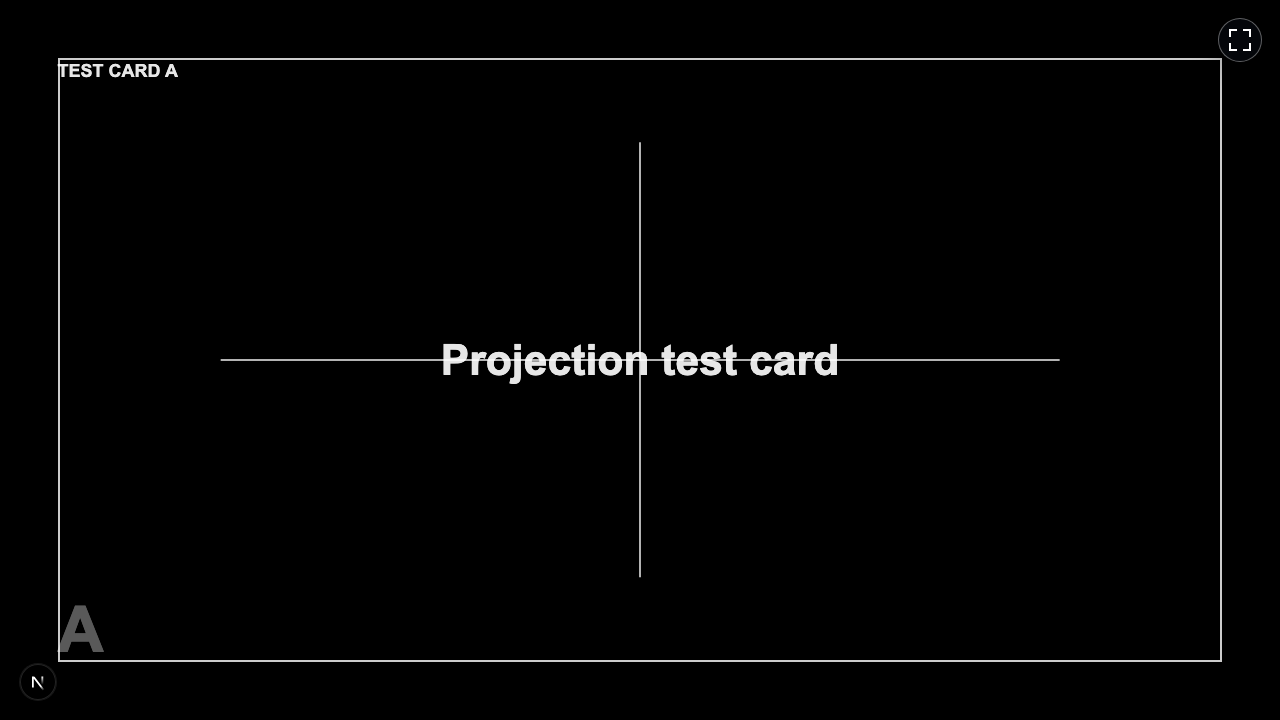
- แสดงการ์ดทดสอบช่วยตรวจสอบเส้นทางการแสดงผลก่อนที่ฟีด cue จะสำคัญ
- ทดสอบ cue ปัจจุบันจะส่ง cue ปัจจุบันไปยังตัวอย่าง
- ปิดภาพเพื่อทดสอบ ช่วยตรวจสอบพฤติกรรม blackout ก่อนผู้ชมเข้าห้อง
ใช้แผงด้านล่างเมื่อจำเป็นเท่านั้น
- เปิดการตั้งค่าขั้นสูงในส่วนล่างของหน้าเพื่อปรับความสูงบรรทัด พื้นที่ปลอดภัย ความกว้างสูงสุด จำนวนบรรทัดสูงสุด เส้นขอบ สี ชื่อผู้พูด และคำสั่งเวที
- เปิดการวินิจฉัยด้านล่างหากต้องตรวจสอบที่เก็บพรีเซ็ต แคชการฉายภาพในเครื่อง สถานะหน้าต่างโปรเจ็กเตอร์ หรือเส้นทางปัจจุบัน
ตรวจสอบเส้นทางหน้าจอ
- กลับไปที่ส่วนหัว ASM หากจำเป็น
- เปิดจอฉาย A บนคอมพิวเตอร์ที่ต่อกับโปรเจ็กเตอร์หรือจอ LED
- รอให้หน้าต่างโปรเจ็กเตอร์เชื่อมต่อ
- เลื่อน cue หนึ่งรายการจาก ASM แล้วตรวจสอบว่าหน้าต่างโปรเจ็กเตอร์ตอบสนอง
สิ่งที่หน้านี้ไม่ได้ทำ
FAQ
คำถามที่พบบ่อยสำหรับเวิร์กโฟลว์นี้ อ้างอิงจากระบบ Pockitle Cue ปัจจุบัน
เปิด “การตั้งค่าโหมดฉาย” ได้ที่ไหน+
เปิด ASM Console ก่อน แล้วคลิก การตั้งค่าโหมดฉาย ที่แถว Header ด้านขวาบนเพื่อเปิดหน้า
บันทึกค่าที่ตั้งล่วงหน้า บันทึกอะไร+
บันทึกค่าที่ตั้งล่วงหน้า บันทึกการตั้งค่าฉายภาพปัจจุบันไว้บนอุปกรณ์ ASM นี้สำหรับ Project นี้ ไม่ได้บันทึกข้อความซับไตเติล Runtime Link, Token หรือการส่งไปยัง Viewer มือถือ
การตั้งค่าโหมดฉาย ใช้ส่งซับไตเติลไปมือถือผู้ชมด้วยหรือไม่+
ไม่ การตั้งค่าโหมดฉาย ใช้สำหรับการฉายภาพที่มองเห็นในห้อง ผู้ชมยังใช้ Browser ผ่าน ลิงก์ Viewer หรือ QR Code
เวิร์กโฟลว์ Deployment
ดำเนินต่อในเวิร์กโฟลว์นี้
การเตรียมบท เวิร์กโฟลว์การแปล การ deployment สด การควบคุมของผู้ปฏิบัติการ และการแก้ปัญหา runtime
5.3 เตรียม Projection Mode ก่อนการแสดง
เตรียม Projection Mode ก่อนการแสดง ทดสอบความต่อเนื่องของการฉายในเครื่องที่เปิดไว้แล้ว และทำความเข้าใจว่าส่วนนี้ไม่ครอบคลุมอะไรบ้าง
0.15 แก้ปัญหาโดยไม่มีหน้า Logs
ใช้สถานะเวิร์กโฟลว์ที่มองเห็นได้ การใช้เครดิต แบนเนอร์การปรับใช้ และพรอมต์ลองอีกครั้งเมื่อไม่มีหน้า Logs ทั่วไป
0.16 ข้อความข้อผิดพลาดและการแก้ไขปัญหา
ทำความเข้าใจปัญหาที่พบบ่อยเกี่ยวกับโปรเจกต์ การแปล การ deploy และเครดิต