[1] เตรียม
Pockitle Cue
- • เตรียมบทและแบ่งช่วงคำบรรยาย
- • ตรวจคำแปลและภาษา
- • ตรวจลำดับคิว
- • Deploy งานแสดงสำหรับโทรศัพท์ผู้ชม
 formerly SurtitleLive
นำคำบรรยายเข้าสู่การแสดงใน QLab ด้วย Pockitle Cue Station สำหรับ Mac เตรียมใน Pockitle Cue ซิงค์มายัง Mac แล้วเพิ่มลงในลำดับการแสดงที่คุณคุ้นเคย
กด GO ใน QLab ครั้งเดียว ก็เปลี่ยนคำบรรยายบนจอฉายและโทรศัพท์ผู้ชมไปพร้อมกันได้ อยากควบคุมเองเมื่อไหร่ ก็เปลี่ยนเป็นโหมดควบคุมด้วยตนเองได้ในคลิกเดียว
ควบคุมคำบรรยายโดยตรงใน Pockitle Cue Station หรือเชื่อมต่อกับ QLab เลือกวิธีที่เหมาะกับการแสดงของคุณ
เปลี่ยนคำบรรยายผ่านคอนโซลของแอป โดยควบคุมแสงและเสียงแยกกัน ฉายคำบรรยายจาก Mac พร้อมส่งให้โทรศัพท์ผู้ชมผ่านอินเทอร์เน็ต

เพิ่มคิวคำบรรยายลงในลำดับ QLab เดียวกับแสงและเสียง แต่ละคิวจะบอก Pockitle Cue Station ว่าต้องแสดงบรรทัดใดบนจอที่ต่อกับ Mac และโทรศัพท์ผู้ชม หรือจะฉายจาก QLab โดยตรงด้วยคิว Text ก็ได้
เตรียมคำบรรยาย เพิ่มลงใน QLab แล้วเริ่มการแสดง
เตรียมPockitle Cue→Station App→workspace ของ QLab
การแสดงQLab GO→Station App→ภาพฉายจาก Mac+โทรศัพท์ผู้ชม
คำบรรยายแต่ละบรรทัดจะรวมเป็น Group ใน QLab พร้อมคิว Text สำหรับฉายภาพ และคิว Script ที่เชื่อมกับ Pockitle Cue Station
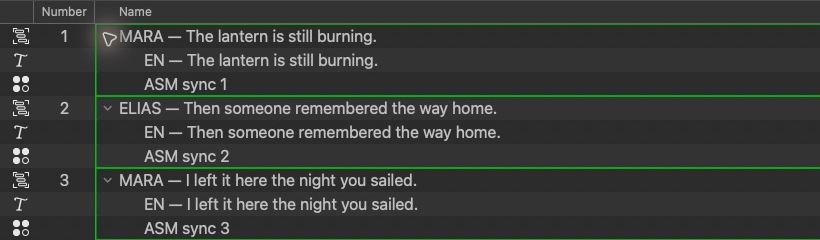
ใช้ลำดับการแสดง QLab ที่คุ้นเคยต่อไป จัดคำบรรยาย เสียง แสง และวิดีโอไว้ในพื้นที่ทำงานเดียวกัน
เกลาคำบรรยายใน Pockitle Cue แล้วส่งการแก้ไขไปยัง QLab ผ่านแอป ชื่อคิว โน้ต และรูปแบบข้อความยังคงเดิม
ตั้งแต่เตรียมงานจนถึงคิวสุดท้าย คำบรรยายก็เป็นส่วนหนึ่งของจังหวะการทำงานที่คุ้นเคย
ซิงค์การแสดงไปยัง Pockitle Cue Station แล้วเตรียมคิวคำบรรยายสำหรับพื้นที่ทำงาน QLab ของคุณ
เมื่อเปิดโหมดตาม QLab และเชื่อมต่ออินเทอร์เน็ต คิวคำบรรยายจะเปลี่ยนข้อความบนจอฉายจาก Mac และโทรศัพท์ผู้ชมไปพร้อมกัน
เมื่อซิงค์และปลดล็อกการแสดงบน Mac แล้ว คุณควบคุมการฉายในเครื่องด้วยตนเองได้โดยไม่ต้องใช้อินเทอร์เน็ต ส่วนโทรศัพท์ผู้ชมใช้การเชื่อมต่ออินเทอร์เน็ต
เกลาบทพูดก่อนการแสดง แล้วส่งการแก้ไขไปยัง QLab โดยยังเก็บชื่อคิว โน้ต และสไตล์ภาพไว้
สลับระหว่างโหมดตาม QLab กับการควบคุมด้วยตนเองในแอป พร้อมเรียกใช้การตั้งค่าภาพฉายและปุ่มจอดำได้สะดวก
ตั้งแต่เลือกคำบรรยายจนถึง GO แรกใน QLab มาดูขั้นตอนทั้งหมด
สิ่งที่ทำงานได้โดยไม่ใช้อินเทอร์เน็ต วิธีส่งคำบรรยายที่อัปเดตไปยัง Mac และวิธีเชื่อมต่อกับผู้ชมอีกครั้ง
เตรียมการแสดง จอภาพ และคำบรรยายบนโทรศัพท์ผู้ชมให้พร้อมก่อนเปิดประตู
ประกาศเกี่ยวกับเครื่องหมายการค้า QLab
QLab เป็นผลิตภัณฑ์และเครื่องหมายการค้าของ Figure 53, LLC โดย Pockitle Cue และ Pockitle Cue Station ไม่มีความเกี่ยวข้อง ไม่ได้รับการรับรอง และไม่ได้เป็นพันธมิตรกับ Figure 53
เตรียมใน Pockitle Cue ควบคุมบน Mac ให้คำบรรยายทำงานร่วมกับคิวการแสดงที่คุณคุ้นเคย
คุยกับเราเรื่อง QLab