 formerly SurtitleLive
Pockitle Cue for Macเร็ว ๆ นี้
การฉายคำบรรยายที่ทำงานต่อเนื่องบน Mac ของคุณ
Pockitle Cue for Mac เป็นแอป macOS ที่ทำงานบน Mac ที่ต่อกับโปรเจกเตอร์ของคุณ ซิงก์การแสดงที่สรุปแล้วขณะออนไลน์ จากนั้นรันหน้าจอผู้ควบคุมเดียวกัน ฉายคำบรรยาย และสั่งคิวผ่าน QLab จาก Mac เครื่องนั้นได้ โดยจอในโรงไม่ต้องพึ่งอินเทอร์เน็ตของสถานที่ คำบรรยายบนจอฉาย (surtitle) เรียกอีกอย่างว่า supertitle

ฉายภาพได้โดยไม่ต้องใช้อินเทอร์เน็ตของสถานที่
การแสดงที่ซิงก์แล้วจะถูกตรวจสอบและเก็บแบบเข้ารหัสไว้บน Mac โปรเจกเตอร์จึงยังตามคิวต่อไปแม้เครือข่ายขาด
สูงสุดสามจอ
ขับโปรเจกเตอร์หลัก จอข้าง และแถบ LED พร้อมกัน แต่ละจอมีภาษา ขนาด และอัตราส่วนภาพของตัวเอง
สร้างมาเพื่อ QLab
ลากคำบรรยายเข้ารายการคิวของ QLab ได้โดยตรง แล้วให้ QLab GO เดินคำบรรยายและมือถือผู้ชมไปพร้อมกัน
หน้าจอผู้ควบคุมที่คุณคุ้นเคย
Pockitle Cue for Mac ใช้Operator Cockpitเดียวกับ Pockitle Cue บนเบราว์เซอร์ ได้แก่ คิวที่กำลังทำงาน รายการคิว และตัวอย่างของทุกจอ เดินคิวด้วยคีย์บอร์ด กระโดดไปยังบรรทัดใดก็ได้ด้วยหมายเลขหรือข้อความ ดับจอ หรือเริ่มพักครึ่ง
- เดินคิวด้วยคีย์บอร์ดเป็นหลัก พร้อมกระโดดไปบรรทัดเพื่อกลับเข้าจังหวะ
- ตัวควบคุมจอดำและพักครึ่ง
- โหมดแสงจ้าต่ำสำหรับห้องควบคุมที่มืด
- ตัวอย่างสดของทุกจอที่เชื่อมต่อ
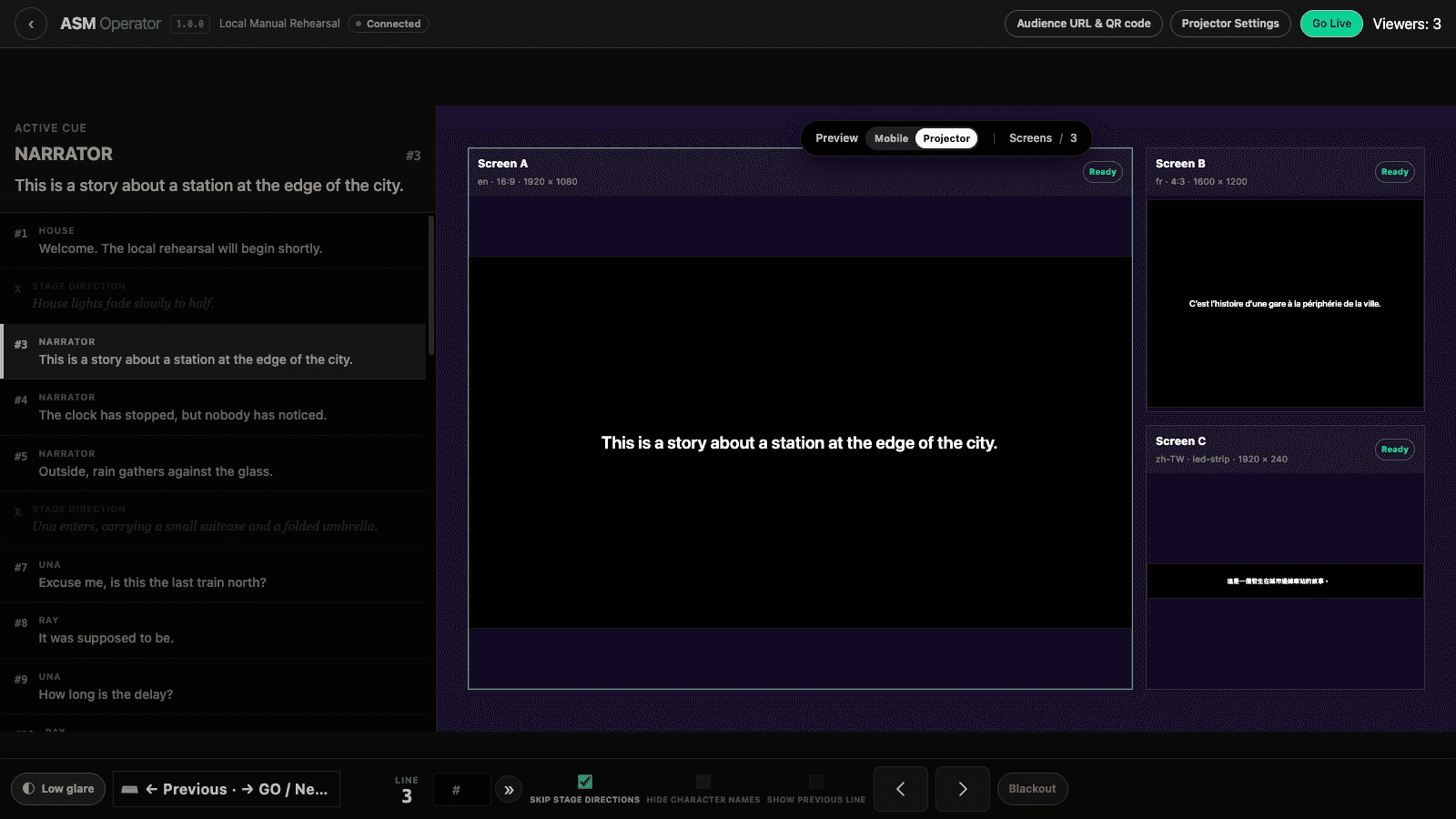
หนึ่งคิว สูงสุดสามจอ
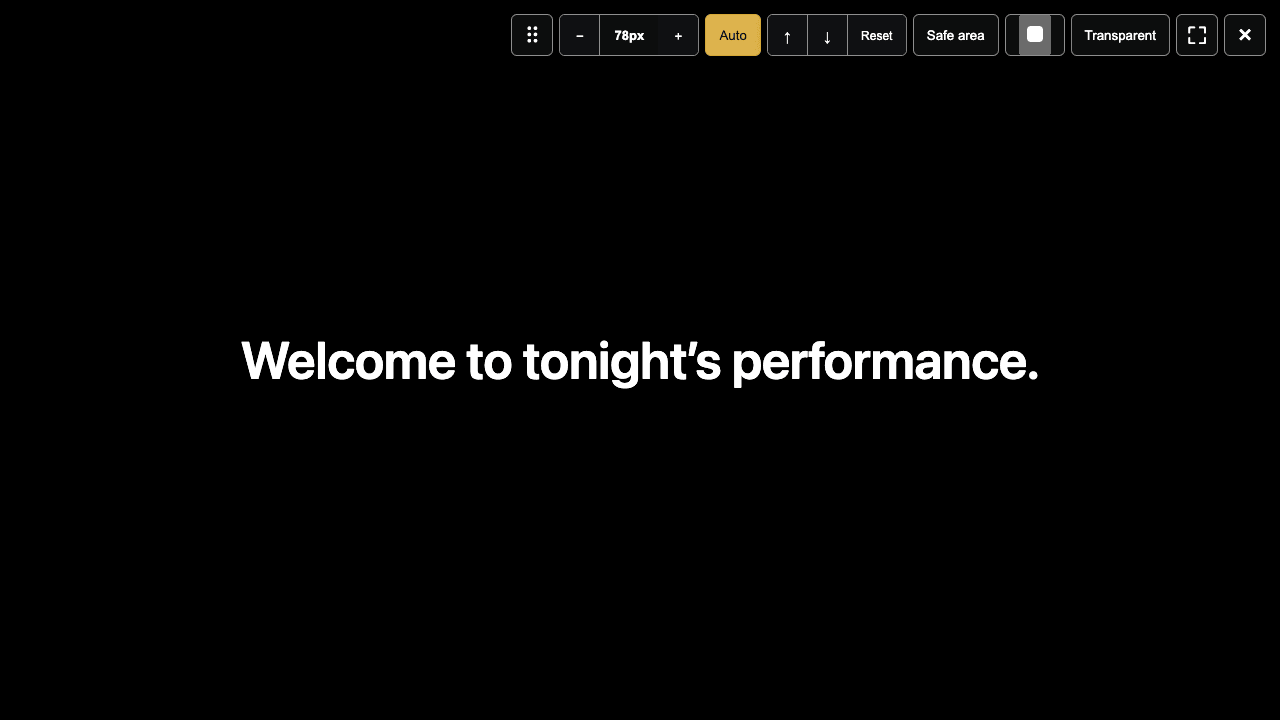
จับคู่แต่ละเอาต์พุตกับจอแสดงผล แล้วกำหนดภาษา ขนาด และอัตราส่วนภาพของตัวเอง เช่น ภาษาอังกฤษเหนือเวที ภาษาที่สองด้านข้าง และแถบ LED บาง ๆ ทั้งหมดตามคิวเดียวกัน เอาต์พุตจะเปิดเต็มจอบนจอที่คุณเลือก และแถบเครื่องมือที่ขอบบนช่วยปรับสีตัวอักษรหรือทำพื้นหลังโปร่งใสเพื่อซ้อนบนวิดีโออื่น
- ภาษาและการจับคู่จอแสดงผลของแต่ละจอ
- เอาต์พุตเต็มจอพร้อมแถบเครื่องมือที่ขอบบน
- พื้นหลังโปร่งใสสำหรับการซ้อนภาพ
- ดูตัวอย่างสดเมื่อเปลี่ยนสีตัวอักษร
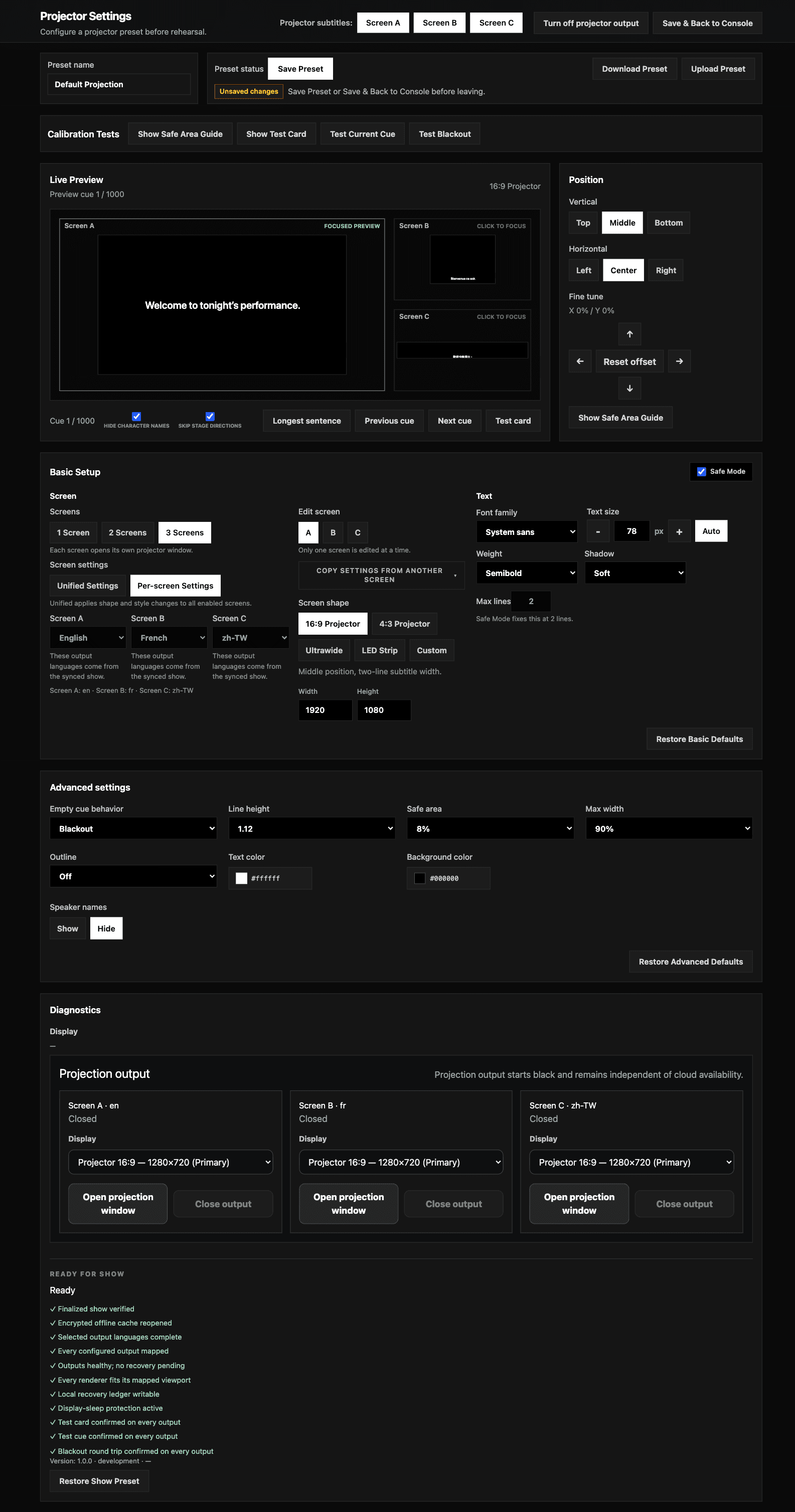
การตั้งค่าการฉายภาพ พร้อมตัวอย่างจริง
ตั้งขนาดตัวอักษร ความสูงบรรทัด สี เส้นขอบ พื้นที่ปลอดภัย และตำแหน่ง ก่อนผู้ชมเข้าโรง ดูตัวอย่างบรรทัดที่ยาวที่สุดของการแสดงเพื่อไม่ให้ข้อความล้น และตรวจสอบห้องด้วยการ์ดทดสอบและจอดำก่อนกด “เริ่มแสดงสด” การตั้งค่าจะบันทึกบน Mac แยกตามแต่ละการแสดง
- ดูตัวอย่างบรรทัดที่ยาวที่สุดเพื่อป้องกันข้อความล้น
- การ์ดทดสอบ พื้นที่ปลอดภัย และการตรวจสอบจอดำ
- การตั้งค่าแยกตามการแสดงบันทึกไว้บน Mac
- การตั้งค่าเดียวกับ Pockitle Cue บนเว็บ
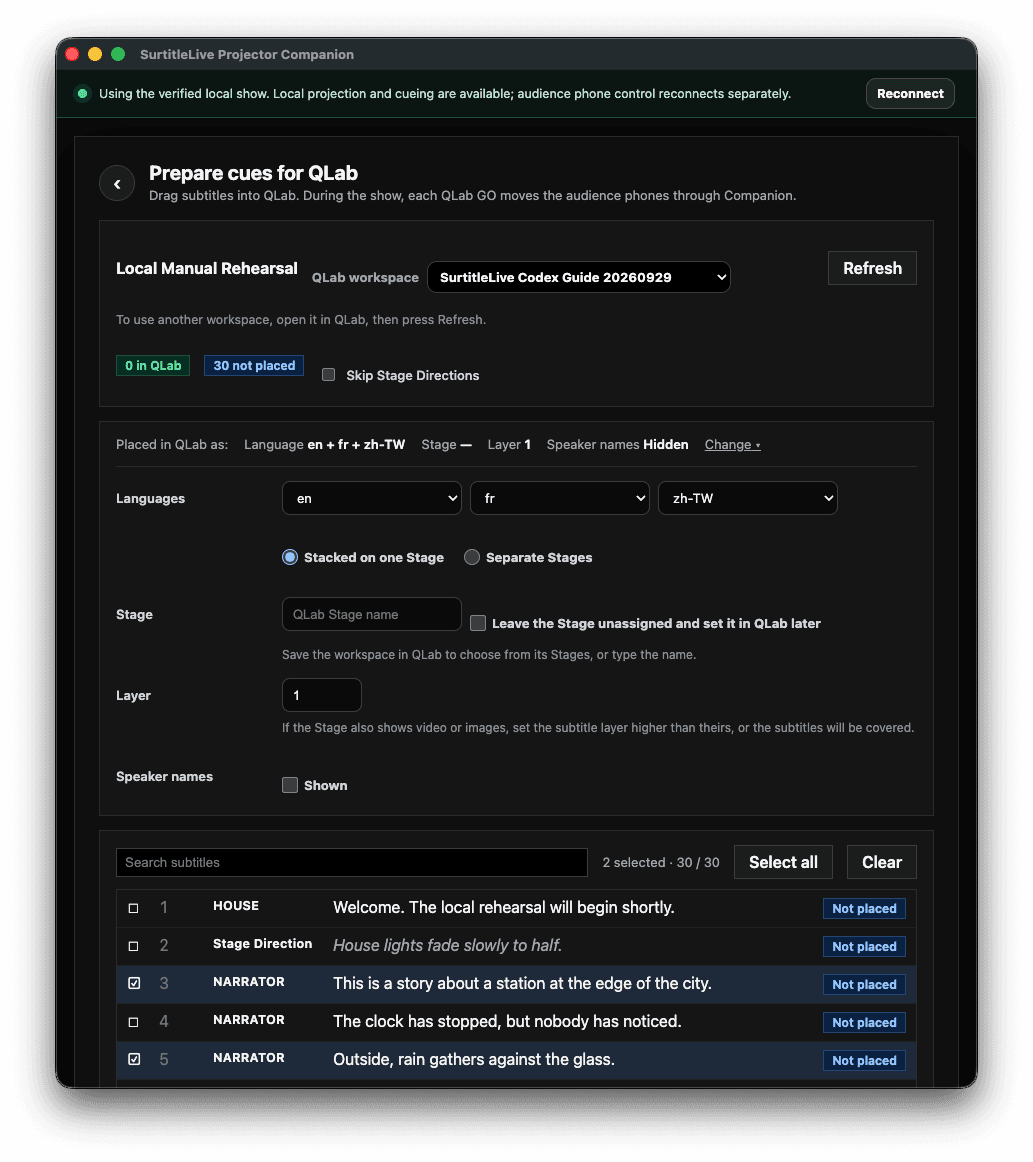
ลากคำบรรยายเข้า QLab
เลือกคำบรรยายใน Pockitle Cue for Mac แล้วลากไปวางในรายการคิวของ QLab แต่ละรายการจะกลายเป็นคิวในไฟล์การแสดงของคุณ และการลากซ้ำจะอัปเดตคิวเดิมในที่เดิมแทนการสร้างซ้ำ ระหว่างการแสดง QLab GO เดินจอของ Pockitle Cue for Mac และมือถือผู้ชมไปพร้อมกันได้ ผู้ควบคุมจึงดูแลชุดคิวเดียว
- ลากคำบรรยายหนึ่งรายการหรือหลายรายการเข้ารายการคิวของ QLab 5
- ลากซ้ำจะอัปเดตคิวในที่เดิม ไม่สร้างซ้ำ
- QLab GO เดินตามไปยัง Pockitle Cue for Mac และมือถือผู้ชม
- คำบรรยายเพื่อการเข้าถึงคงรูปแบบวงเล็บเหลี่ยมไว้
มือถือผู้ชมเป็นตัวเลือก
การฉายภาพทำงานได้ด้วยตัวเอง หากการแสดงต้องการให้ผู้ชมเลือกภาษาเองด้วย ให้เชื่อมการแสดงกับ Pockitle Cue Cloud แล้วผู้ชมจะตามคิวสดเดียวกันบนมือถือผ่านลิงก์สำหรับผู้ชมหรือ QR code มือถือต้องใช้อินเทอร์เน็ต แต่จอของ Pockitle Cue for Mac ไม่ต้อง
- URL สำหรับผู้ชมและ QR code จากหน้าจอผู้ควบคุม
- มือถือตามคิวสดเดียวกัน
- การฉายภาพยังทำงานต่อแม้มือถือหลุดการเชื่อมต่อ
ทำงานอย่างไร
- 1เตรียม แปล และสรุปการแสดงใน Pockitle Cue บนเว็บ
- 2เข้าสู่ระบบ Pockitle Cue for Mac แล้วเลือก “ซิงค์กับ Mac เครื่องนี้” ขณะออนไลน์
- 3เปิดหน้าจอผู้ควบคุมและปลดล็อกด้วยรหัสผ่านผู้ควบคุมของการแสดง
- 4จับคู่เอาต์พุตกับโปรเจกเตอร์หรือจอ LED แล้วตรวจสอบในการตั้งค่าการฉายภาพ
- 5กด “เริ่มแสดงสด” แล้วสั่งคิวการแสดงจาก Pockitle Cue for Mac หรือจาก QLab
Projection Modeบนเบราว์เซอร์ หรือ Pockitle Cue for Mac
| Projection Modeบนเบราว์เซอร์ | Pockitle Cue for Mac | |
|---|---|---|
| การติดตั้ง | ไม่ต้องติดตั้ง | แอป macOS บน Mac ที่ต่อกับโปรเจกเตอร์ของคุณ |
| เมื่ออินเทอร์เน็ตของสถานที่ขาด | หน้าต่างที่เปิดอยู่แล้วยังตอบสนองต่อไป แต่การเปิดใหม่ต้องใช้อินเทอร์เน็ต | การแสดงที่ซิงก์แล้วยังฉายต่อจาก Mac ได้ |
| จอ | หน้าต่างโปรเจกเตอร์หนึ่งหน้าต่างต่อหนึ่งจอ | เอาต์พุตที่จับคู่ไว้สูงสุดสามรายการ พร้อมภาษาและอัตราส่วนภาพของตัวเอง |
| QLab | ส่งออกชุดนำเข้า QLab | ลากคำบรรยายเข้า QLab โดย QLab GO เดินตามไปยัง Pockitle Cue for Mac และมือถือ |
| การซ้อนภาพ | หน้าต่างทึบ | ตัวเลือกพื้นหลังโปร่งใส |
ฉายภาพจากเบราว์เซอร์อยู่ใช่ไหม ตั้งค่าProjection Modeบนเบราว์เซอร์
สิ่งที่คุณต้องมี
- Mac ที่รัน macOS 12 Monterey ขึ้นไป ต่อกับโปรเจกเตอร์หรือจอ LED
- บัญชี Pockitle Cue และการแสดงที่สรุปและปรับใช้แล้วสำหรับซิงก์
- ใช้ QLab 5 สำหรับฟีเจอร์ QLab และต้องมีใบอนุญาต QLab เพื่อให้ GO เดินมือถือผู้ชมได้
คำถามที่พบบ่อย
Pockitle Cue for Mac ใช้งานได้โดยไม่ต้องมีอินเทอร์เน็ตไหม
ซิงก์การแสดงขณะออนไลน์ หลังจากนั้นจอของ Pockitle Cue for Mac จะตามคิวจาก Mac ต่อไปแม้อินเทอร์เน็ตของสถานที่ขาด มือถือผู้ชมและฟีเจอร์บนคลาวด์ยังต้องใช้อินเทอร์เน็ต
ยังต้องใช้ Pockitle Cue บนเว็บอยู่ไหม
ต้อง บท คำแปล การตรวจทาน และการปรับใช้ยังอยู่ใน Pockitle Cue บนเว็บ Pockitle Cue for Mac รับการแสดงที่สรุปแล้วและรันบน Mac ที่ต่อกับโปรเจกเตอร์ของคุณ
Pockitle Cue for Mac ทำงานร่วมกับ QLab อย่างไร
ลากคำบรรยายจาก Pockitle Cue for Mac ไปยังรายการคิวของ QLab 5 เพื่อสร้างคิว และลากซ้ำเพื่ออัปเดตโดยไม่สร้างซ้ำ ระหว่างการแสดง QLab GO เดิน Pockitle Cue for Mac และมือถือผู้ชมได้ โดยคิว Script ต้องมีใบอนุญาต QLab
มีเวอร์ชัน Windows ไหม
ยังไม่มี Pockitle Cue for Mac เป็นแอป macOS บนคอมพิวเตอร์เครื่องอื่นให้ใช้Projection Modeบนเบราว์เซอร์
เนื้อหาการแสดงของฉันได้รับการปกป้องบน Mac ไหม
การแสดงถูกลงนามโดย Pockitle Cue ตรวจสอบก่อนใช้งาน และเก็บแบบเข้ารหัส หน้าจอผู้ควบคุมปลดล็อกด้วยรหัสผ่านผู้ควบคุมของการแสดง