
เตรียมคำบรรยายสำหรับ QLab
เลือกคำบรรยายหลายรายการ ส่งไปยัง QLab และทำความเข้าใจโหมด follow
เตรียม cue สำหรับ QLab
วัตถุประสงค์: สร้างหรืออัปเดตคำบรรยายจากงานแสดงที่ Deploy แล้วใน workspace QLab ภายในเครื่องเพื่อควบคุมการแสดง
วิธีเปิดหน้านี้: จากเมนูการ์ดงานแสดง เลือก เตรียมคำบรรยายสำหรับ QLab หากเปิดงานแสดงอยู่แล้ว ให้เลือกคำสั่งเดียวกันจาก Console
ก่อนเริ่ม: ติดตั้งและเปิด QLab 5 แล้วบันทึก workspace ที่แก้ไขได้ ลงชื่อเข้า Pockitle Cue for Mac, Sync และปลดล็อกงาน และอย่าให้สถานะงานเป็น Live เมื่อใช้ครั้งแรก อนุญาตให้ Pockitle Cue for Mac ควบคุม QLab ที่ macOS System Settings → Privacy & Security → Automation
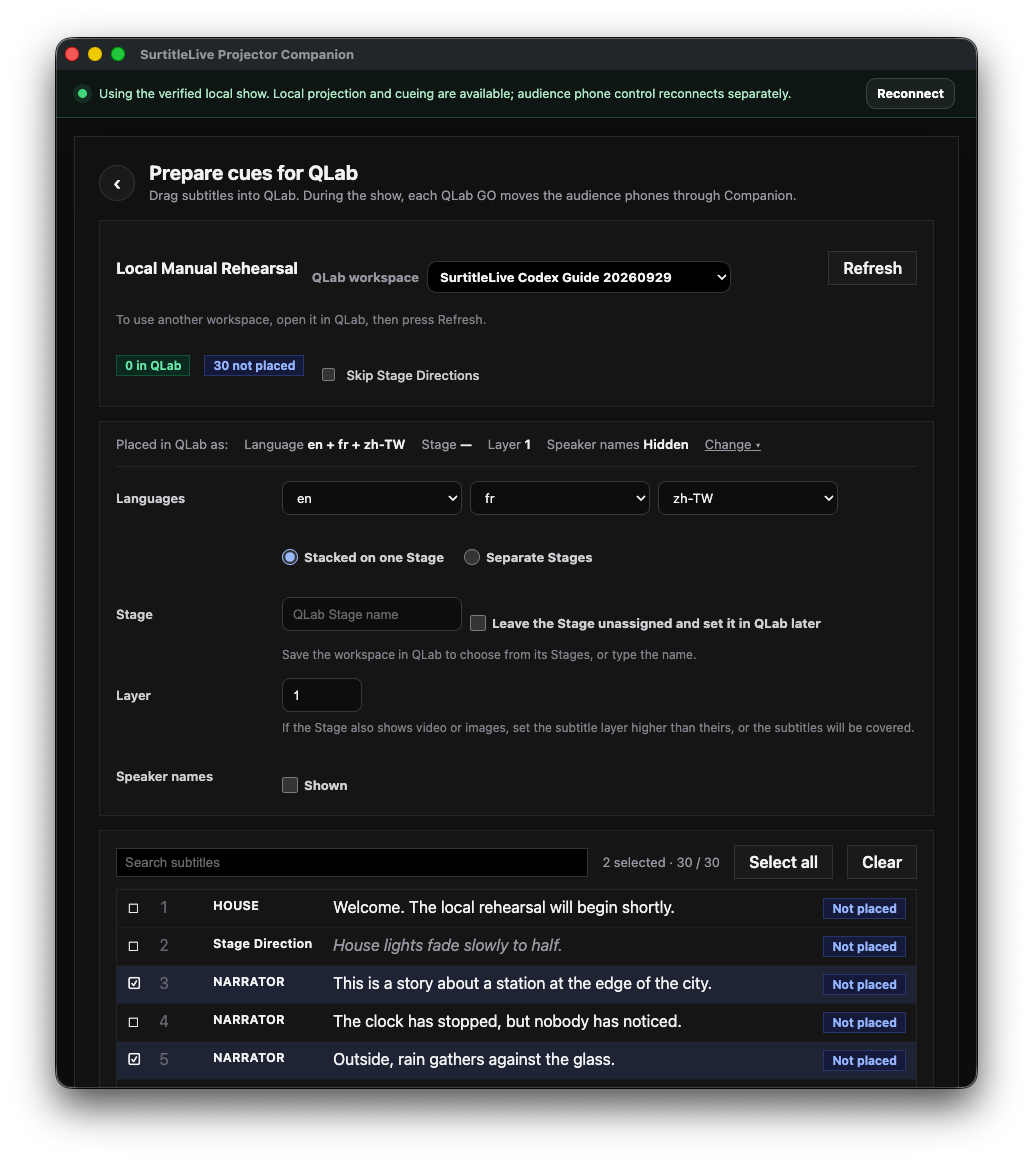
เลือก workspace รูปแบบ และคำบรรยาย
- จาก Console เลือก
เตรียมคำบรรยายสำหรับ QLabเลือก workspace ในเวิร์กสเปซ QLabแล้วเลือกรีเฟรชเพื่ออ่านสถานะ QLab - เปิด
เปลี่ยนเพื่อเลือกภาษาหลัก ภาษาที่สองและสาม ใช้ Stage เดียวกันหรือแยกกัน เลือก Layer แสดงชื่อตัวละครหรือไม่ และข้ามคำกำกับเวทีหรือไม่ - ค้นหาข้อความหรือหมายเลข cue ใน
ค้นหาคำบรรยายคลิกแต่ละแถวเพื่อเลือกหรือยกเลิก cue ทีละรายการ ไม่ต้องใช้ Command หรือ Shift - Shift-click เป็นทางลัดเลือกช่วงเพิ่มเติม หรือกด Space หรือ Enter เพื่อสลับการเลือกแถวที่โฟกัส
เลือกทั้งหมดเลือก cue ทุกรายการในภาษา ผลค้นหา และตัวกรองปัจจุบัน ไม่ใช่เฉพาะหน้าที่เห็น รายการแสดงได้สูงสุด 200 แถวต่อหน้า ใช้ก่อนหน้าและถัดไปเพื่อเปลี่ยนหน้า
ลาก cue ใหม่ แล้วตรวจใน QLab
- อ่าน footer เช่น
ใหม่ 2 รายการเริ่มลากจาก cue ใหม่ที่เลือกไปรายการ Cue List เป้าหมายใน QLab Pockitle Cue for Mac จะรวมตัวเลือกปัจจุบันทั้งหมด - หากมี cue ที่วางไว้แล้วหรือต้องอัปเดต ให้อ่านจำนวนใน footer ก่อน การลากแล้ววางแบบ native สร้าง cue ใหม่ ใช้
ส่ง 2 รายการไปยัง QLabเฉพาะเมื่ออินเทอร์เฟซเสนอเป็นทางเลือกแทนการลากแบบ native ที่ไม่รองรับอย่างชัดเจน - กลับ Pockitle Cue for Mac แล้วเลือก
รีเฟรชหลังอ่านค่ากลับจาก QLab ให้ตรวจทุกแถวยังไม่ได้วางคือไม่พบ cue;อยู่ใน QLabคือระบุ cue ใน workspace ที่เลือกได้;ต้องอัปเดตคือ workspace มีเนื้อหาเก่า - เลือก cue ที่วางแล้วและต้องอัปเดต แล้วเลือก
อัปเดต 2 รายการนี้ใน QLabใช้อัปเดตคำบรรยายทั้งหมดใน QLabเมื่อเหมาะสม การอัปเดตเปลี่ยน cue ที่ระบุได้ ไม่ใช่บันทึกการเล่น - ใน QLab ตรวจ Cue List, Stage, ภาษา ข้อความ ตัวละคร และจำนวน cue ฝึก GO แยกต่างหาก
การเลือก ตัวกรอง และการกู้คืน
- ลากจากแถวที่เลือกแถวใดก็ได้จะลากทั้งชุด ไม่ใช่เฉพาะแถวใต้ pointer ตรวจจำนวนที่เลือกและ footer ก่อนลาก
- เปลี่ยนการค้นหา ภาษา ตัวกรอง Stage Directions workspace หรือเวอร์ชันงานแสดงจะล้างการเลือก การเปลี่ยนหน้าไม่ล้าง Select all ใช้กับผลตัวกรองทั้งหมด ไม่ใช่แค่ 200 แถวที่เห็น
- หาก cue ยังเป็น Not placed ให้ตรวจ workspace QLab และจุดวาง แล้ว Refresh หากลากแบบ native ไม่รองรับ ให้ใช้เฉพาะ Send ที่ Pockitle Cue for Mac แสดงจริง
เตรียมแล้วไม่ได้หมายความว่าเล่นแล้ว
อยู่ใน QLab หมายถึง Pockitle Cue for Mac อ่านตัวตนของ cue จาก workspace ที่เลือกกลับมาได้ ไม่ได้หมายความว่า QLab กำลังเล่น มีการกด GO หรือโทรศัพท์ได้รับคำบรรยาย
QLab GO follow สิทธิ์ และการควบคุมแบบแมนนวล
- QLab 5 ต้องมีไลเซนส์ที่อนุญาตให้ Script cue ควบคุมคำบรรยายโทรศัพท์ ส่วน QLab Text cue สำหรับฉายภาพต้องใช้ไลเซนส์ Video การใช้ครั้งแรกต้องมีสิทธิ์ macOS Automation ด้วย ดูเอกสารทางการ Script Cues และ Text Cues
- ขณะ Live Pockitle Cue for Mac ตรวจความตรงกันของ cue set, QLab receiver, สถานะ show / Blackout และการซิงก์โทรศัพท์ เพื่อตัดสินใจว่าจะ follow ได้หรือไม่ อินเทอร์เฟซ native นี้ไม่มีปุ่ม Test หรือ Arm ให้ใช้สถานะ follow และรายการตรวจที่แสดง
- เลือก
เปลี่ยนเป็นควบคุมเองเพื่อไม่ให้ QLab GO เลื่อนโทรศัพท์ เลือกกลับไปตาม QLabเพื่อกลับไป follow หาก cue ล้าสมัย เลือกไปที่การเตรียมคำบรรยายสำหรับ QLabเพื่ออัปเดตหรือตรวจ แล้วกลับ Live
ผลที่คาดหวังและผลต่อผู้ชม: Prepare เปลี่ยน workspace QLab ที่เลือก ตรวจการลากแบบ native ด้วย Refresh และอ่านค่ากลับ GO เลื่อนโทรศัพท์ได้เมื่อ Receiver และสถานะซิงก์โทรศัพท์อนุญาต การวาง cue ไม่ได้หมายความว่ามีการเล่นหรือโทรศัพท์ได้รับแล้ว
หากเกิดปัญหา: หากไม่เห็น workspace ให้สร้างและบันทึกใน QLab เมื่อ Automation denied ให้อนุญาต Pockitle Cue for Mac ควบคุม QLab แล้วเลือก Refresh หากสถานะค้างที่ Checking หรือเกิดข้อผิดพลาดทั่วไป อย่าเล่น cue กลับไป Shows แล้วเปิดหน้า Prepare ใหม่ หากยังไม่สำเร็จ ให้รายงานรหัสสนับสนุนแทนการลาก cue ซ้ำ