
เปิดและจัดตำแหน่งหน้าต่างฉายภาพ
วางเอาต์พุตบนจอที่ถูกต้องและตรวจสิ่งที่แสดงในแต่ละหน้าจอ
หน้าต่างฉายภาพ: เปิด จัดวาง และกู้คืน
วัตถุประสงค์: จัดเอาต์พุตแต่ละรายการไปยังจอที่ถูกต้องและกู้คืนอย่างปลอดภัยหลังเปลี่ยนจอหรือเอาต์พุตขัดข้อง
วิธีเปิดหน้านี้: จาก Console เปิด การตั้งค่าโปรเจ็กเตอร์ แล้วไปที่ การวินิจฉัย เลือกเอาต์พุตที่ต้องการ แล้วเลือก เปิดหน้าต่างฉายภาพ
ก่อนเริ่ม: กำหนด A, B, C ให้กับจอใน Projector Settings ยืนยันว่าโปรเจ็กเตอร์จริงแต่ละเครื่องต่อกับจอใด
- ใน Settings เลือก A, B หรือ C และจอเป้าหมาย แล้วเลือก
เปิดหน้าต่างฉายภาพหน้าต่างใหม่จะเริ่มเป็นสีดำอย่างปลอดภัย ตรวจการตั้งค่าก่อนแสดง cue - เปิดและตรวจแต่ละเอาต์พุตแยกกัน หลังย้ายหรือเปลี่ยนจอ ให้ยืนยันว่าชื่อเอาต์พุตยังตรงกับโปรเจ็กเตอร์จริง
- ระหว่าง Live เอาต์พุตที่เปิดใหม่หลังขัดข้องอาจเริ่มเป็นสีดำอย่างปลอดภัย ตรวจโปรเจ็กเตอร์ แล้วเลือก
แสดงอีกครั้ง
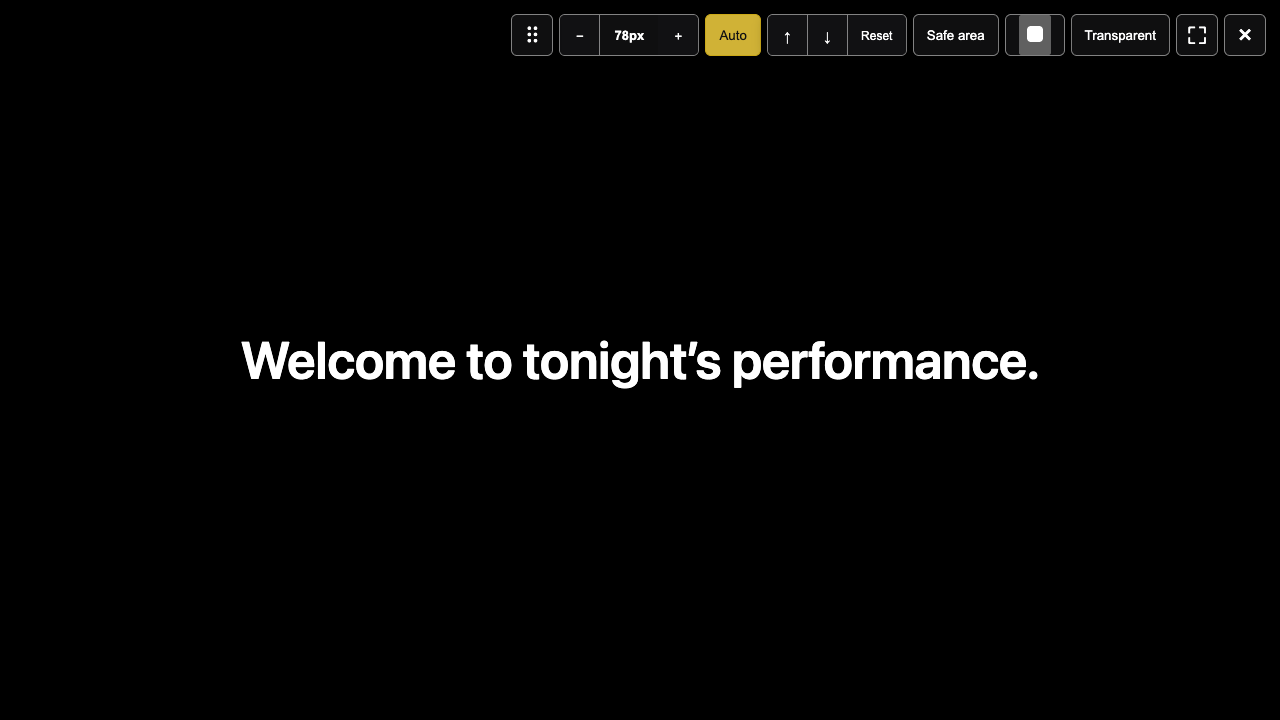
แถบเครื่องมือด้านบน จากซ้ายไปขวา
เลื่อน pointer ไปขอบบนของหน้าต่างเพื่อแสดงแถบเครื่องมือ เมื่อเต็มหน้าจอให้เลื่อนไปด้านบนสุด ตัวควบคุมเหล่านี้มีผลต่อเอาต์พุตฉายในเครื่อง ไม่เปลี่ยนรูปแบบข้อความของ Viewer
⠿เป็นที่จับย้ายหน้าต่าง ออกจากโหมดเต็มหน้าจอก่อนแล้วลาก หรือโฟกัสหน้าต่างแล้วกดปุ่มลูกศร หากจะเปลี่ยนจอจริง ให้แก้การกำหนดจอ A/B/C ใน Settings−ค่า px และ+ลด แสดง และเพิ่มขนาดตัวอักษรของเอาต์พุตนี้ การเปลี่ยนจะสลับเป็นขนาด Manualอัตโนมัติคืนขนาดตัวอักษรอัตโนมัติตาม cue ยาวที่สุดในภาษาต้นทาง ตรวจข้อความล้นที่โปรเจ็กเตอร์จริง↑และ↓เลื่อนคำบรรยายขึ้นหรือลงรีเซ็ตตำแหน่งล้างเฉพาะ offset แนวตั้งของเอาต์พุตนี้ ขนาดตัวอักษรและตัวเลือก Auto/Manual ยังคงเดิมพื้นที่ปลอดภัยแสดงหรือซ่อนเส้นขอบช่วยตรวจตำแหน่งคำบรรยาย ระหว่าง Live เป็นเพียง overlay ไม่ยกเลิก Blackout หรือเปลี่ยน cue ผู้ชม- แถบสีเปิด
สีตัวอักษร: ขาว เหลือง Cyan ดำ หรือสีที่กำหนดเอง การลากในตัวเลือกสีแบบกำหนดเองจะเปลี่ยนสีของเอาต์พุตในเครื่องนี้ พื้นหลังโปร่งใสทำพื้นหลังหน้าต่างให้โปร่งใสเพื่อวางคำบรรยายทับเนื้อหาอื่นบนจอนี้ ระบบจะเปิดเอาต์พุตใหม่ชั่วครู่และใช้ไม่ได้ขณะ Live⛶เข้า/ออกโหมดเต็มหน้าจอ×ปิดเฉพาะหน้าต่างเอาต์พุตนี้ ไม่จบการแสดงหรือปิดเอาต์พุตอื่น
แยกหน้าจอดำอย่างปลอดภัย Blackout และ Reactivate
- เปิด — ดำอย่างปลอดภัย: หน้าต่างเปิดแต่ยังไม่แสดง cue หรือดำชั่วคราวระหว่างกู้คืน
- Blackout: ผู้ควบคุมสั่งให้ภาพฉายในเครื่องซ่อนคำบรรยาย เมื่อเชื่อมต่อ Viewer อาจถูก Blackout ด้วย
- Reactivate: เล่น cue ในเครื่องต่อหลังตรวจว่าเอาต์พุตหรือจอกลับมาทำงานแล้ว ตรวจความปลอดภัยบนเวทีก่อนเลือก
ผลที่คาดหวังและผลต่อผู้ชม: การปิดเอาต์พุตกระทบเฉพาะหน้าต่างฉายในเครื่องนั้น การเปลี่ยนจอไม่จบงาน หลังเปิดใหม่ให้ตรวจภาพและ cue ก่อน Reactivate
หากเกิดปัญหา: เมื่อแสดงสถานะ display removed หรือ output failed ให้ตรวจสายและรายการจอ macOS กำหนดจอที่พร้อมใช้อีกครั้งใน Settings เปิดเอาต์พุตใหม่และตรวจคำบรรยาย อย่าสับสน Blackout กับการปิดหน้าต่าง และอย่า Reactivate ก่อนตรวจภาพ