
🖥️Pockitle Cue for Mac
ตั้งค่าการฉายภาพ
เลือกหน้าจอและภาษา แล้วตั้งขนาดข้อความ พื้นที่ปลอดภัย และเลย์เอาต์การฉายภาพ
Projector Settings: จัดรูปแบบและปรับเทียบเอาต์พุต
วัตถุประสงค์: กำหนดจำนวนเอาต์พุต จอ เค้าโครงฉายภาพ และเครื่องมือปรับเทียบ ภาษาของเอาต์พุตถูกล็อกโดยงานแสดงที่ Deploy แล้ว
วิธีเปิดหน้านี้: จาก Console เลือก การตั้งค่าโปรเจ็กเตอร์ และยังเปิดหน้านี้ได้ระหว่าง Live
ก่อนเริ่ม: ต่อจอของโรงละครและปลดล็อกงาน ทดสอบทุกจอก่อนการแสดง ระหว่าง Live ค่า Preview ไม่แทน cue ของผู้ชม
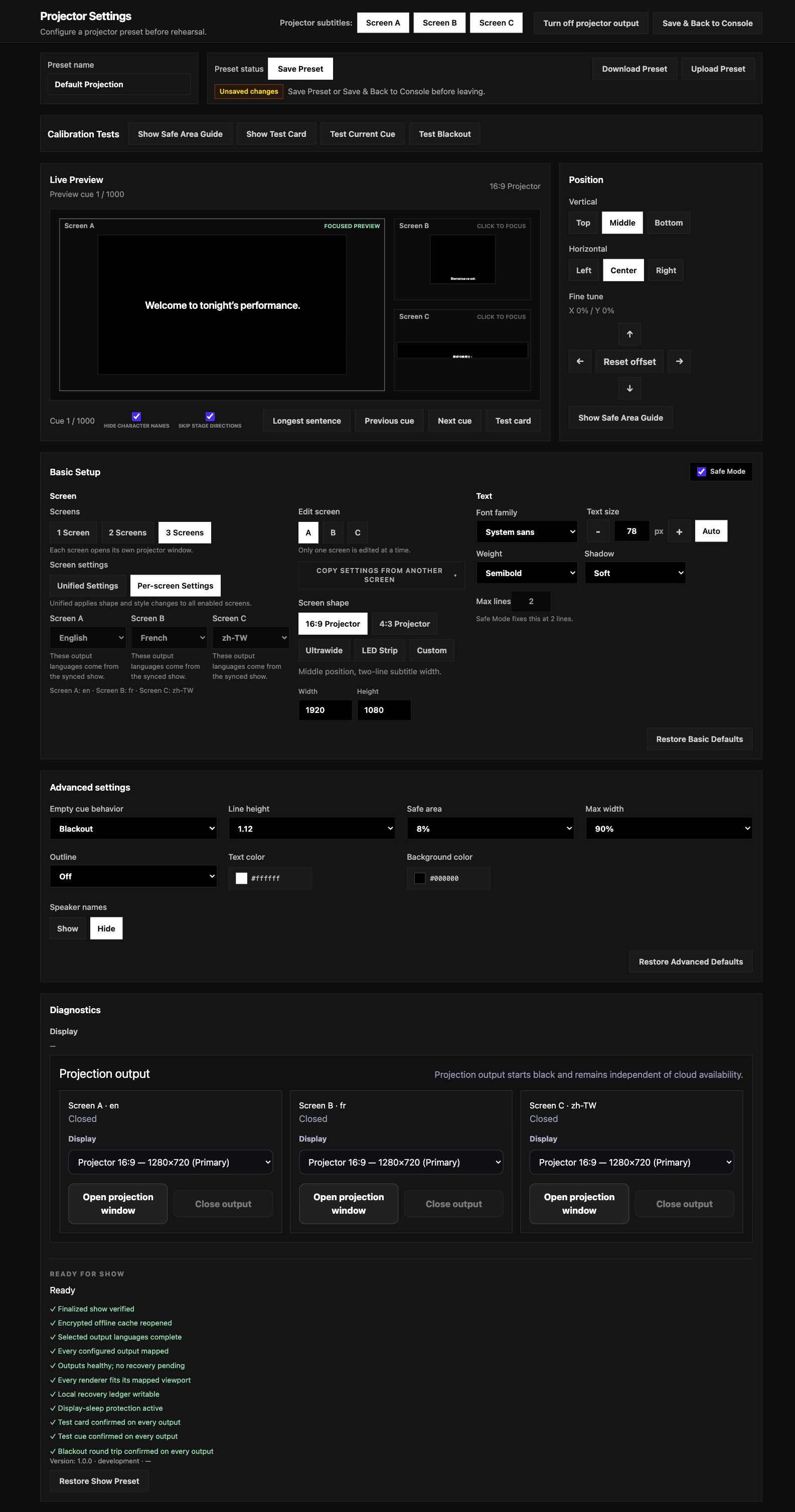
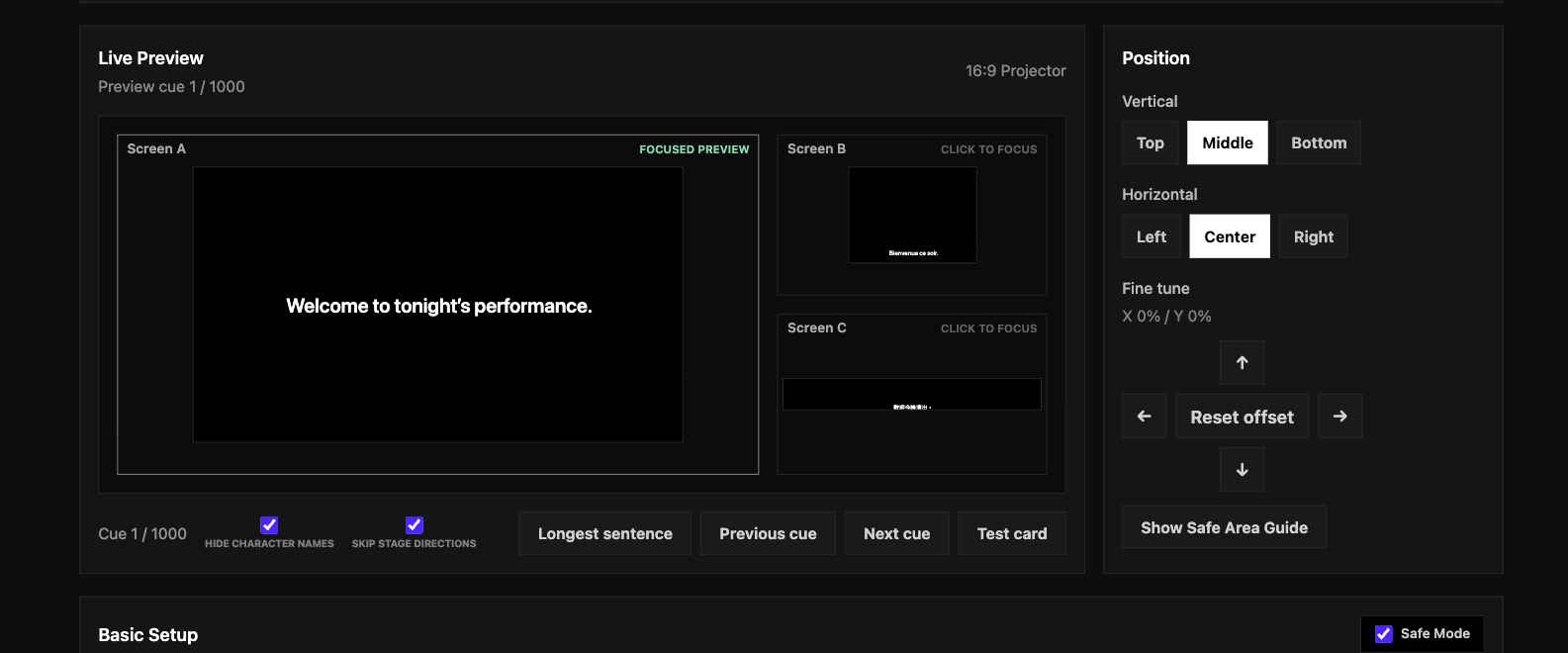
จำนวนหน้าจอ ภาษา การตั้งค่ารวม และจอแสดงผล
- ใน
หน้าจอเลือกหน้าจอ 1,หน้าจอ 2หรือหน้าจอ 3เอาต์พุตชื่อ A, B และ C - หน้าจอ A, B, C แสดงภาษาที่งานแสดงที่ Deploy กำหนดไว้ ฟิลด์เหล่านี้ล็อกใน Pockitle Cue for Mac เปลี่ยนภาษาหรือเพิ่มคำแปลที่นี่ไม่ได้ หากกำหนดภาษาผิด ให้แก้ใน Web Editor / การ Deploy, Deploy ใหม่, Sync แล้วเปิดเวอร์ชันใหม่อย่างชัดเจน
- เลือก
การตั้งค่าแบบรวมเพื่อใช้รูปแบบฉายภาพที่ปรับได้กับทุกจอที่เปิดใช้ หรือการตั้งค่าต่อหน้าจอเพื่อปรับแยกกัน ตรวจภาษาและการกำหนดจอของทุกหน้าจอด้วย - เลือกอัตราส่วนภาพ / โปรไฟล์เอาต์พุต สำหรับเวทีแบบกำหนดเอง ให้ป้อน
ความกว้างและส่วนสูงแล้วกำหนดจอที่ถูกต้องให้ A, B, C - เปิดทุกเอาต์พุตที่ใช้และตรวจข้อความบนจอจริง Preview ที่ทำงานได้ไม่ได้ยืนยันว่าหน้าจออื่นต่อกับโปรเจ็กเตอร์ถูกเครื่อง
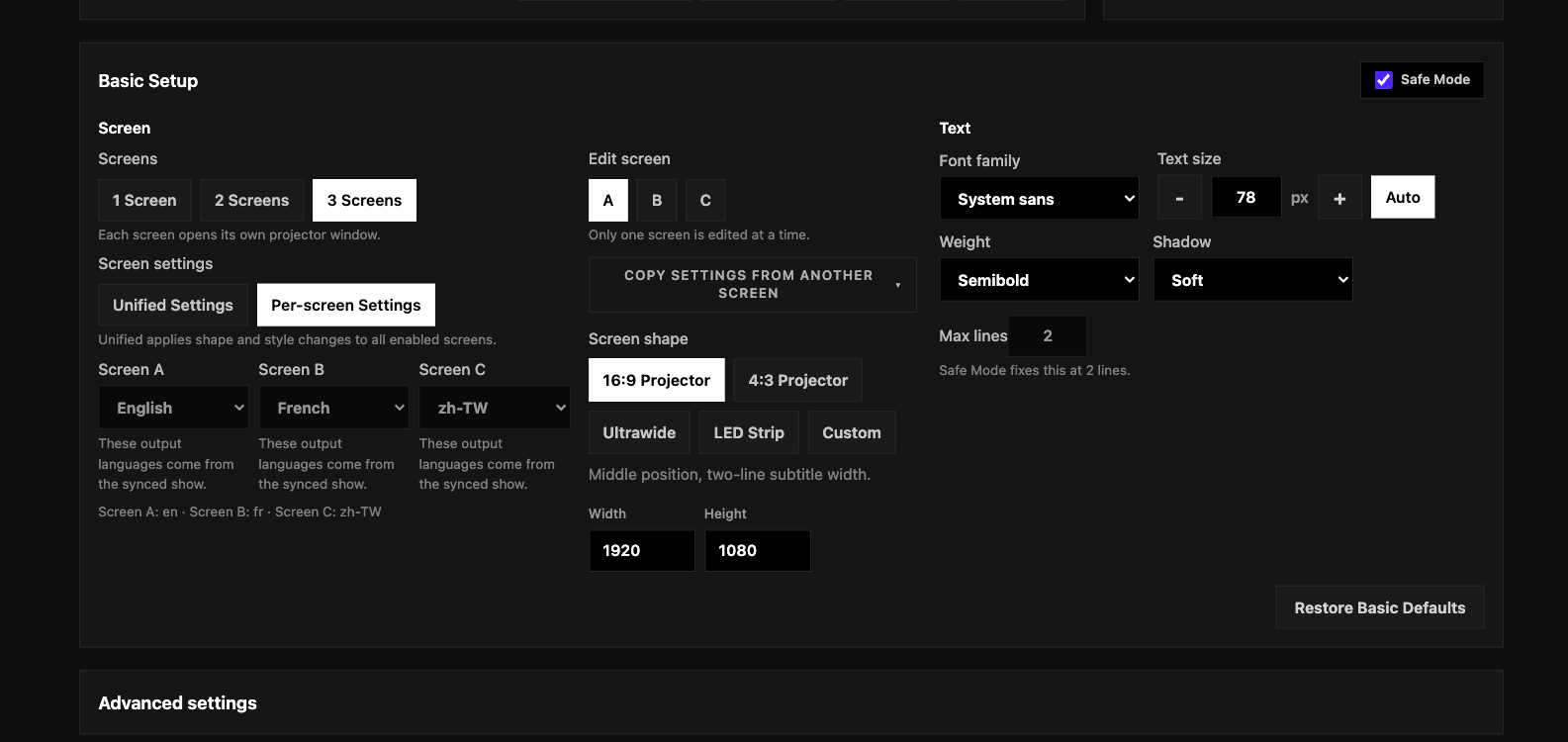
ขนาดตัวอักษร จำนวนบรรทัด เซฟโหมด ตำแหน่ง และรูปลักษณ์
- ขนาดตัวอักษรที่กำหนดเองใช้ได้ 18–140 px และเริ่มใช้เมื่อออกจากช่อง นี่คือขนาดพิกเซลคงที่ ไม่ใช้ขีดจำกัดเดิมที่ 50 px
อัตโนมัติเลือกขนาดตามมิติเอาต์พุตและ Preview ที่วัดจาก cue ยาวที่สุด ในโหมด Unified จะคำนวณเอาต์พุตที่เปิดใช้แยกกัน cue ที่ยาวอาจยังต้องตัดบรรทัดหรือแก้ใน Web Editorเซฟโหมดล็อกเค้าโครงไว้สองบรรทัดเพื่อให้อ่านง่าย เมื่อปิด เซฟโหมด โหมดยาวรองรับ 1–50 บรรทัด ตรวจ cue ยาวบนภาพฉายจริง และแบ่งหรือเขียนใหม่ใน Web Editor หากจำเป็น- ปรับฟอนต์ น้ำหนัก ตำแหน่งแนวนอนและแนวตั้ง สีข้อความ สีพื้นหลัง สี Blackout เงา และเส้นขอบได้ การตั้งค่าใหม่เริ่มที่ตำแหน่งแนวตั้ง
กลางส่วนการตั้งค่าที่บันทึกไว้ยังใช้ตำแหน่งเดิม ค่าเริ่มต้นใหม่ไม่เปลี่ยน preset เก่า ชื่อวิทยากรควบคุมป้ายชื่อตัวละครที่ฉาย แยกจากการข้ามคำกำกับเวทีและการตั้งค่าชื่อตัวละครใน Viewer
Live Preview, Longest, Test card และ Safe area
- ใช้
คิวก่อนหน้าและคิวถัดไปดู cue ใกล้เคียง ใช้ประโยคที่ยาวที่สุดหาคิวที่ยาวที่สุดในภาษาต้นทาง - Longest เลือกดัชนี cue ภาษาต้นทางเดียวกันสำหรับทุกหน้าจอ A, B, C แสดง cue เดียวกันในภาษาของแต่ละจอ ไม่ได้เลือกประโยคต่างกัน
- ใช้
บัตรทดสอบดูบัตรทดสอบ ใน Calibration Tests,แสดงบัตรทดสอบตรวจอัตราส่วนภาพและพื้นที่ที่มองเห็น ส่วนแสดงคำแนะนำพื้นที่ปลอดภัยแสดงขอบเขตปลอดภัย การเปลี่ยน cue ใน Preview การตั้งค่าเปลี่ยนเฉพาะตำแหน่ง Preview ไม่เปลี่ยน cue ปัจจุบันที่ผู้ชมดูอยู่ - ก่อนการแสดง ยืนยันว่าหน้าต่างฉายภาพเปิดอยู่ แล้วตรวจบัตรทดสอบและพื้นที่ปลอดภัย นอก Live การปรับเทียบอาจแสดงบนเอาต์พุตในเครื่อง ระหว่าง Live ยังเปิดการตั้งค่าและจัดการเอาต์พุตได้ แต่ Preview, Longest และ Calibration ไม่แทน cue ของผู้ชม การใช้การเปลี่ยนฟอนต์ ตำแหน่ง หรือสีจริงจะเปลี่ยนภาพฉายในเครื่อง
การตั้งค่าขั้นสูง Diagnostics บันทึก และคืนค่า
- เปิด
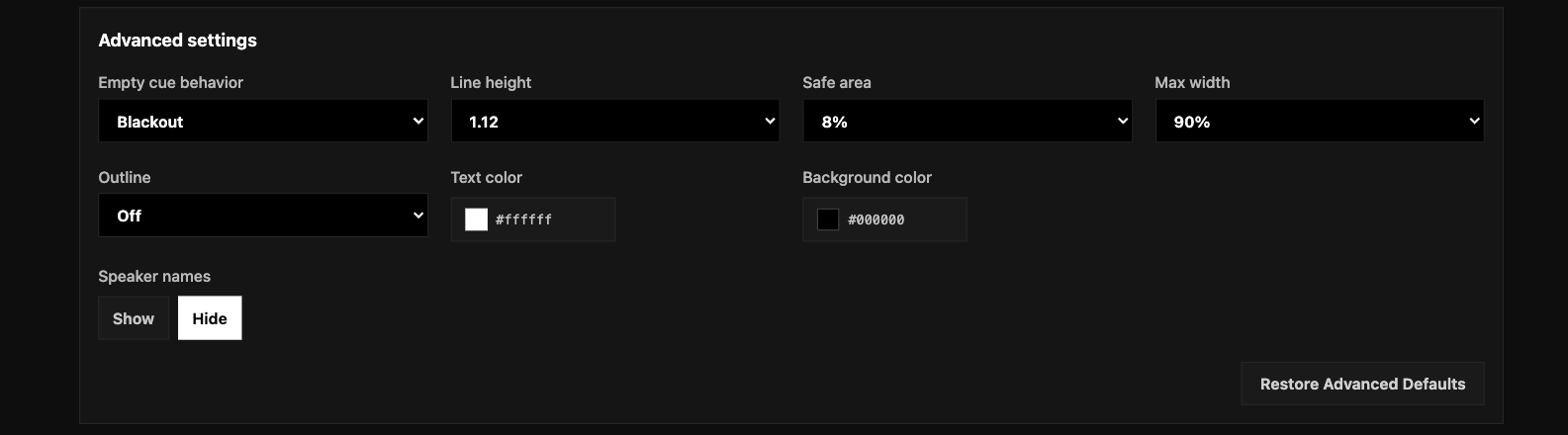
การตั้งค่าขั้นสูงเพื่อปรับเปอร์เซ็นต์ตำแหน่ง พฤติกรรม cue เมื่อเอาต์พุตว่าง และฟิลด์ขั้นสูงอื่น ๆ ก่อนการแสดงให้เปลี่ยนเฉพาะค่าที่ตรวจบนภาพฉายได้ - เปิด
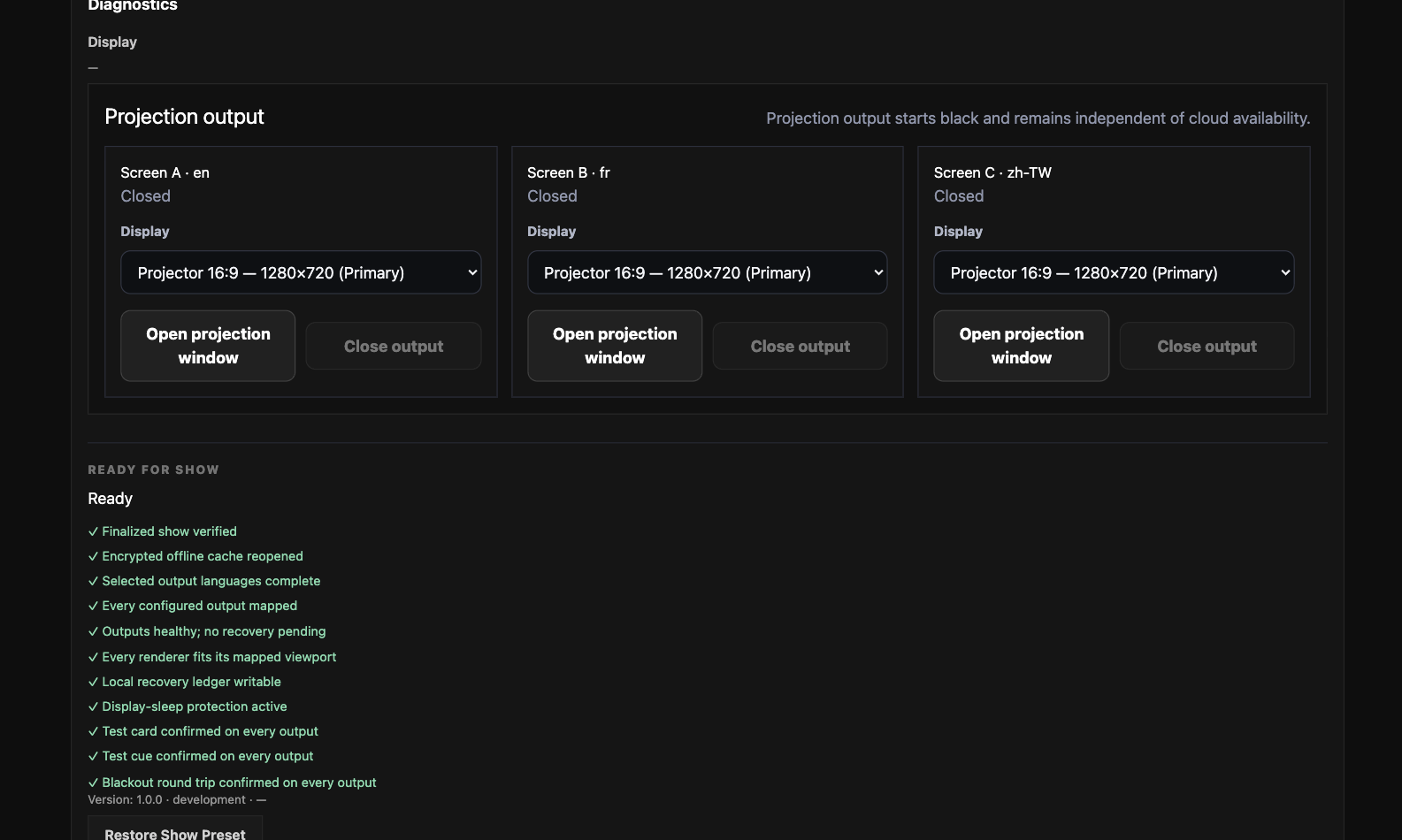
การวินิจฉัยเพื่อตรวจจอ เอาต์พุต และความพร้อมของภาพฉาย หาก Diagnostics ขัดกับการ์ดเอาต์พุต ให้ตรวจการ์ดและหน้าต่างจริง เปิดการตั้งค่าหรือเอาต์พุตอีกครั้ง แล้วแจ้งรหัสสนับสนุน - การเปลี่ยนแปลงส่วนใหญ่มีผลทันทีต่อ Preview / ภาพฉายในเครื่องของ Pockitle Cue for Mac เลือก
บันทึกค่าที่ตั้งล่วงหน้าเพื่อบันทึกในอุปกรณ์นี้ หรือกลับไปที่คอนโซลเพื่อบันทึกแล้วกลับ Consoleกลับโดยไม่บันทึกยกเลิกการเปลี่ยนแปลงที่ยังไม่บันทึก สิ่งเหล่านี้ไม่เปลี่ยน Viewer หรือ Web Editor และไม่ซิงก์ preset ไปยัง Mac เครื่องอื่น คืนค่าเริ่มต้นพื้นฐานคืนอัตราส่วนภาพ ข้อความ และตำแหน่งของเป้าหมายที่กำลังแก้ทันทีคืนค่าเริ่มต้นขั้นสูงคืนสี พื้นที่ปลอดภัย ความสูงบรรทัด เส้นขอบ และกฎเนื้อหาคืนค่าค่าที่ตั้งไว้ของการแสดงคืน preset ในเครื่องของงานนี้ ตรวจเป้าหมายและภาพฉาย แล้วบันทึกค่าที่ต้องการเก็บไว้
หากเกิดปัญหา: หาก Preview ใช้ไม่ได้ ให้ยืนยันว่างาน Ready ลดความยาว cue หรือปรับอัตราส่วนเอาต์พุตแล้วลองอีกครั้ง หาก Diagnostics ไม่ตรงกับการ์ดเอาต์พุต ให้ตรวจหน้าต่างจริงและแจ้งรหัสสนับสนุน