
ใช้งาน Live Console
ปลดล็อก เริ่มการแสดง เลื่อน cue ตรวจการควบคุมโทรศัพท์ และจบการแสดง
Live Console: เลื่อน cue และควบคุมการแสดง
วัตถุประสงค์: ควบคุม cue ปัจจุบันและตรวจการฉายภาพในเครื่อง การควบคุมโทรศัพท์ และการตอบสนองของ Cloud
วิธีเปิดหน้านี้: ที่การ์ดงานแสดง เลือก เปิดคอนโซลควบคุมการแสดง ป้อนรหัสผ่าน ASM ของงานนั้น แล้วเลือก ปลดล็อก ASM ขั้นตอนนี้เป็นการอนุญาตเข้าใช้งานเฉพาะงานแสดง ซึ่งแยกจากการลงชื่อเข้าใช้บัญชี Pockitle Cue หากมีข้อมูลยืนยันตัวตน offline verifier ที่ยังใช้ได้ งานแสดงที่ Sync ไว้และยังมีผลสามารถปลดล็อกเพื่อใช้งานในเครื่องแบบออฟไลน์ด้วยรหัสผ่าน ASM ได้
ก่อนเริ่ม: เปิดและปลดล็อกงานแสดง การ Go Live สำหรับโทรศัพท์เท่านั้นไม่ต้องเปิดหน้าต่างเอาต์พุต หากใช้การฉายภาพ ให้เปิดเอาต์พุตที่วางแผนไว้ทุกช่อง ตรวจว่าแต่ละช่องเป็น Ready และความพร้อมโดยรวมไม่เป็น Blocked คำเตือน รวมถึงคำเตือนการซ้อมที่เป็นตัวเลือก ไม่ได้ขัดขวาง Go Live โดยลำพัง
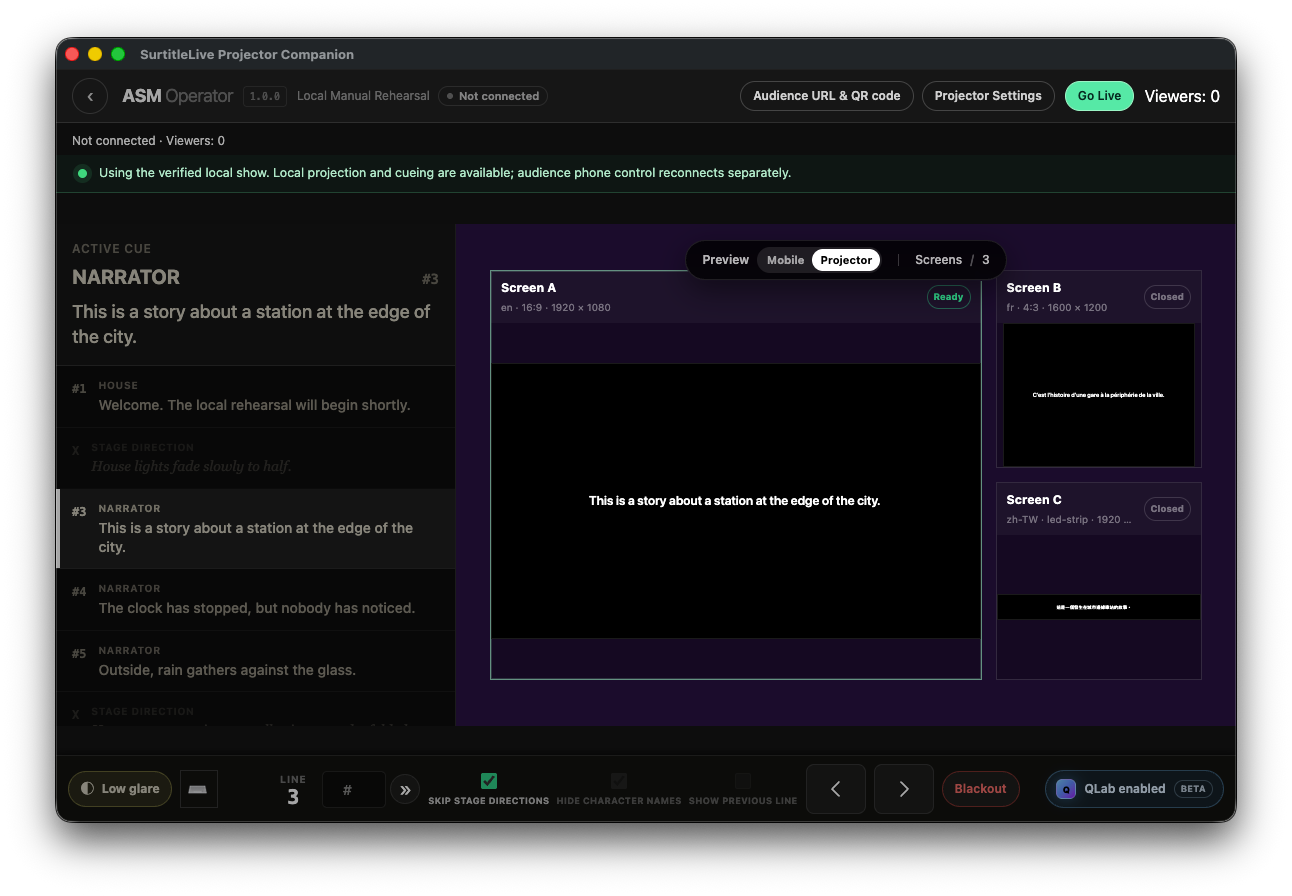
สิ่งที่แสดงบนหน้าจอ
- คำบรรยาย / cue ปัจจุบัน: แสดง cue หมายเลข และชื่อตัวละครปัจจุบัน ปุ่ม Next, Previous, Search และ Jump เปลี่ยนตำแหน่ง cue
- เอาต์พุตฉายภาพ A, B, C: แต่ละเอาต์พุตมีสถานะเปิด พร้อม ปิด หรือกู้คืนของตนเอง ให้นับว่าตรวจแล้วหลังจากเปิดและดูจริงเท่านั้น
- สถานะ Phone / Viewer: แสดงการเชื่อมต่อควบคุมโทรศัพท์ การตอบกลับของ Cloud และจำนวนผู้ชม จำนวนหรือสถานะ Connected ไม่ได้ยืนยันว่าโทรศัพท์ทุกเครื่องแสดงคำบรรยายถูกต้อง หากจำเป็น ให้ตรวจด้วยโทรศัพท์ทดสอบ
- QLab follow: แสดงสถานะ QLab และความตรงกันของชุด cue หากไม่ผ่านเงื่อนไข follow Pockitle Cue for Mac จะอธิบายเหตุผลหรือเชื่อมกลับไปที่ Prepare
เลื่อน ค้นหา กระโดด และแป้นพิมพ์ลัด
- ป้อนหมายเลข cue ใน
ข้ามไปคิวเพื่อไปยัง cue นั้นโดยตรง ป้อนข้อความเพื่อดูผลค้นหาแล้วเลือกรายการ ใช้คิวก่อนหน้าและคิวถัดไปหรือปุ่มเพื่อเลื่อนครั้งละหนึ่ง cue - ปุ่มลัดเริ่มต้นคือ ลูกศรซ้ายสำหรับ cue ก่อนหน้า ลูกศรขวาสำหรับ cue ถัดไป และ Space สำหรับ Blackout ตรวจหรือเปลี่ยนได้ที่
ปุ่มลัดแป้นพิมพ์Space ไม่ใช่ Next - ปุ่มลัดทำงานเมื่อ Console พร้อมและโฟกัสไม่ได้อยู่ในช่องป้อนข้อมูล เมนู หรือช่องแก้ไข และจะไม่ทำงานขณะเปิดกล่องโต้ตอบ เมื่อ Search หรือ Jump ได้โฟกัส ปุ่มลูกศรจะควบคุมช่องนั้น ไม่ได้เลื่อน cue
- เมื่อ QLab กำลัง follow ปุ่ม Previous และ Next แบบแมนนวลจะล็อก เลือก
เปลี่ยนเป็นควบคุมเองและยืนยันสถานะเป็น manual ก่อนควบคุม cue ใน Pockitle Cue for Mac
คำกำกับเวที ชื่อตัวละคร และคำบรรยายเพื่อการเข้าถึง
- คำกำกับเวที แสดงหรือข้ามได้ การเปิด
ข้ามคำกำกับเวทีจะข้าม cue เหล่านั้น ไม่ใช่แค่ซ่อนข้อความ - ชื่อตัวละคร ใช้การตั้งค่าการแสดงผลแยกกันสำหรับ Projection และ Viewer การซ่อนชื่อไม่ได้ข้าม cue ของตัวละคร
- คำบรรยายเพื่อการเข้าถึง เป็น cue สำหรับผู้ชม แสดงในวงเล็บและไม่มีชื่อตัวละคร การข้ามคำกำกับเวทีไม่ข้ามคำบรรยายเพื่อการเข้าถึง
Go Live, Blackout, Intermission และ End
เริ่มถ่ายทอดสดเริ่มงานในเครื่อง เมื่อเชื่อมต่อ Pockitle Cue for Mac จะพยายามแจ้ง Cloud และโทรศัพท์ด้วย การเปลี่ยน cue ในเครื่องยืนยันเพียงว่าจอในเครื่องเปลี่ยนแบล็กเอาต์ซ่อนคำบรรยายบนภาพฉายในเครื่องทันที เมื่อเชื่อมต่อจะส่งคำสั่ง Blackout ไปยังโทรศัพท์ด้วย ตอนออฟไลน์จะยืนยันสถานะโทรศัพท์จากการกระทำนี้ไม่ได้พักครึ่งตั้ง ต่อเวลา หรือจบสถานะพักของโทรศัพท์ ไม่เลื่อน cue ฉายภาพหรือจบงานอัตโนมัติ จบ Intermission เมื่อคำบรรยายกลับมาทำงาน หรือทำตามสถานะในแอปจบการแสดงจบการควบคุมงานและทำให้ภาพฉายในเครื่องเป็นสีดำโดยไม่ปิดหน้าต่างเอาต์พุต Console และหลักฐานปลดล็อกในเครื่องยังอยู่ตามอายุที่กำหนด จึง Go Live อีกครั้งได้หากเงื่อนไขยังครบ เมื่อเชื่อมต่อจะส่ง End ไปยัง Cloud ตอนออฟไลน์อย่าอ้างว่าโทรศัพท์ได้รับคำสั่งแล้วกลับไปที่รายการการแสดงออกจากงานนี้ ปิดเอาต์พุตในเครื่องทั้งหมด และล้างหลักฐานปลดล็อกปัจจุบัน หากต้องการเปิดใหม่ ให้เลือกงานและป้อนรหัสผ่าน ASM อีกครั้ง หากแพ็กเกจที่ลงนามและ offline verifier ยังใช้ได้ ก็ปลดล็อกออฟไลน์ได้ แต่การควบคุมโทรศัพท์ยังต้องเชื่อม Cloud
ตรวจสอบสถานะสำเร็จสามรายการแยกกัน
ข้อความในหน้าต่างฉายภาพหมายถึงจอในเครื่องแสดงผลสำเร็จ Cloud acknowledgment หมายถึงบริการรับคำสั่งควบคุมแล้ว ส่วนคำบรรยายที่เห็นบนโทรศัพท์ผู้ชมยืนยันว่าโทรศัพท์เครื่องนั้นแสดงผล ตรวจสอบทั้งสามแยกกัน สถานะหนึ่งไม่ได้พิสูจน์อีกสองสถานะ
เปิดการตั้งค่าระหว่างการแสดง: เปิด การตั้งค่าโปรเจ็กเตอร์ ขณะ Live เพื่อเพิ่มหรือเปิดเอาต์พุตอีกครั้งได้ การเปลี่ยน Live Preview ไม่เปลี่ยน cue ที่ผู้ชมเห็น แต่การใช้การเปลี่ยนขนาด ตำแหน่ง หรือสีฉายภาพจริงจะเปลี่ยนภาพฉายในเครื่อง
ผลที่คาดหวังและผลต่อผู้ชม: Next หรือ Jump แต่ละครั้งอาจอัปเดตภาพฉายและ Viewer ที่เชื่อมต่อทันที Console แสดงสถานะ Cloud และการเชื่อมต่อหรือซิงก์โทรศัพท์แยกกัน
หากเกิดปัญหา: หากโทรศัพท์ไม่ซิงก์ อย่าเลื่อน cue ชดเชย ตรวจสถานะ Phone และทำตามคำแนะนำเชื่อมต่อใหม่หรือซิงก์ใหม่ หากภาพฉายเปลี่ยนแต่โทรศัพท์ไม่เปลี่ยน ให้ใช้สถานะในเครื่องต่อและกู้การเชื่อมต่อโทรศัพท์เมื่อปลอดภัย