Word와 Excel에서 공연용 Mac까지: Pockitle Cue와 QLab 5로 무대 자막 준비하고 운영하기
SurtitleLive is now Pockitle Cue.
공연 제작이 테크니컬 리허설 주간에 들어섰다고 해서 완성된 자막 큐 시트가 처음부터 준비되어 있는 경우는 드뭅니다.
무대감독이 가진 것은 번역도 자막 분할도 되어 있지 않은 Word(.docx) 연습 대본일 수 있고, 다른 팀에서는 번역가가 완성한 Excel(.xlsx) 파일이 먼저 도착하기도 합니다. 셋업과 테크 리허설을 앞두고 두 팀 모두 결국 같은 고민과 마주합니다. 작업 중인 문서를 어떻게 신뢰할 수 있는 Mac 무대 프로젝션과 QLab 5 큐로 바꾸고, 이후 대사가 수정되어도 처음부터 다시 만들지 않게 유지할 수 있을까요?
앞서 다룬 〈Excel, CSV, TXT에서 빠르게 QLab 자막 만들기〉 글에서는 AppleScript로 스프레드시트에서 QLab 텍스트 큐를 일괄 생성하는 방법을 소개했습니다. 초기 생성에는 효과적이지만, 연습 중 번역이 수정되기 시작하면 QLab 파일 속 텍스트와 대본이 금세 어긋나기 쉽습니다.
QLab 공연 파일과 연습용 스프레드시트는 각자의 역할이 다릅니다. 두 도구 모두 팀 전체가 줄 단위로 대본 개정을 추적하도록 설계되지는 않았습니다.
그래서 Pockitle Cue는 대본과 번역을 브라우저에 보관하고, 검토를 마친 자막 큐는 Pockitle Cue Station을 통해 프로젝터와 QLab 5가 실행되는 공연장 Mac으로 전달합니다.
Word 원문 대본 또는 기존 Excel 파일에서 시작하기
작품마다 준비 단계는 다릅니다. Pockitle Cue는 세 가지 출발점을 지원하며 모든 작업을 동일한 Editor로 모읍니다.
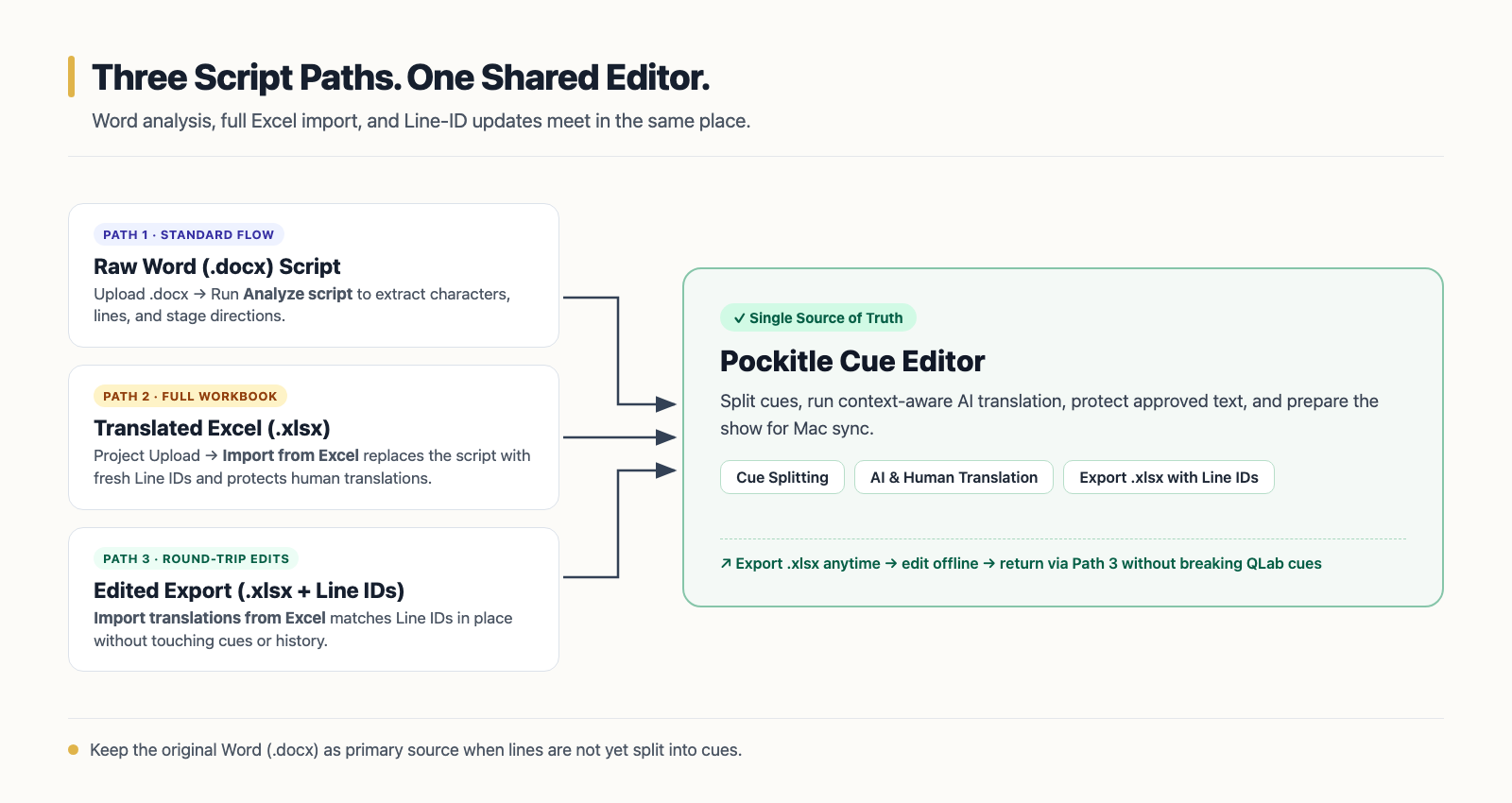
그림 1. Word(.docx)에서 시작하든 Excel(.xlsx)에서 시작하든 Pockitle Cue Editor 안의 동일한 검토 완료 대본으로 모입니다.
아직 번역되지 않은 연습 대본만 있다면 원본 Word .docx 파일을 기본 소스로 유지한 채 업로드하고 ‘대본 분석’(Analyze script)을 실행하세요. 화자 이름, 대사, 지문이 자동으로 분리됩니다. 이어지는 Pockitle Cue Editor에서는 긴 대사를 무대 자막에 맞게 나누고, 문맥 기반 AI 번역을 실행하거나 인간 번역가 검토용 .xlsx 파일을 내보낼 수 있습니다.
번역가가 이미 정리한 표가 있다면 프로젝트 업로드 페이지에서 ‘Excel에서 가져오기’(Import from Excel)를 선택하세요. 제목 행 아래 한 줄에 한 자막씩 배치하며, A열은 인물 이름(지문은 비워 둠), B열은 원문, C열 이후는 언어별 번역 열 하나씩 구성합니다(기존 행 유형 열이 포함된 양식도 인식합니다). 파일을 검사하고 각 열의 언어를 확인한 뒤 미리보기 행을 검토하고 교체를 확정합니다. 기본적으로 ‘가져온 번역 보호’(Protect imported translations)가 켜져 있어 이후 AI 작업이 승인된 번역을 덮어쓰지 않으며, 필요하면 본문을 바꾸지 않고 검토 메모만 달아 주는 ‘AI로 대본 확인’(Check script with AI)도 실행할 수 있습니다.
처음부터 표를 만든다면 같은 업로드 화면의 ‘Excel 템플릿 다운로드’(Download the Excel template)를 내려받을 수 있습니다. 셀 병합 없는 일반 셀에 아래처럼 구성하세요.
| 역할 (A열) | 원문 (en) (B열) | 번역 (ja) (C열) | 번역 (zh-Hant) (D열) |
|---|---|---|---|
| (지문은 비워 둠) | A quiet garden at dawn. |
夜明けの静かな庭。 |
黎明時分,寧靜的花園。 |
ALICE |
Is anyone there? |
誰かいるの? |
有人在嗎? |
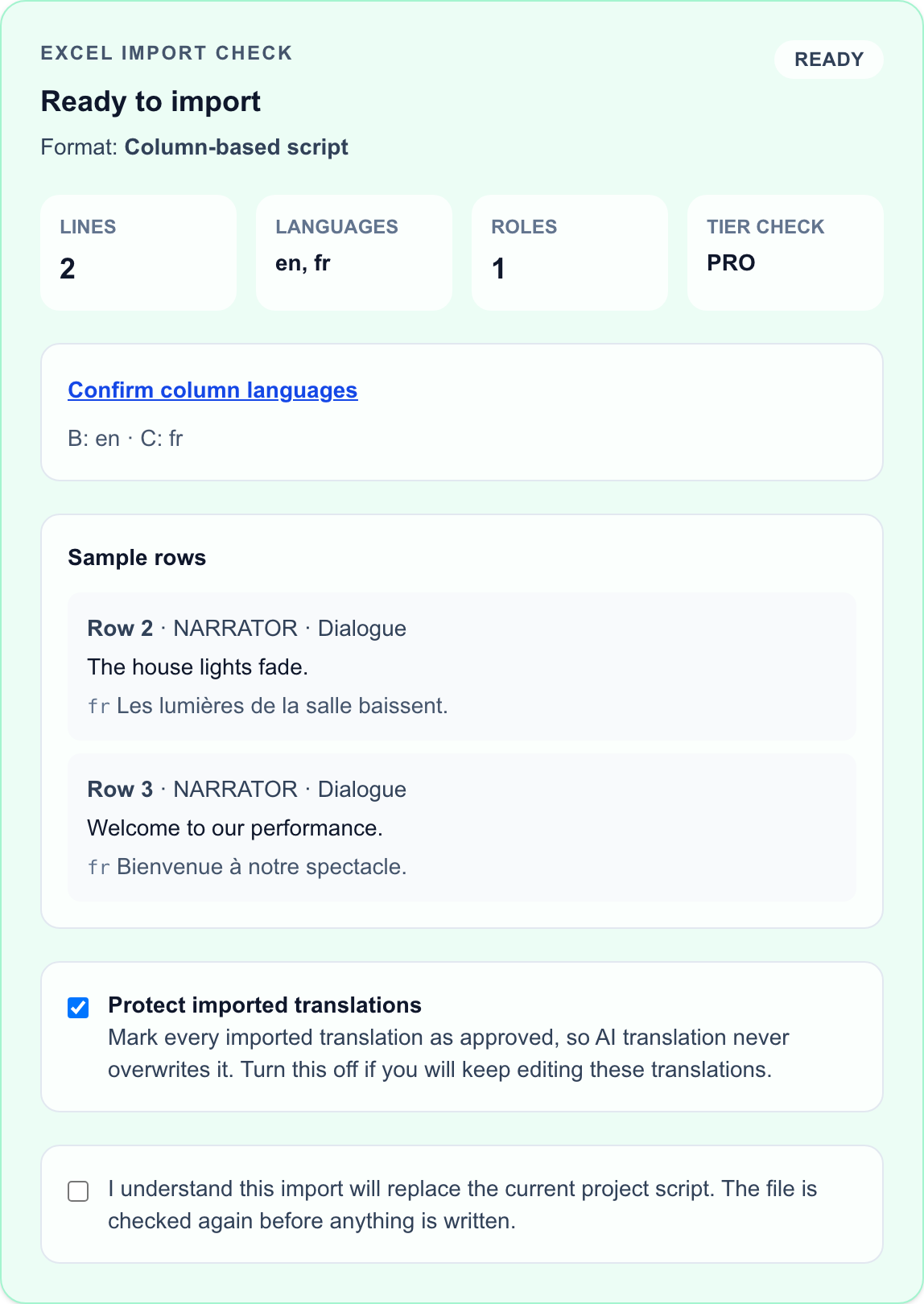
그림 2. 전체 대본 교체를 확정하기 전 Excel 미리보기와 번역 보호 설정을 확인하는 화면.
기존 큐 분할을 유지한 채 번역만 나중에 수정하기
연습이 시작된 뒤 Excel 파일로 대본 전체를 덮어쓰는 것은 대개 피하는 편이 좋습니다. 전체 가져오기를 실행하면 새 Line ID가 부여되어 Editor의 기존 큐 연결 정보가 초기화되기 때문입니다.
대신 Editor의 ‘파일 다운로드’(Download file) 메뉴에서 현재 프로젝트를 Excel 통합 문서로 직접 내보내세요. 무료 플랜은 저장된 처음 30개 큐를 체험용으로 내보낼 수 있으며, Lite·Pro·Pro+ 플랜은 전체 대본을 내보낼 수 있고 모든 행에 고유한 Line ID가 기록됩니다.
번역가는 Line ID 열을 그대로 둔 채 번역 열의 문구만 수정하고, Editor의 ‘Excel에서 번역 가져오기’(Import translations from Excel)로 다시 불러오면 됩니다. 변경 미리보기에서 승인된 번역은 명시적으로 교체를 선택하지 않는 한 건너뛰며, 원문과 행 순서, 큐 분할, 편집 이력은 그대로 보존됩니다.
공연장 Mac에 동기화되는 단일 검증 패키지
브라우저에서 대본 준비가 끝나면 공연장 디스플레이와 연결된 Mac에서 Pockitle Cue Station을 열고 작품 목록에서 ‘동기화’(Sync)를 누르세요.
동기화를 실행하면 검증된 공연 패키지가 해당 Mac에 저장됩니다. 이 로컬 패키지가 유효한 동안에는 로컬 무대 프로젝션과 QLab 큐 준비가 지속적인 부스 인터넷 연결에 의존하지 않습니다. 반면 관객 스마트폰 전달은 여전히 클라우드를 거치므로 모바일 관객 화면을 제공하려면 인터넷 연결이 필요하지만, 무대 프로젝터 자체는 로컬에서 독립적으로 작동합니다.
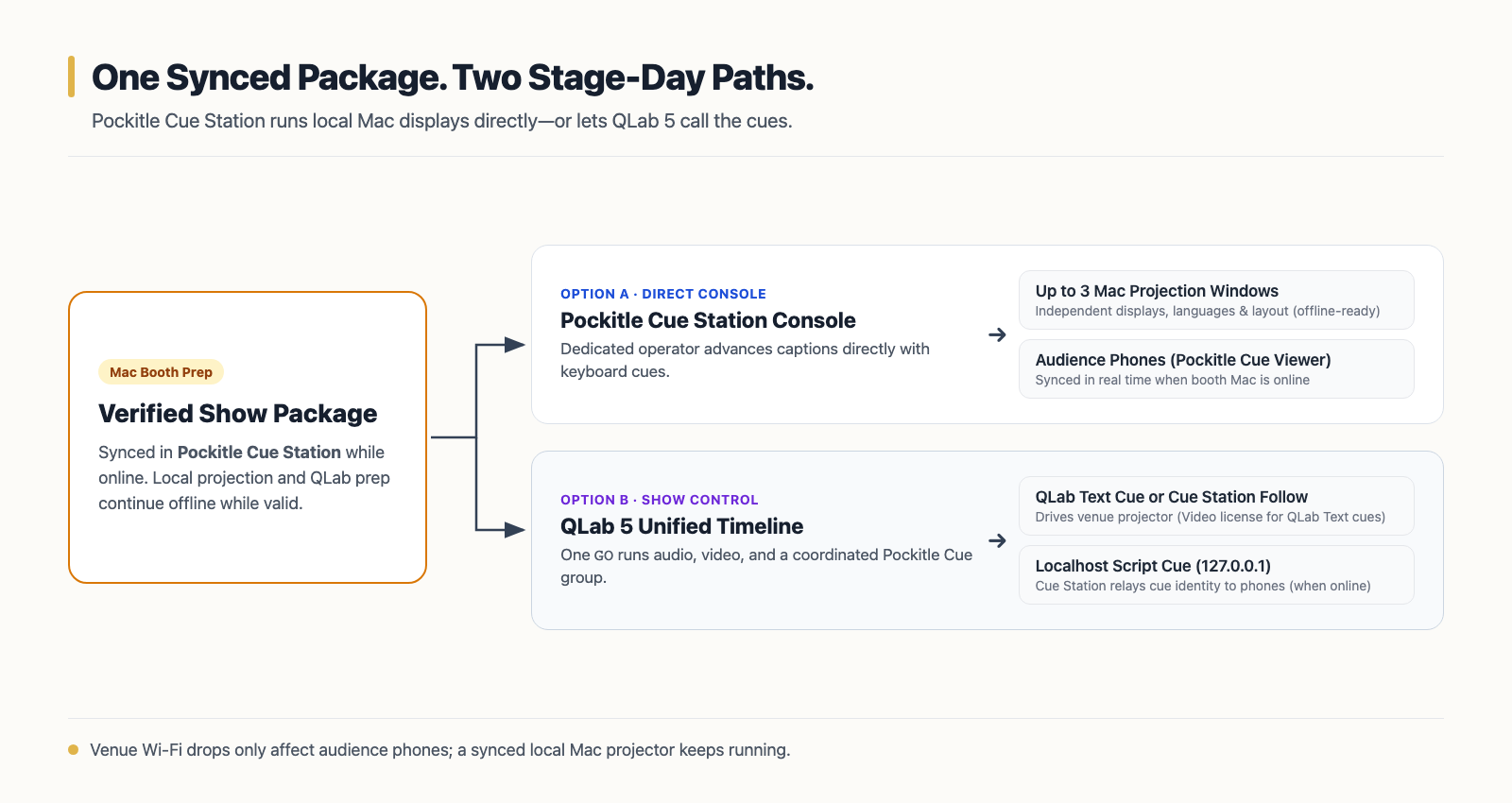
그림 3. 검증된 동일한 공연 패키지로 운영하는 두 가지 공연 당일 구성: 직접 Mac 콘솔 프로젝션 또는 QLab 5 타임라인.
QLab 없이 Mac에서 최대 3개 화면 직접 송출하기
전담 자막 오퍼레이터가 대본을 보며 진행하는 공연이라면 Pockitle Cue Station이 파워포인트 슬라이드와 불안정한 브라우저 창을 대체합니다.
‘설정 → 출력’(Settings → Outputs)에서 Mac에 연결된 디스플레이에 최대 세 개의 독립된 무대·확인용 출력을 배정하고, 각 출력마다 언어 조합, 글자 크기, 여백, 정렬을 다르게 설정할 수 있습니다. 객석 입장 전에는 내장된 ‘테스트 카드 표시’(Show Test Card)와 ‘프로젝션 테스트’(Test Projections)로 실제 프로젝터 화면의 줄바꿈과 가독성을 점검할 수 있습니다.
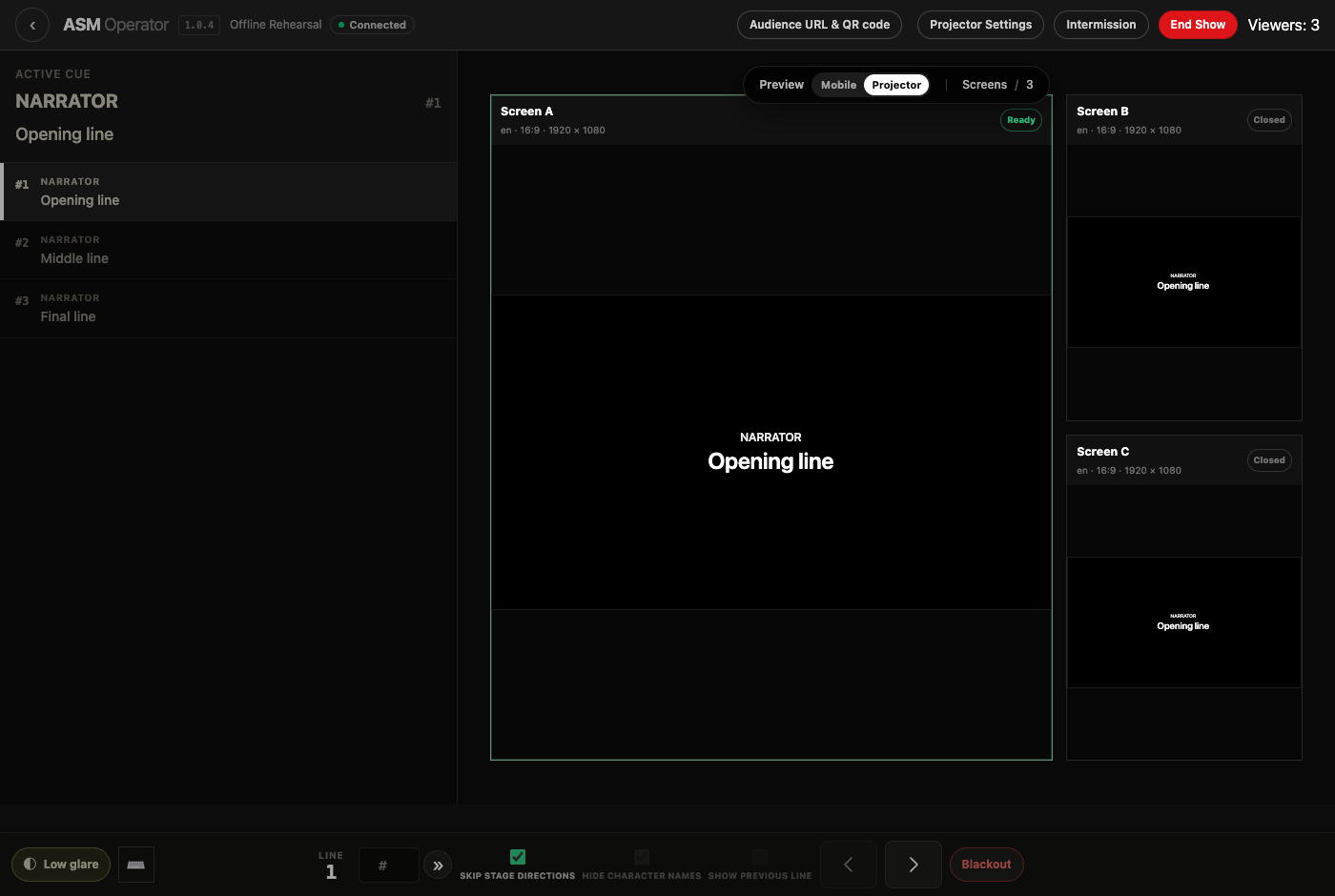
그림 4. macOS용 Pockitle Cue Station 콘솔에서 직접 공연을 운영하는 화면.
공연 실행 잠금을 해제하면 키보드 조작이 클라우드를 거치지 않고 로컬 출력 창을 바로 제어하며, 부스 Mac이 온라인 상태일 때는 Pockitle Cue Viewer 링크에 접속한 관객 스마트폰도 함께 따라옵니다.
QLab 5 안에 직접 큐를 배치하고 제자리에서 업데이트하기
음향·영상·조명·자막을 한 명의 오퍼레이터가 QLab 5에서 통합 운영하는 공연이라면 Pockitle Cue Station이 열려 있는 QLab 작업 공간과 직접 연동됩니다.
같은 Mac에 저장되어 편집 가능한 QLab 5 작업 공간이 열려 있어야 하며, 첫 사용 시 macOS 자동화 권한을 허용하고 공연 상태가 라이브 진행 중이 아니어야 합니다(인터미션을 포함한 라이브 중에는 Prepare cues for QLab이 읽기 전용으로 유지됩니다). 동기화된 패키지가 유효한 동안에는 재로그인 없이 오프라인 상태에서도 QLab 큐 준비 작업을 진행할 수 있습니다.
Prepare cues for QLab에서 원하는 자막 행을 선택한 뒤 QLab 큐 목록의 원하는 위치로 바로 드래그하거나, QLab에서 기준 큐를 선택하고 ‘QLab으로 보내기…’(Send to QLab…)를 누르세요. 두 방법 모두 혼합 선택을 처리해 새 자막은 지정 위치에 삽입하고 이미 배치된 자막은 제자리에서 업데이트합니다.
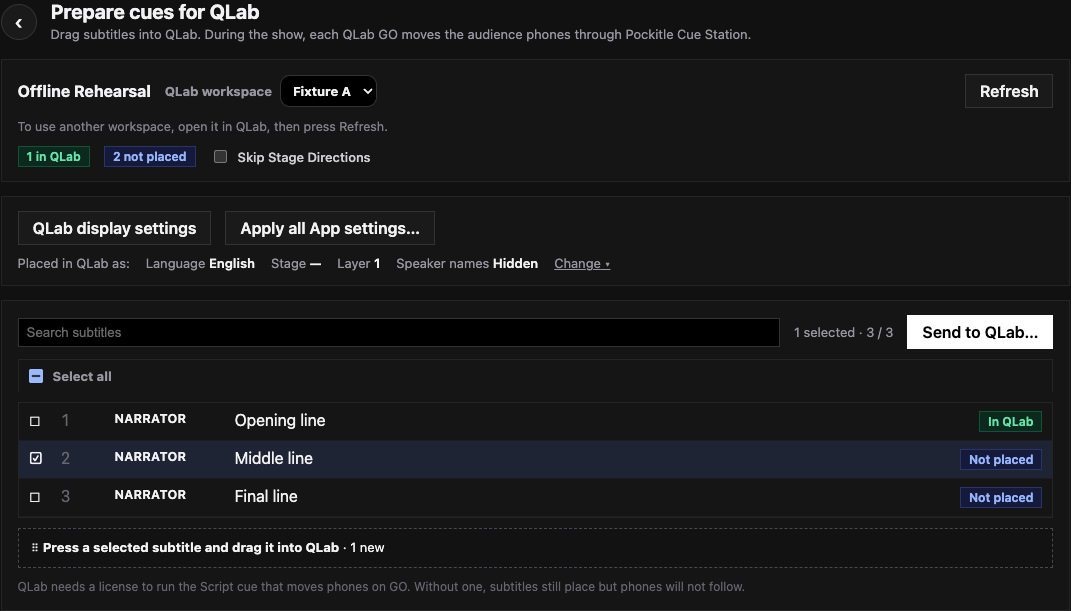
그림 5. Pockitle Cue Station에서 자막을 선택해 QLab 5에 배치하거나 업데이트하는 화면.
대본상 의도적인 빈 구간에 맞춰 생성되는 자동 빈 화면(Blackout) 큐를 포함해 각 자막 순간마다 Pockitle Cue Station은 일관된 QLab 그룹(Pockitle Cue #1, Pockitle Cue — Blackout after #1)을 만듭니다.
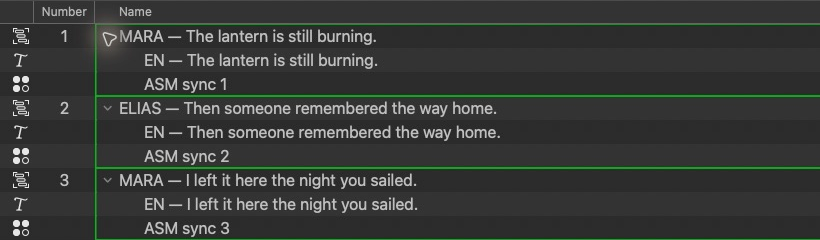
그림 6. 생성된 각 QLab 그룹 안에는 영상 출력을 담당하는 텍스트 큐(Text cue)와 Pockitle Cue Station에 진행을 알리는 로컬 스크립트 큐(Script cue)가 함께 들어 있습니다.
QLab에서 한 번 GO를 누르면 텍스트 큐(QLab Video 라이선스 필요)와 127.0.0.1을 호출하는 로컬 스크립트 큐(Script 지원 QLab 라이선스 필요)가 함께 실행되어 Pockitle Cue Station이 QLab 타임라인을 따르고 온라인 상태일 때 관객 스마트폰도 동기화합니다. QLab은 타임라인 트리거만 담당하고 무대 프로젝터 화면은 Pockitle Cue Station 창이 그리도록 하려면, 라이브 중에 Cue Station 프로젝션 창을 열어 둔 채 QLab 그룹 안의 텍스트 자식 큐만 비활성화하거나 음소거하면 됩니다.
막이 오르기 직전에 대사가 바뀌어도 QLab을 새로 짜지 마세요
리허설 수정 요청은 공연 한 시간 전까지도 이어집니다. 연출가가 Pockitle Cue Editor에서 다섯 줄을 고쳐 썼다고 해서 QLab 공연 파일을 처음부터 다시 구성할 필요는 없습니다.
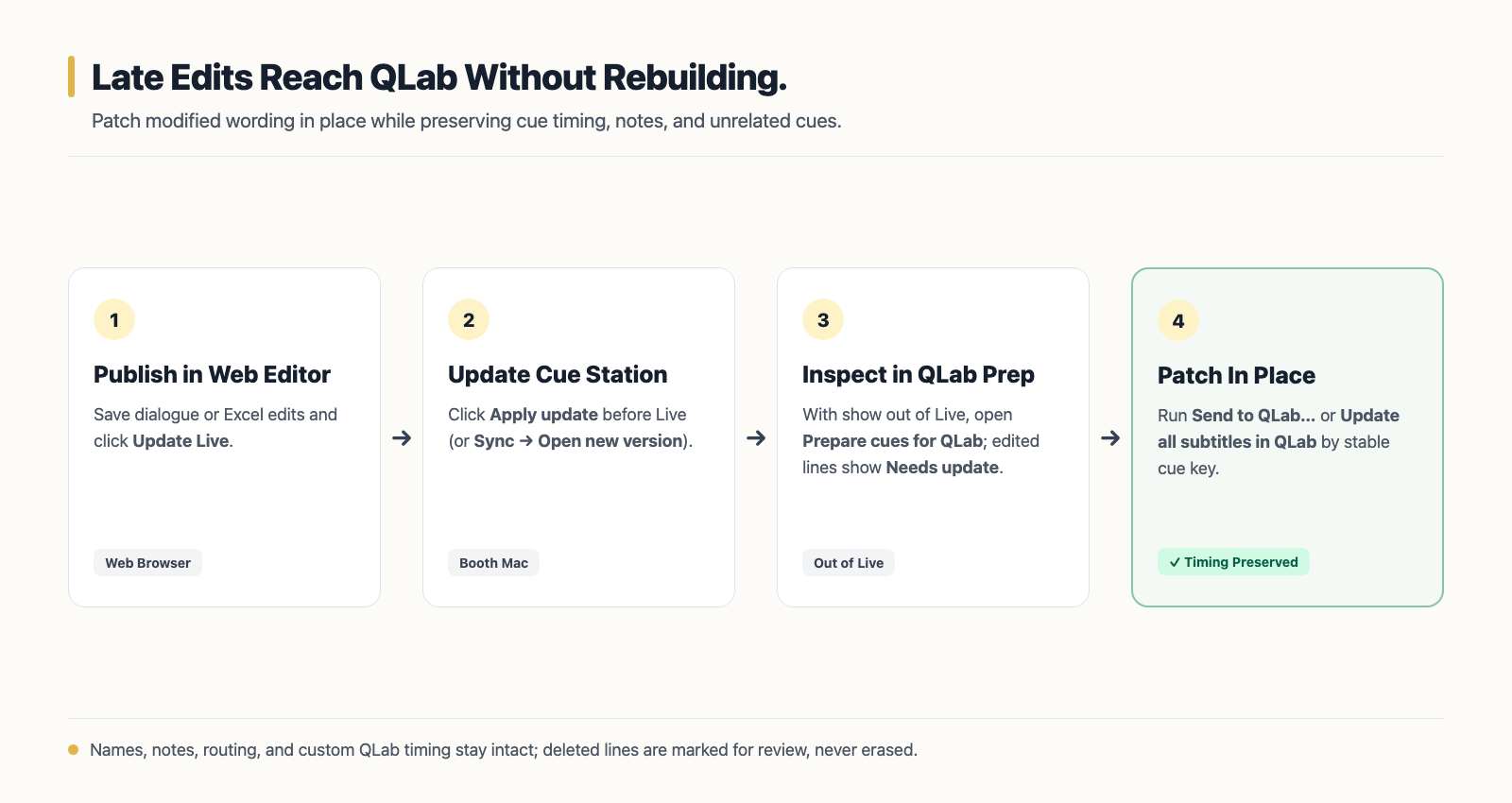
그림 7. 큐 구성을 무너뜨리지 않고 막판 대본 수정을 기존 QLab 작업 공간에 반영하는 흐름.
웹 편집기에서 수정 내용을 저장한 뒤 ‘라이브 업데이트’(Update Live)를 제출하세요. Pockitle Cue Station 콘솔이 열려 있고 온라인 상태라면 상단 도구 막대에 Update subtitles가 나타나므로 공연 시작 전이나 인터미션(Intermission) 중에 적용할 수 있습니다. 또는 작품 목록에서 Sync를 누른 뒤 현재 실행을 닫고 ‘새 버전 열기’(Open new version)를 선택하면 됩니다.
Cue Station 안에서 자막을 업데이트하더라도 QLab 파일이 자동으로 덮어써지지는 않습니다. 공연이 라이브 상태가 아닐 때 Prepare cues for QLab을 열면 수정된 행이 ‘업데이트 필요’(Needs update)로 표시됩니다. ‘QLab으로 보내기…’ 또는 ‘QLab의 모든 자막 업데이트’(Update all subtitles in QLab)를 선택하면 안정적인 큐 키 기준으로 바뀐 문구만 패치됩니다.
일반 텍스트 업데이트는 대사 문구만 비교·교체합니다. QLab의 큐 이름, 오퍼레이터 메모, 글꼴, 색상, 출력 경로와 무관한 음향·조명 큐는 모두 그대로 유지됩니다. QLab 안에서 특정 Pockitle Cue 그룹의 대기 시간이나 그룹 타이밍을 직접 수정해 두었다면 일반 텍스트 업데이트가 이를 덮어쓰지 않고 멈추며 경고를 띄우고, 대본에서 삭제된 자막 역시 자동으로 지워지지 않고 검토 대상으로 표시됩니다.
객석 입장 전에 반드시 따로 확인할 세 가지 신호
Mac과 QLab 부스를 점검할 때 한 가지 표시만 정상이라고 해서 전체 경로가 보장되지는 않습니다.
| 확인 항목 | 실제로 검증해 주는 내용 | 검증해 주지 않는 내용 |
|---|---|---|
In QLab 상태 표시 |
Cue Station이 열려 있는 QLab 작업 공간에서 해당 큐 식별자를 다시 읽어 왔음. | QLab에 유효한 Video/Script 라이선스가 있는지 또는 실제 프로젝터 영상이 출력되는지 여부. |
| 로컬 프로젝션 창 | Mac의 출력 경로, 글꼴, 줄바꿈이 실제 디스플레이에서 정상 표시됨. | 관객 모바일 브라우저가 클라우드 서버에 도달할 수 있는지 여부. |
| 클라우드 ACK 및 테스트 스마트폰 | 부스 Mac이 온라인이며 Pockitle Cue Viewer 링크에서 자막이 동기화됨. | 무대 프로젝터 비디오 신호가 실제로 연결되어 있는지 여부. |
Excel 스프레드시트, Word 대본, QLab 타임라인은 모두 공연 제작 현장에서 각자의 자리가 있을 때 가장 빛납니다. 검증된 텍스트를 Pockitle Cue가 맡고 Pockitle Cue Station이 이를 Mac 프로젝션과 QLab 5에 매끄럽게 이어 주면, 개막 직전의 대사 수정도 더 이상 비상사태처럼 느껴지지 않습니다.
더 알아보기: Mac용 Pockitle Cue Station · Prepare cues for QLab 사용자 가이드 · Pockitle Cue Editor
핵심 요약
- Pockitle Cue는 Word(.docx) 대본 분석, Excel(.xlsx) 전체 가져오기, Line ID 번역 업데이트를 하나의 편집기로 모읍니다.
- Pockitle Cue Station은 검증된 공연 패키지를 macOS에 동기화해 오프라인 최대 3화면 투사와 온라인 스마트폰 연동을 지원합니다.
- 비공연 상태에서 QLab 준비 화면의 자막을 드래그하거나 전송하면 텍스트·스크립트·자동 암전이 묶인 QLab 5 그룹이 생성됩니다.
- 고유 큐 키 기반 제자리 업데이트는 QLab 큐 이름, 메모, 스타일, 출력 경로, 사용자 타이밍을 보존한 채 문구만 바꿉니다.
자주 묻는 질문
Pockitle Cue 프로젝트는 Word(.docx)와 Excel(.xlsx) 중 무엇으로 시작하는 편이 좋나요?
아직 번역이나 자막 분할이 없는 연습 대본만 있다면 Word(.docx) 파일을 기본 소스로 업로드해 대본 분석을 실행한 뒤 편집기에서 큐를 나누고 번역하는 것이 좋습니다. 이미 번역가가 역할 우선 스프레드시트를 작성해 둔 경우에는 업로드 페이지에서 Excel 가져오기를 사용하세요.
기존 자막 분할이나 순서를 망가뜨리지 않고 Excel로 번역만 고칠 수 있나요?
네. 편집기에서 각 행의 Line ID가 포함된 .xlsx 통합 문서를 내보낸 뒤 Line ID 열을 유지한 채 번역 열만 수정하고, 번역 가져오기 기능으로 불러오면 원문과 자막 순서를 유지한 채 번역 문구만 제자리에서 바꿀 수 있습니다.
QLab 없이 Mac만으로 무대 자막을 투사할 수도 있나요?
가능합니다. macOS용 Pockitle Cue Station에서 공연을 동기화한 뒤 출력 설정에서 최대 3대의 외부 디스플레이를 지정하면 공연장 인터넷이 끊겨도 내장 라이브 콘솔로 로컬 자막 투사를 계속 진행할 수 있습니다.
개막 전 웹 편집기에서 대사를 수정했을 때 QLab 5 큐를 다시 짜지 않고 반영하려면 어떻게 해야 하나요?
웹 편집기에서 수정 사항을 저장해 라이브 업데이트를 제출한 뒤 Pockitle Cue Station에서 동기화하거나 업데이트를 적용하세요. 공연이 라이브 상태가 아닐 때 QLab 준비 화면을 열면 변경된 줄이 표시되며, 제자리 업데이트로 이름·메모·다른 큐를 유지한 채 문구만 패치할 수 있습니다.
용어 설명
- 대본 분석(Analyze script): 번역 전 Word(.docx) 원본 대본에서 등장인물, 대사, 지문을 자동으로 분리해 자막 편집과 번역 준비를 돕는 가져오기 단계입니다.
- Line ID 왕복 업데이트: 편집기에서 고유 Line ID가 포함된 .xlsx 문서를 내보내 번역을 다듬은 뒤, 원문과 큐 분할을 건드리지 않고 번역 열만 제자리에 다시 반영하는 방식입니다.
- Pockitle Cue Station: 검증된 공연 패키지를 로컬 Mac에 저장해 최대 3개 화면 프로젝션과 QLab 5 통합 운영을 수행하는 macOS용 앱입니다.
- QLab 제자리 업데이트: 비공연 상태에서 안정적인 큐 키를 이용해 기존 QLab 5 작업 공간의 수정된 자막 문구만 바꾸고 이름·메모·경로·타이밍은 보존하는 기능입니다.
- 검증된 공연 패키지: Pockitle Cue Station 동기화를 통해 공연장 Mac에 저장되는 로컬 패키지로, 유효 기간 동안 오프라인 프로젝션과 QLab 준비를 지원합니다.