
2에디터 및 번역
2.2 대본 편집기 열기
편집기 레이아웃, 도구 모음, 협업 동작, 읽기 전용 접근을 이해합니다.
대본 분석이 끝난 뒤 Editor를 열고, 편집이나 검토 전에 주요 작업 영역을 이해할 때 사용합니다.
편집기 열기
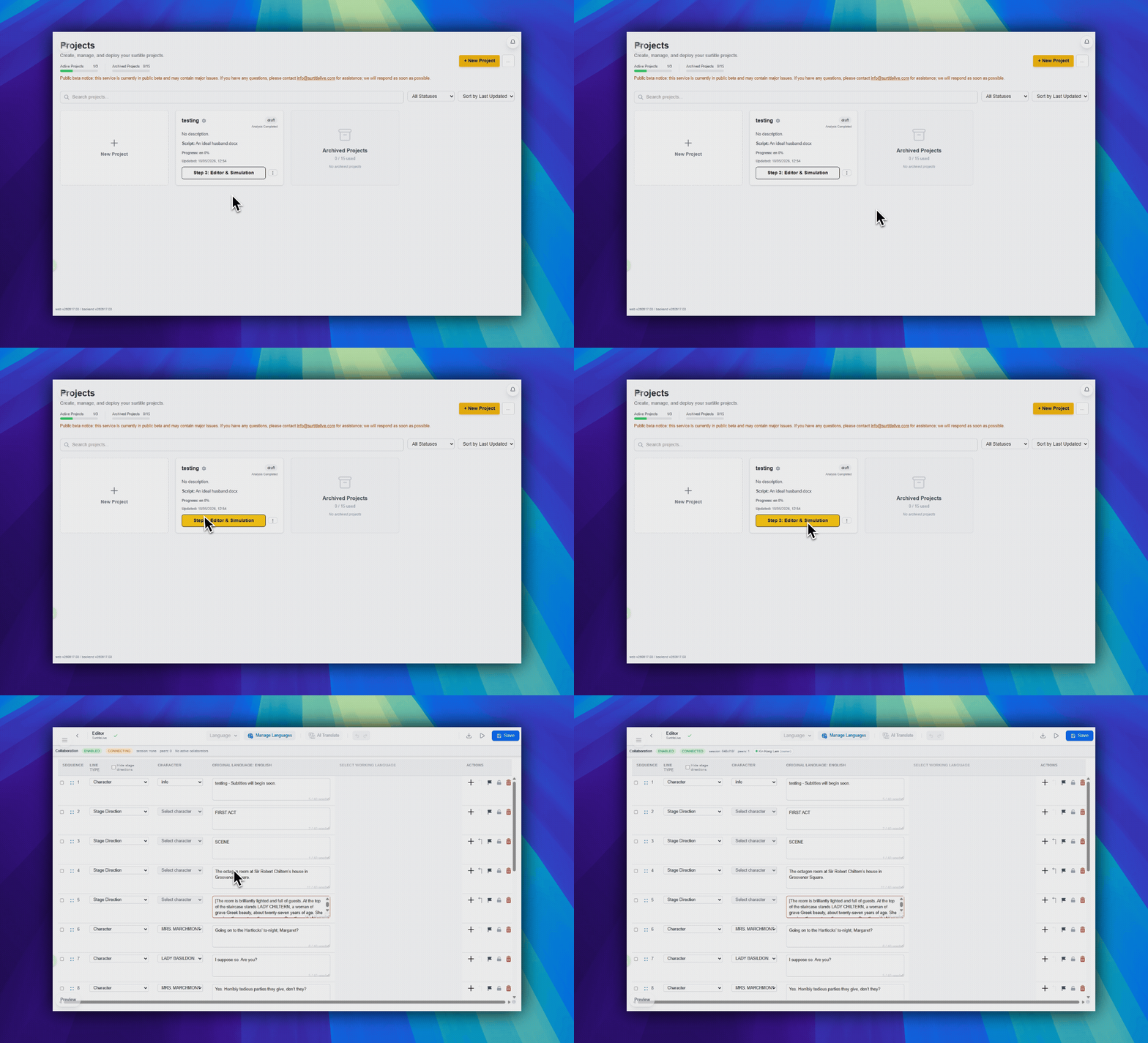
- 대본 분석이 끝날 때까지 기다립니다.
- 프로젝트 페이지에서
편집기 및 시뮬레이션을 엽니다. - 프로젝트 빠른 작업의 Editor도 사용할 수 있습니다.
주요 영역 파악하기
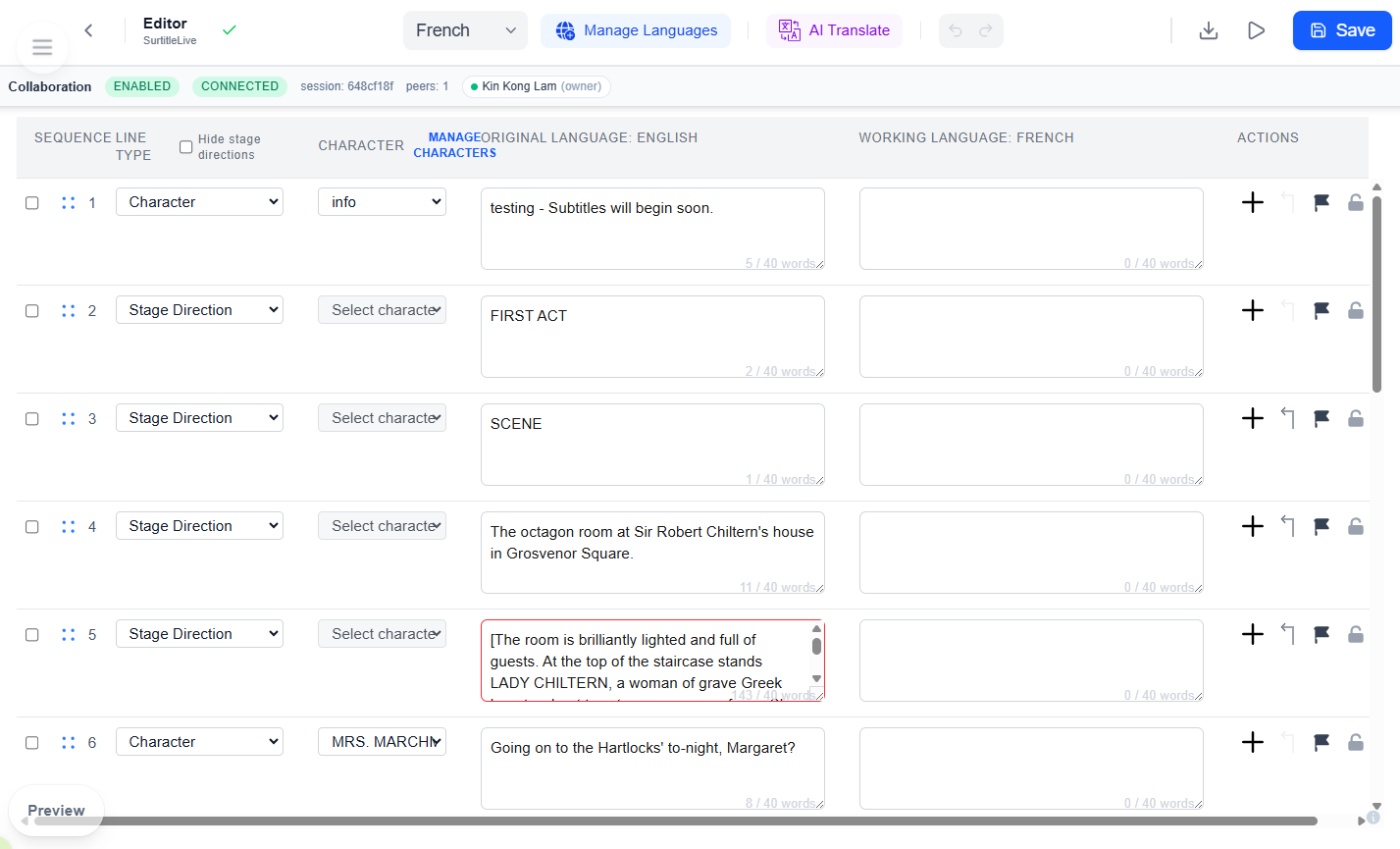
- 상단 도구 모음 왼쪽에는
프로젝트로 돌아가기,편집기레이블, 저장 상태 표시기가 있습니다. - 가운데에는
언어,언어 관리,AI 번역,실행 취소,다시 실행이 있습니다. - 오른쪽에는
파일 다운로드,시뮬레이션 열기,저장이 있습니다. 라이브 자막 업데이트는 프로젝트에 활성 배포가 있을 때만 오른쪽 위 영역에 표시됩니다.- 기본 표에는 순서, 유형, 등장인물, 원문, 작업 언어 텍스트, 행 작업이 표시됩니다.
- 오른쪽 화면 패널은 접을 수 있는 미리보기 패널입니다. 편집기를 떠나지 않고 표시되는 줄을 넘겨볼 수 있습니다.
읽기 전용 및 공동 작업
- Viewer는 편집기를 열 수 있지만 편집 컨트롤은 비활성화된 상태로 유지됩니다.
- 파일 다운로드는 Viewer 기능이 아닙니다. 내보내기는 소유자 또는 관리자 접근으로 제한됩니다.
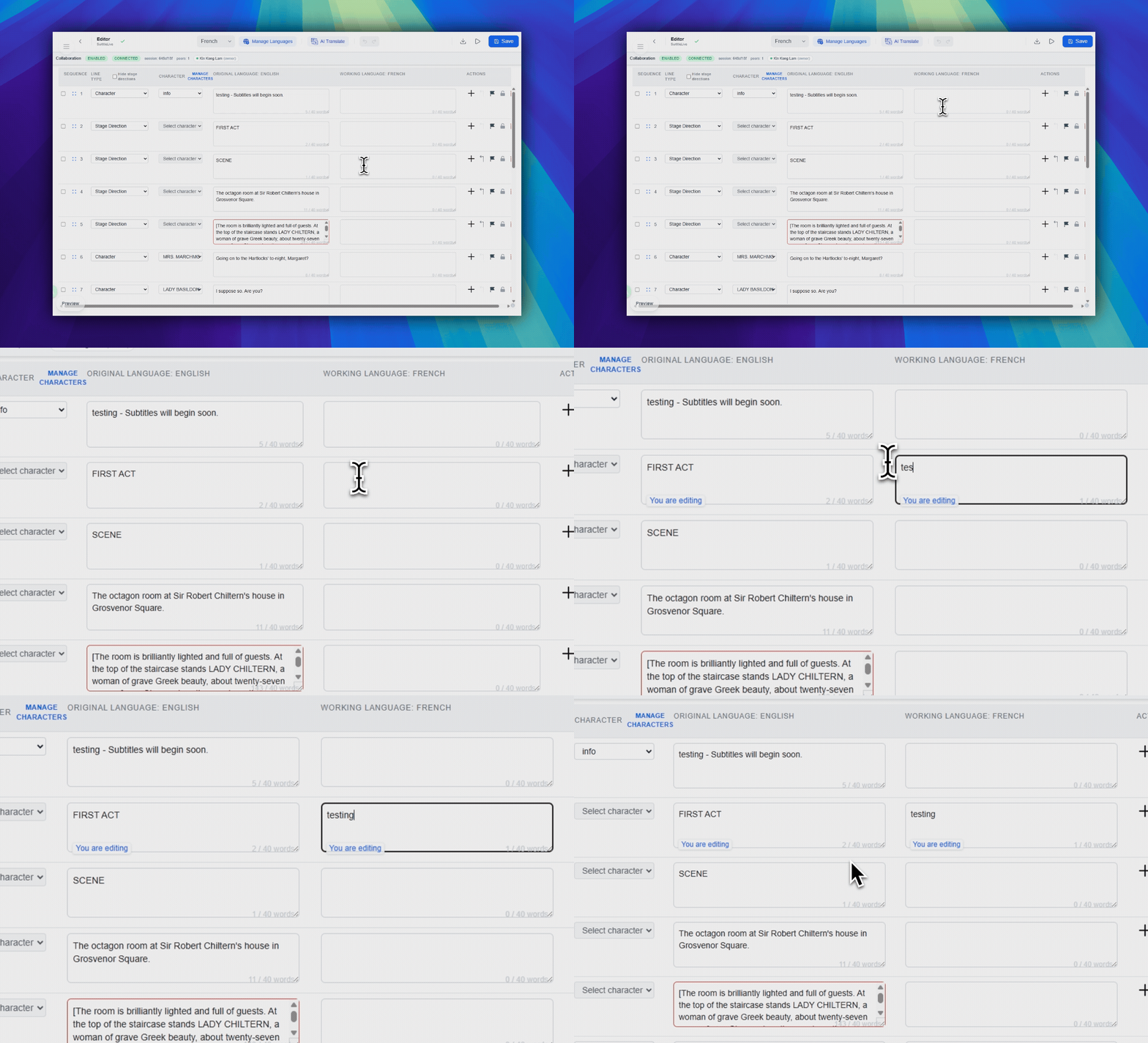
- 다른 사용자가 줄을 편집 중이면 해당 행에 잠금 배지가 표시될 수 있습니다.
FAQ
현재 SurtitleLive 시스템을 기준으로 한 이 워크플로우의 자주 묻는 질문입니다.
Why can I open the editor but not change anything?+
You are likely in read-only access. Viewers can open the editor, but they cannot edit script content.
How do I get into the editor now?+
After analysis, open Editor & Simulation on the project page, or use the editor quick action.
배포 워크플로우
이 워크플로우에서 계속
대본 준비, 번역 워크플로우, 라이브 배포, 조작원 제어, 런타임 문제 해결입니다.