
2에디터 및 번역
2.4 언어 추가 및 관리
프로젝트 언어를 추가하거나 제거하고 플랜의 언어 제한 안에서 작업합니다.
🌐 빠른 가이드
시작 위치: 상단 도구 모음 가운데의 파란색 언어 관리 버튼
용도: 언어 추가, 작업 언어 전환, 더 이상 필요 없는 언어 제거
언어 추가
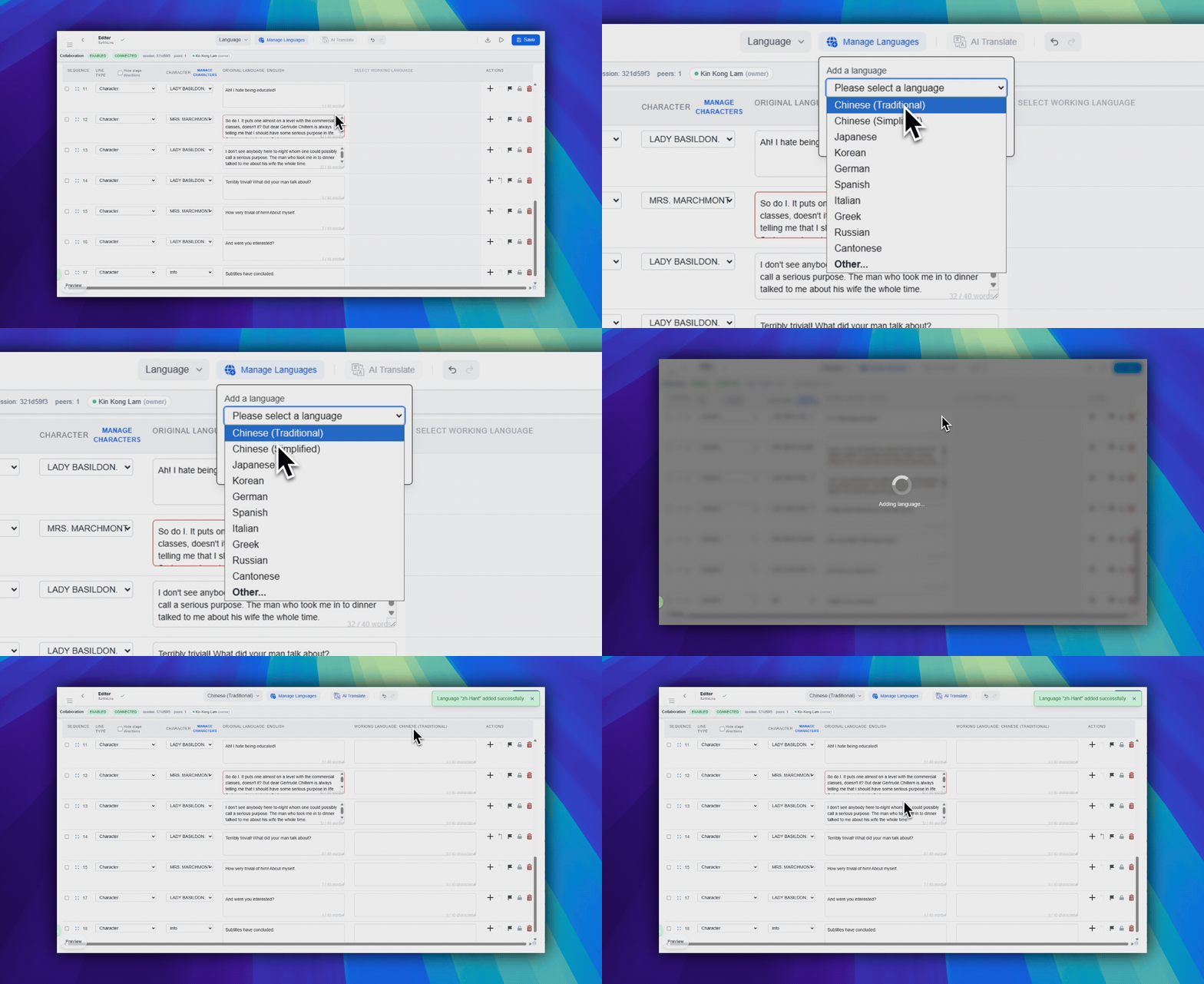
언어를 추가해도 모든 번역이 한 번에 표시되지는 않습니다. 해당 언어를 프로젝트에서 사용할 수 있게 하여 나중에 언어 선택기에서 고를 수 있도록 합니다.
- 상단 도구 모음 가운데 영역에서
언어 관리를 클릭합니다. 언어 관리 아이콘이 있는 파란색 버튼입니다. - 그 버튼 아래의 팝오버에서 미리 설정된 언어를 선택하거나
다른...을 선택합니다. 다른...을 선택했다면 언어 콤보박스에서 검색합니다.추가를 클릭합니다.
작업 언어 전환
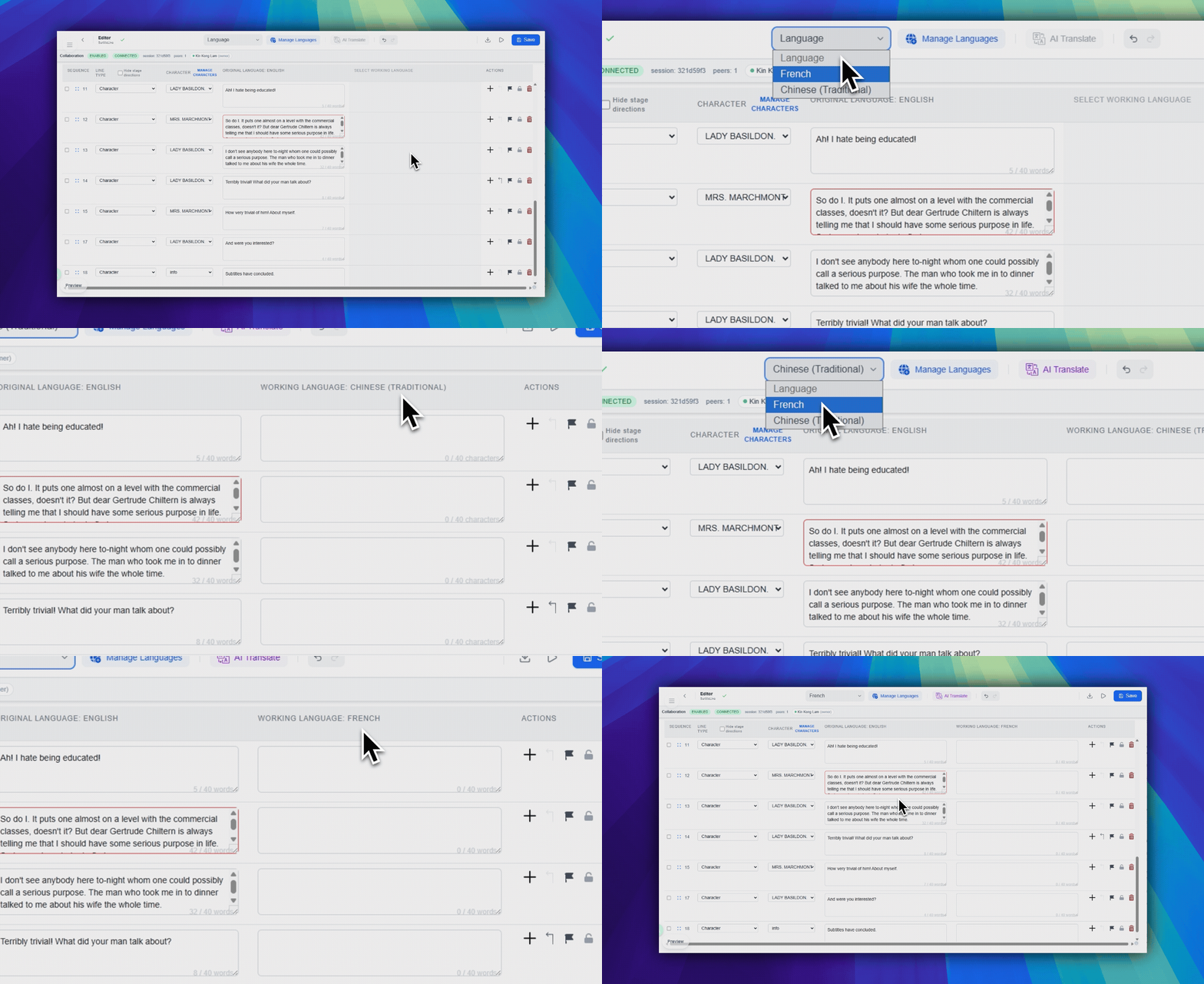
상단 도구 모음의 가운데 왼쪽 영역에 있는 언어 드롭다운을 사용해 표가 표시하고 편집할 번역 열을 선택합니다.
언어 제거
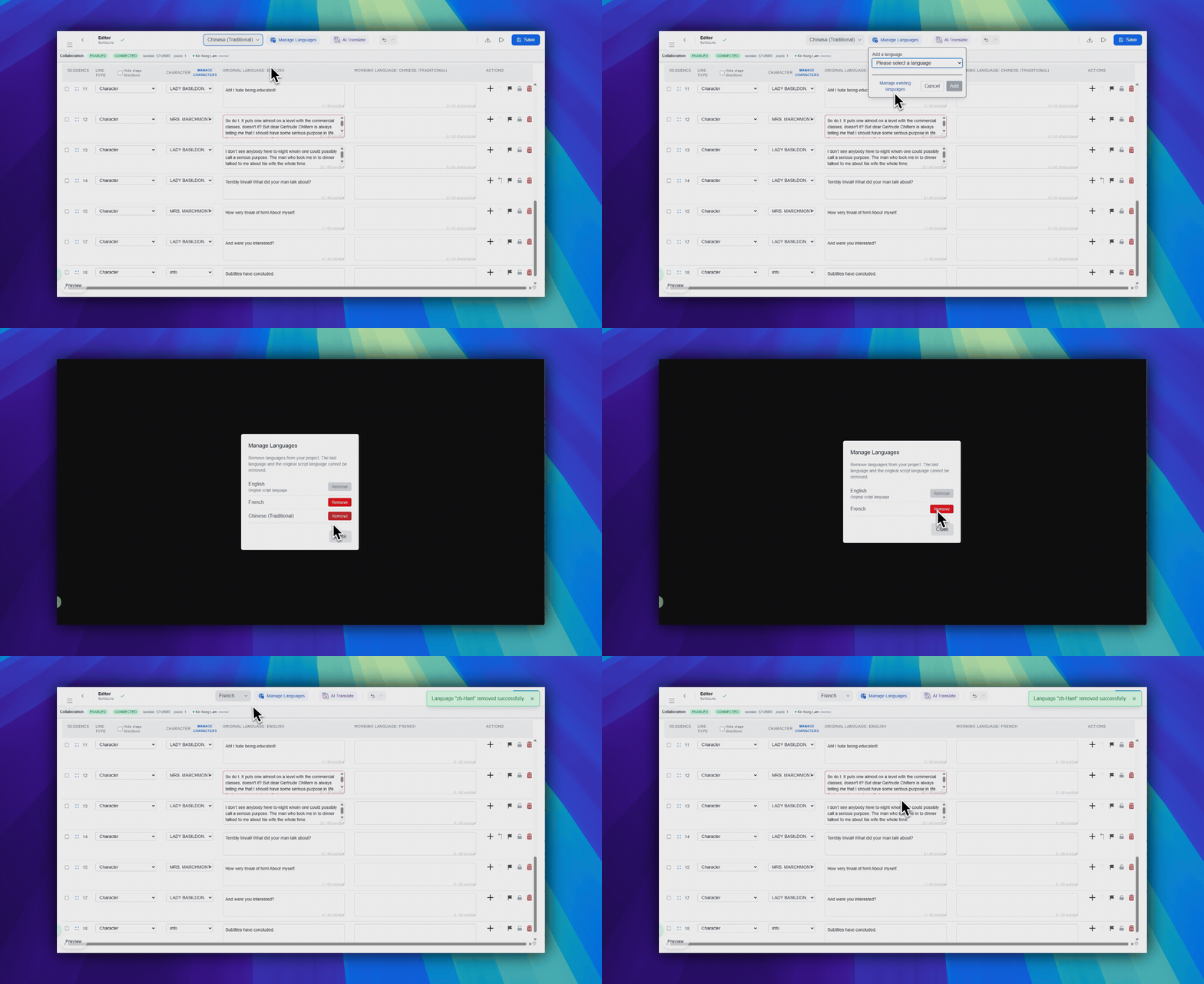
원본 대본 언어는 제거할 수 없습니다. 마지막으로 남은 언어도 제거할 수 없습니다.
언어 관리를 엽니다.기존 언어 관리를 클릭합니다.- 모달에서 더 이상 필요하지 않은 언어 옆의
제거를 클릭합니다. - 제거를 확인합니다.
플랜 제한
- Free: 총 2개 언어까지.
- Lite: 총 3개 언어까지.
- Pro: 총 6개 언어까지.
- Pro+: 총 11개 언어까지.
FAQ
현재 SurtitleLive 시스템을 기준으로 한 이 워크플로우의 자주 묻는 질문입니다.
Why can't I add another language?+
You have likely reached your plan's language limit. Free: up to 2 total languages per project; Lite: up to 3; Pro: up to 6 (source + 5 translations); Pro+: up to 11 (source + 10 translations).
Can I remove a language after adding it?+
Yes. Open Manage Languages to remove languages you no longer need from the project.
배포 워크플로우
이 워크플로우에서 계속
대본 준비, 번역 워크플로우, 라이브 배포, 조작원 제어, 런타임 문제 해결입니다.