

Pockitle Cue for Mac출시 예정
Mac에서 멈추지 않는 무대 자막 프로젝션.
Pockitle Cue for Mac은 프로젝터에 연결된 Mac에서 실행되는 macOS 앱입니다. 온라인일 때 확정된 공연을 동기화해 두면, 그 Mac에서 같은 운영자 콘솔, 무대 자막 프로젝션, QLab 큐 연동을 그대로 실행할 수 있습니다. 객석 화면은 공연장 인터넷에 의존하지 않습니다. 무대 자막은 오페라 자막이라고도 부릅니다.

공연장 인터넷 없이도 프로젝션
동기화된 공연은 검증을 거쳐 Mac에 암호화되어 저장되므로, 네트워크가 끊겨도 프로젝터는 큐를 계속 따라갑니다.
최대 세 개의 화면
메인 프로젝터, 사이드 스크린, LED 스트립을 동시에 구동하며, 각각 언어, 크기, 화면 비율을 따로 설정할 수 있습니다.
QLab을 위해 설계
자막을 QLab 큐 목록으로 바로 끌어다 놓으면, QLab GO가 무대 자막과 관객 휴대전화를 함께 넘겨 줍니다.
이미 익숙한 운영자 콘솔
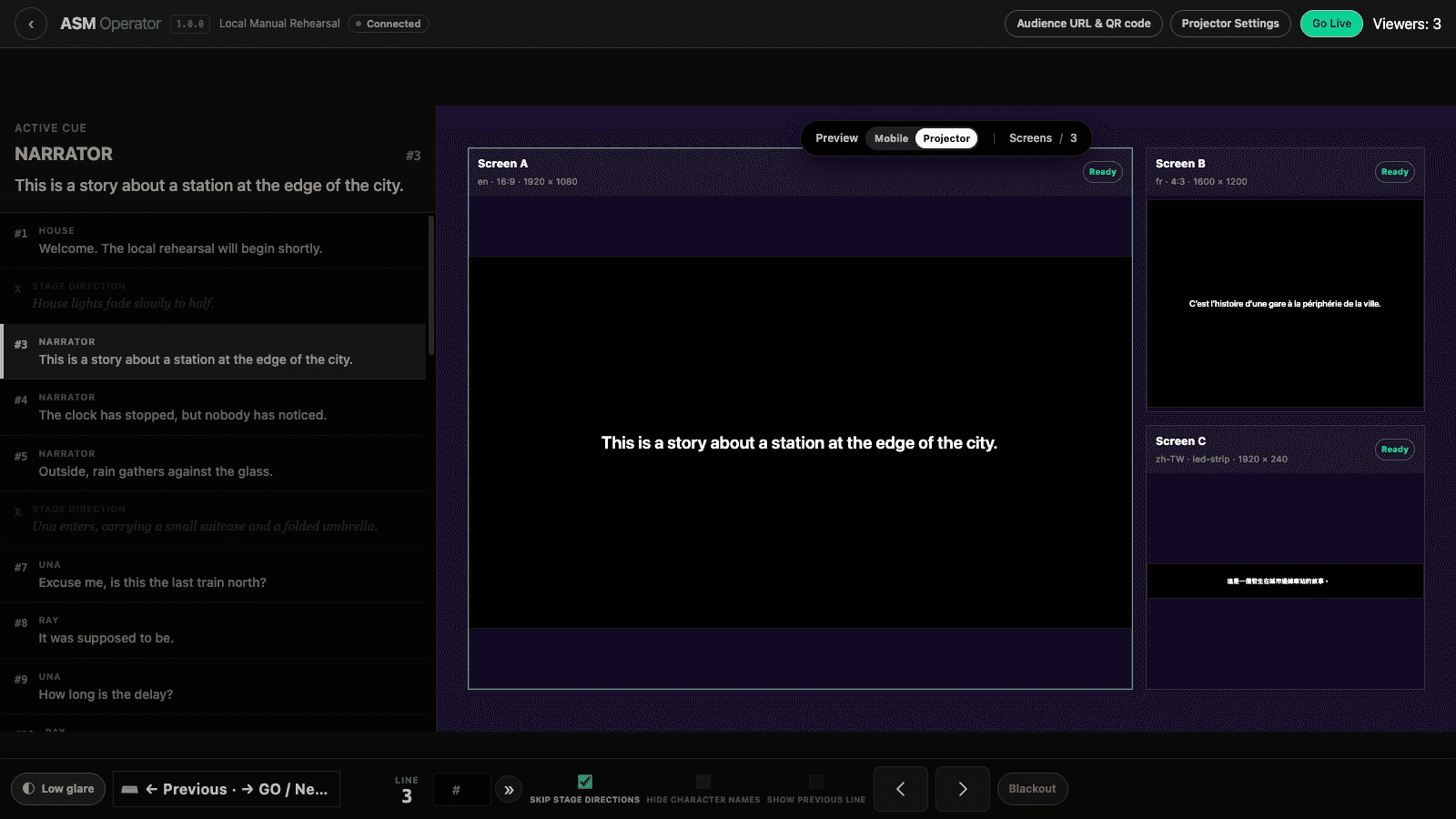
Pockitle Cue for Mac은 브라우저 버전 Pockitle Cue와 같은 Operator Cockpit로 동작합니다. 현재 큐, 큐 목록, 모든 화면의 미리보기가 한눈에 보입니다. 키보드로 진행하고, 줄 번호나 텍스트로 원하는 줄로 이동하며, 블랙아웃이나 휴식 시간도 시작할 수 있습니다.
- 키보드 중심의 큐 진행과 줄 이동을 통한 복구
- 블랙아웃 및 휴식 시간 컨트롤
- 어두운 부스를 위한 저휘도 모드
- 연결된 모든 화면을 실시간으로 미리보기
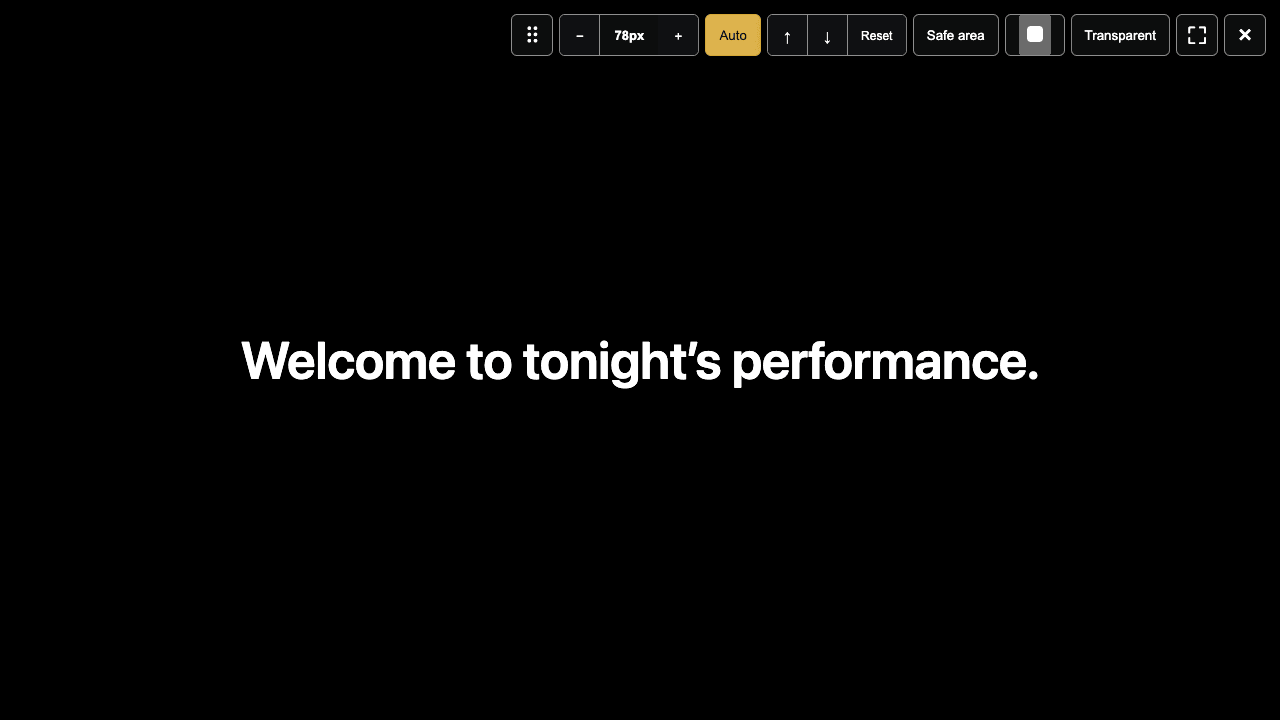
큐 하나로 최대 세 개의 화면
각 출력을 디스플레이에 지정하고 언어, 크기, 화면 비율을 따로 설정하세요. 무대 위에는 영어, 옆에는 두 번째 언어, 가느다란 LED 스트립까지 모두 하나의 큐를 따라갑니다. 출력은 선택한 디스플레이에 전체 화면으로 열리며, 상단 툴바에서 글자 색을 바꾸거나 배경을 투명하게 만들어 다른 영상 위에 겹칠 수 있습니다.
- 화면별 언어 및 디스플레이 지정
- 상단 툴바가 있는 전체 화면 출력
- 오버레이용 투명 배경
- 글자 색 변경을 실시간으로 미리보기
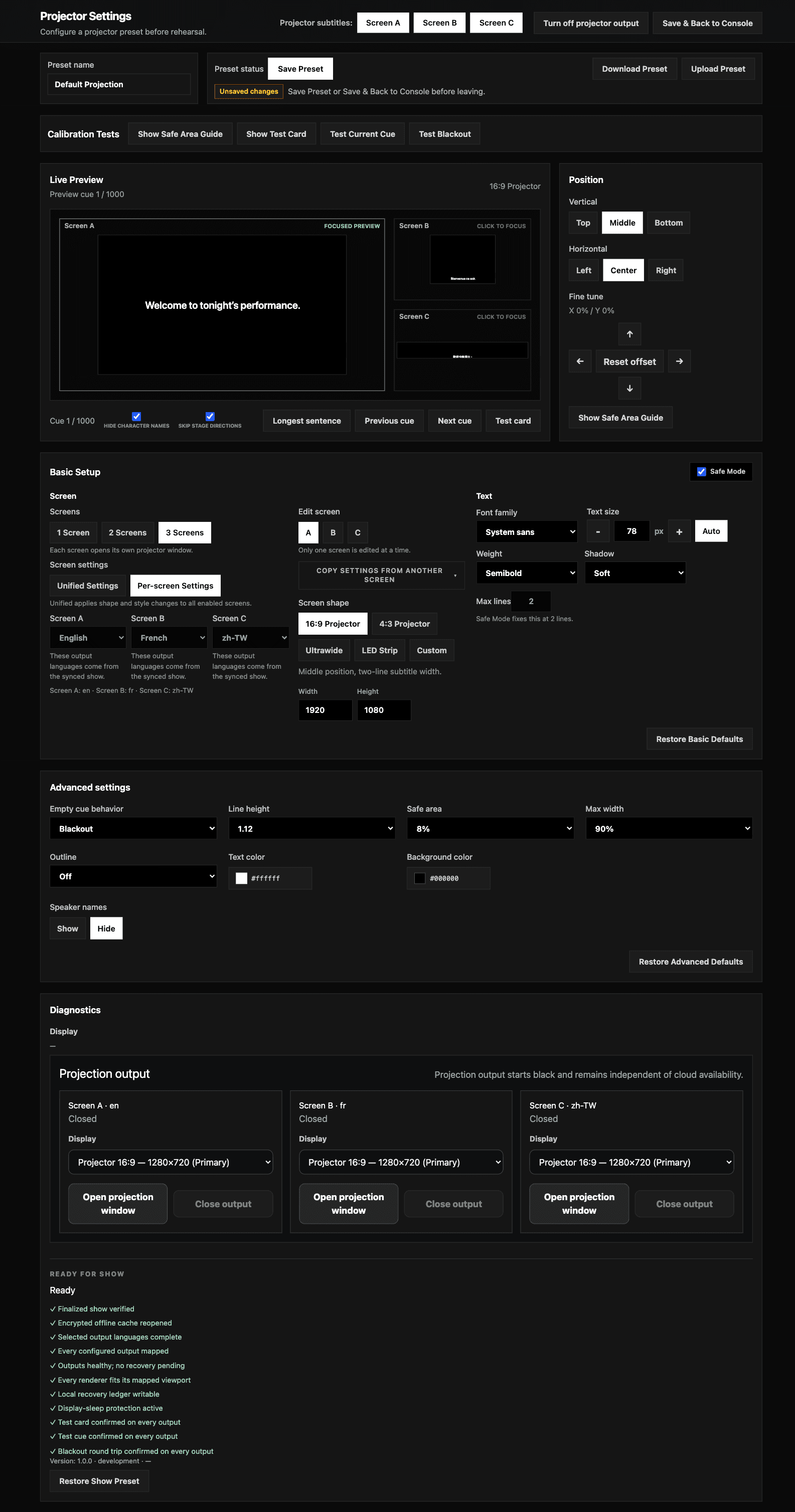
프로젝션 설정과 실제 화면 미리보기
관객이 입장하기 전에 글꼴 크기, 줄 간격, 색상, 윤곽선, 안전 영역, 위치를 설정하세요. 공연에서 가장 긴 줄을 미리 확인해 넘침을 막고, “본공연 시작”을 누르기 전에 테스트 카드와 블랙아웃으로 공연장을 점검하세요. 설정은 공연별로 Mac에 저장됩니다.
- 가장 긴 줄 미리보기로 넘침 방지
- 테스트 카드, 안전 영역, 블랙아웃 점검
- 공연별 설정을 Mac에 저장
- 웹 버전 Pockitle Cue와 같은 설정
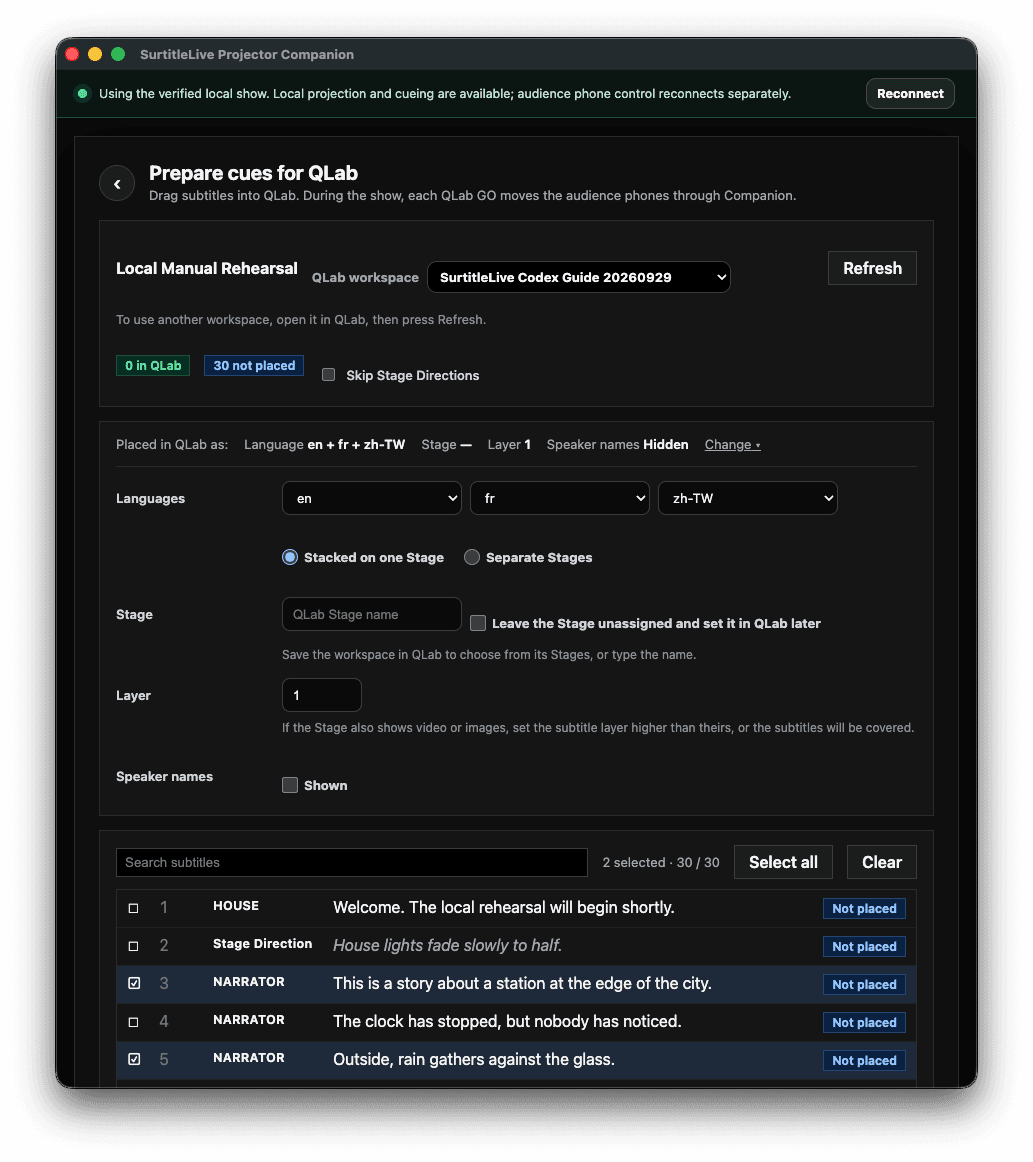
자막을 끌어다 QLab에 넣기
Pockitle Cue for Mac에서 자막을 선택해 QLab 큐 목록으로 끌어다 놓으세요. 각 자막은 쇼 파일의 큐가 되고, 다시 끌어다 놓으면 중복 없이 기존 큐가 그 자리에서 업데이트됩니다. 공연 중에는 QLab GO가 Pockitle Cue for Mac 화면과 관객 휴대전화를 함께 넘기므로, 운영자는 하나의 큐 스택만 다루면 됩니다.
- 자막 하나 또는 여러 개를 QLab 5 큐 목록으로 끌어다 놓기
- 다시 끌어다 놓으면 큐를 그 자리에서 업데이트하고 중복하지 않음
- QLab GO가 Pockitle Cue for Mac과 관객 휴대전화에 연동
- 접근성 자막은 대괄호 형식을 유지
관객 휴대전화는 선택 사항
프로젝션만으로도 충분히 운영할 수 있습니다. 관객이 직접 언어를 고르길 원한다면 공연을 Pockitle Cue Cloud에 연결하세요. 관객은 관객 링크나 QR 코드로 휴대전화에서 같은 실시간 큐를 따라갑니다. 휴대전화에는 인터넷이 필요하지만 Pockitle Cue for Mac 화면에는 필요하지 않습니다.
- 운영자 콘솔에서 관객 URL과 QR 코드 확인
- 휴대전화도 같은 실시간 큐를 따라감
- 휴대전화 연결이 끊겨도 프로젝션은 계속
작동 방식
- 1웹 버전 Pockitle Cue에서 공연을 준비하고 번역한 뒤 확정하세요.
- 2온라인 상태에서 Pockitle Cue for Mac에 로그인하고 “이 Mac에 동기화”를 선택하세요.
- 3운영자 콘솔을 열고 공연의 운영자 비밀번호로 잠금을 해제하세요.
- 4출력을 프로젝터 또는 LED 스크린에 지정하고 프로젝션 설정에서 확인하세요.
- 5“본공연 시작”을 누르고 Pockitle Cue for Mac 또는 QLab에서 큐를 주며 공연을 진행하세요.
브라우저 Projection Mode와 Pockitle Cue for Mac 중 무엇이 좋을까요?
| 브라우저의 Projection Mode | Pockitle Cue for Mac | |
|---|---|---|
| 설치 | 설치 불필요 | 프로젝터에 연결된 Mac에서 실행하는 macOS 앱 |
| 공연장 인터넷이 끊겼을 때 | 이미 열린 창은 계속 반응하며, 다시 열려면 인터넷이 필요 | 동기화된 공연은 Mac에서 계속 프로젝션 |
| 화면 | 화면마다 프로젝터 창 하나 | 언어와 화면 비율을 따로 설정할 수 있는 최대 세 개의 출력 |
| QLab | QLab 가져오기 팩 내보내기 | 자막을 QLab으로 끌어다 놓기. QLab GO가 Pockitle Cue for Mac과 휴대전화에 연동 |
| 오버레이 | 불투명 창 | 투명 배경 옵션 |
브라우저에서 프로젝션하시나요? 브라우저에서 Projection Mode 설정하기
필요한 것
- 프로젝터 또는 LED 스크린에 연결된 macOS 12 Monterey 이상의 Mac.
- Pockitle Cue 계정, 그리고 동기화할 확정 및 배포된 공연.
- QLab 기능에는 QLab 5가 필요하며, QLab GO로 관객 휴대전화를 넘기려면 QLab 라이선스가 필요합니다.
자주 묻는 질문
Pockitle Cue for Mac은 인터넷 없이도 작동하나요?
온라인일 때 공연을 동기화하세요. 그 뒤에는 공연장 인터넷이 끊겨도 Pockitle Cue for Mac 화면이 Mac에서 큐를 계속 따라갑니다. 관객 휴대전화와 클라우드 기능에는 여전히 인터넷이 필요합니다.
웹 버전 Pockitle Cue도 계속 필요한가요?
예. 대본, 번역, 검토, 배포는 계속 웹 버전 Pockitle Cue에서 합니다. Pockitle Cue for Mac은 확정된 공연을 받아 프로젝터에 연결된 Mac에서 실행합니다.
Pockitle Cue for Mac은 QLab과 어떻게 연동되나요?
Pockitle Cue for Mac의 자막을 QLab 5 큐 목록으로 끌어다 놓으면 큐가 만들어지고, 다시 끌어다 놓으면 중복 없이 업데이트됩니다. 공연 중에는 QLab GO로 Pockitle Cue for Mac과 관객 휴대전화를 넘길 수 있으며, Script 큐에는 QLab 라이선스가 필요합니다.
Windows 버전도 있나요?
아직 없습니다. Pockitle Cue for Mac은 macOS 앱입니다. 다른 컴퓨터에서는 브라우저의 Projection Mode를 사용하세요.
Mac에 있는 공연 콘텐츠는 안전한가요?
공연은 Pockitle Cue가 서명하고, 사용 전에 검증되며, 암호화되어 저장됩니다. 운영자 콘솔은 공연의 운영자 비밀번호로 잠금을 해제합니다.