Dari Word atau Excel ke Mac Panggung: Menyiapkan dan Menjalankan Takarir di Pockitle Cue dan QLab 5
SurtitleLive is now Pockitle Cue.
Produksi teater jarang memulai pekan latihan teknis dengan daftar isyarat yang sudah selesai.
Manajer panggung mungkin mengawali dengan naskah latihan mentah di Word (.docx) yang belum diterjemahkan maupun dipotong menjadi baris takarir. Di produksi lain, penerjemah lebih dulu mengirim tabel Excel (.xlsx) yang rapi. Menjelang gladi teknis, kedua tim menghadapi pertanyaan yang sama: bagaimana mengubah dokumen kerja menjadi isyarat andal untuk proyeksi Mac dan QLab 5 tanpa kehilangan perubahan ketika dialog bergeser nanti?
Dalam panduan sebelumnya tentang membuat subtitel QLab dengan cepat dari Excel dan TXT, kami membahas cara AppleScript membuat isyarat teks QLab dari lembar bentang. Itu menyelesaikan impor awal, tetapi begitu revisi terjemahan mulai berdatangan saat latihan, berkas pertunjukan cenderung menjauh dari naskah.
Berkas pertunjukan QLab dan lembar bentang latihan dibuat untuk tugas yang berbeda. Keduanya tidak dirancang untuk melacak revisi baris demi baris bersama seluruh tim teater.
Itulah sebabnya Pockitle Cue menyimpan naskah dan terjemahan di peramban, sementara Pockitle Cue Station membawa isyarat yang sudah diperiksa ke Mac yang menjalankan proyektor dan QLab 5.
Mulai dari naskah Word mentah atau lembar bentang yang ada
Setiap pementasan tiba dengan tingkat kesiapan berbeda. Pockitle Cue menangani tiga titik awal yang umum dan menyatukan semuanya ke dalam Editor yang sama.
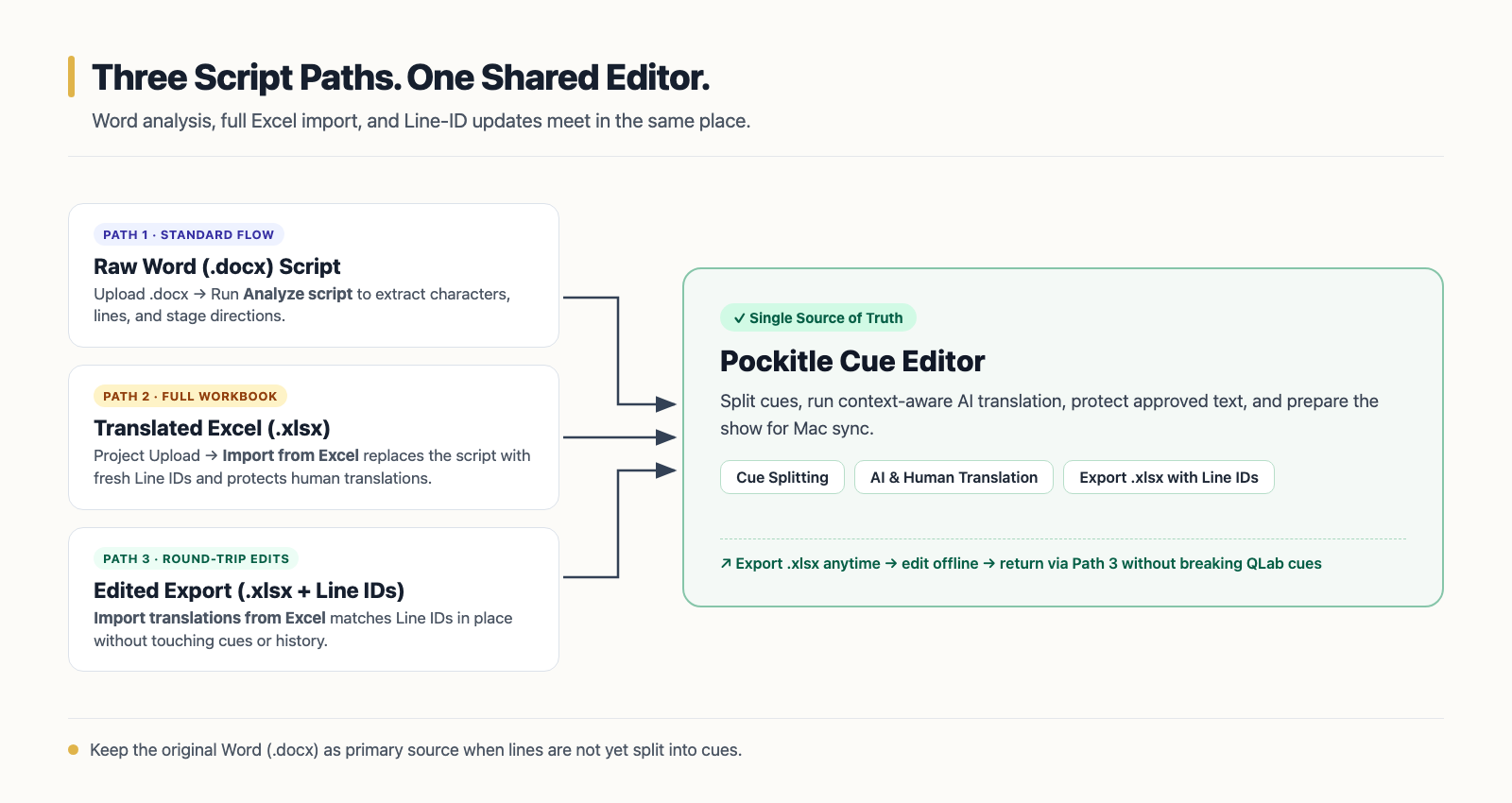
Gambar 1. Baik mulai dari Word (.docx) maupun Excel (.xlsx), semuanya bertemu di naskah terverifikasi yang sama dalam Pockitle Cue Editor.
Jika Anda hanya memiliki naskah latihan yang belum diterjemahkan, simpan berkas Word (.docx) asli sebagai sumber utama. Unggah ke proyek lalu jalankan Analisis naskah (Analyze script) agar sistem memisahkan nama tokoh, dialog, dan petunjuk panggung secara otomatis. Di Pockitle Cue Editor, Anda dapat memecah ujaran panjang menjadi baris takarir yang mudah dibaca, menerjemahkan dengan AI peka konteks, atau mengekspor salinan .xlsx untuk penerjemah manusia.
Jika penerjemah sudah menyiapkan tabel, pilih Impor dari Excel (Import from Excel) di halaman unggah proyek. Pockitle Cue mengharapkan satu baris per takarir di bawah baris judul: Kolom A untuk nama tokoh (biarkan kosong untuk petunjuk laku), Kolom B untuk teks sumber, dan Kolom C seterusnya untuk satu bahasa terjemahan tiap kolom; templat lama dengan kolom jenis baris di depan juga tetap dikenali. Setelah memeriksa berkas, konfirmasi bahasa setiap kolom dan tinjau pratinjau sampel sebelum mengganti naskah. Secara bawaan, Lindungi terjemahan impor (Protect imported translations) tetap aktif agar proses AI berikutnya tidak menimpa teks manusia yang sudah disetujui, dan opsi Periksa naskah dengan AI (Check script with AI) dapat menambahkan catatan tinjauan tanpa mengubah dialog.
Jika Anda memulai lembar kerja dari awal, pilih Unduh templat Excel (Download the Excel template) di halaman unggah yang sama. Gunakan sel biasa tanpa menggabungkan sel:
| Peran (Kolom A) | Sumber (en) (Kolom B) | Terjemahan (ja) (Kolom C) | Terjemahan (zh-Hant) (Kolom D) |
|---|---|---|---|
| (kosongkan untuk petunjuk laku) | A quiet garden at dawn. |
夜明けの静かな庭。 |
黎明時分,寧靜的花園。 |
ALICE |
Is anyone there? |
誰かいるの? |
有人在嗎? |
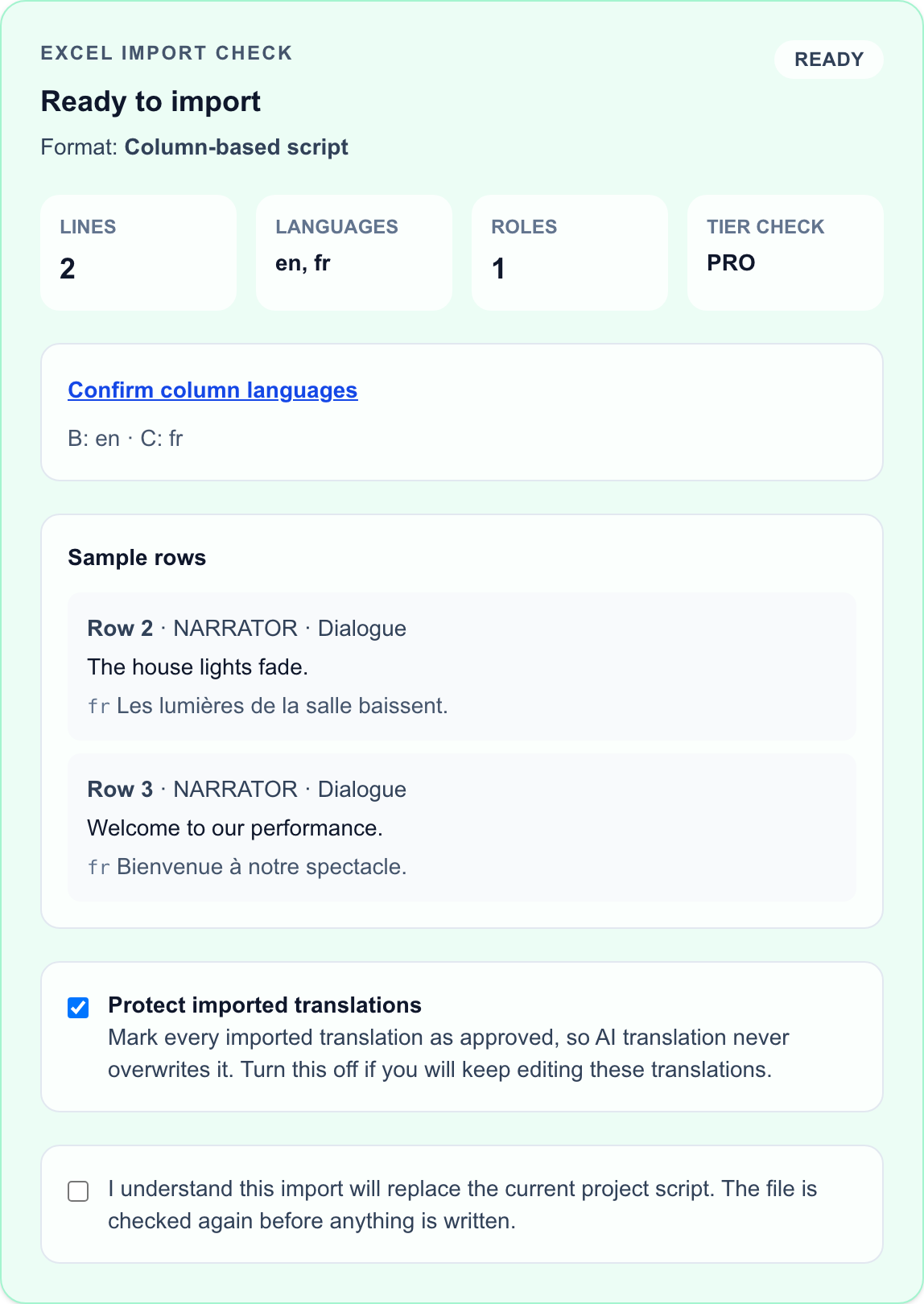
Gambar 2. Memeriksa pratinjau tervalidasi dan perlindungan terjemahan sebelum menyetujui penggantian naskah penuh.
Perbarui terjemahan nanti tanpa merusak pemotongan baris
Setelah latihan berjalan, mengganti seluruh naskah dari Excel jarang menjadi langkah yang tepat karena impor penuh menciptakan Line ID baru yang memutus pelacakan potongan lama.
Sebagai gantinya, ekspor proyek berjalan sebagai buku kerja Excel langsung dari menu Unduh berkas (Download file) di Editor. Paket gratis mengekspor salinan uji coba 30 baris tersimpan pertama; paket Lite, Pro, dan Pro+ mengekspor naskah penuh dengan Line ID tercatat pada tiap baris.
Penerjemah cukup menyunting kolom terjemahan — membiarkan kolom Line ID tetap utuh — lalu mengirim balik lewat Impor terjemahan dari Excel (Import translations from Excel). Pockitle Cue menampilkan pratinjau perubahan, melewati terjemahan yang telah disetujui kecuali Anda memilih menggantinya, dan hanya memperbarui teks terjemahan. Naskah sumber, urutan baris, pemotongan takarir, dan riwayat tetap terjaga.
Satu paket terverifikasi di Mac ruang kendali
Ketika naskah siap di peramban, buka Pockitle Cue Station pada Mac yang tersambung ke layar gedung dan klik Sinkronkan (Sync) pada daftar pertunjukan.
Sinkronisasi mengunduh paket pertunjukan terverifikasi ke Mac tersebut. Selama paket lokal ini masih berlaku, proyeksi panggung lokal dan persiapan QLab tidak bergantung pada koneksi internet terus-menerus di ruang kendali. Ponsel penonton tetap mengandalkan pengiriman awan, sehingga akses seluler tetap memerlukan internet saat pertunjukan, meski proyektor panggung terus berjalan secara lokal.
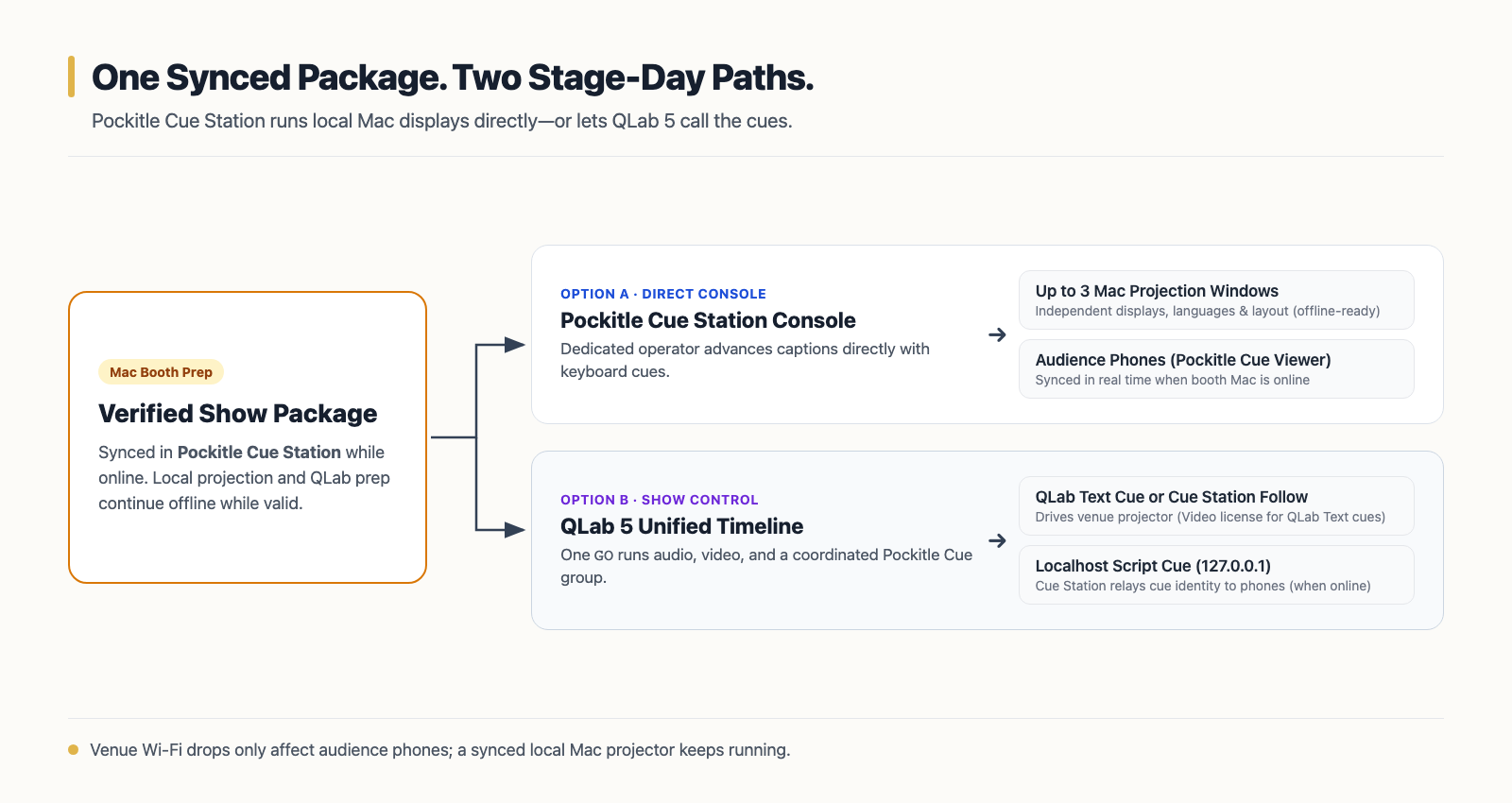
Gambar 3. Dua cara menjalankan paket terverifikasi yang sama pada hari pertunjukan: proyeksi langsung Mac atau QLab 5.
Jalankan hingga tiga layar Mac lokal tanpa QLab
Jika seorang operator khusus mengoperasikan takarir mengikuti naskah, Pockitle Cue Station menggantikan berkas salindia dan jendela peramban yang rentan terganggu.
Di Pengaturan → Keluaran (Settings → Outputs), Anda dapat menyusun hingga tiga keluaran terpisah pada layar yang terhubung ke Mac, masing-masing dengan kombinasi bahasa, ukuran huruf, margin, dan posisi sendiri. Sebelum pintu dibuka, tombol Tampilkan Kartu Uji (Show Test Card) dan Uji Proyeksi (Test Projections) membantu teknisi memastikan pemotongan baris langsung di proyektor gedung.
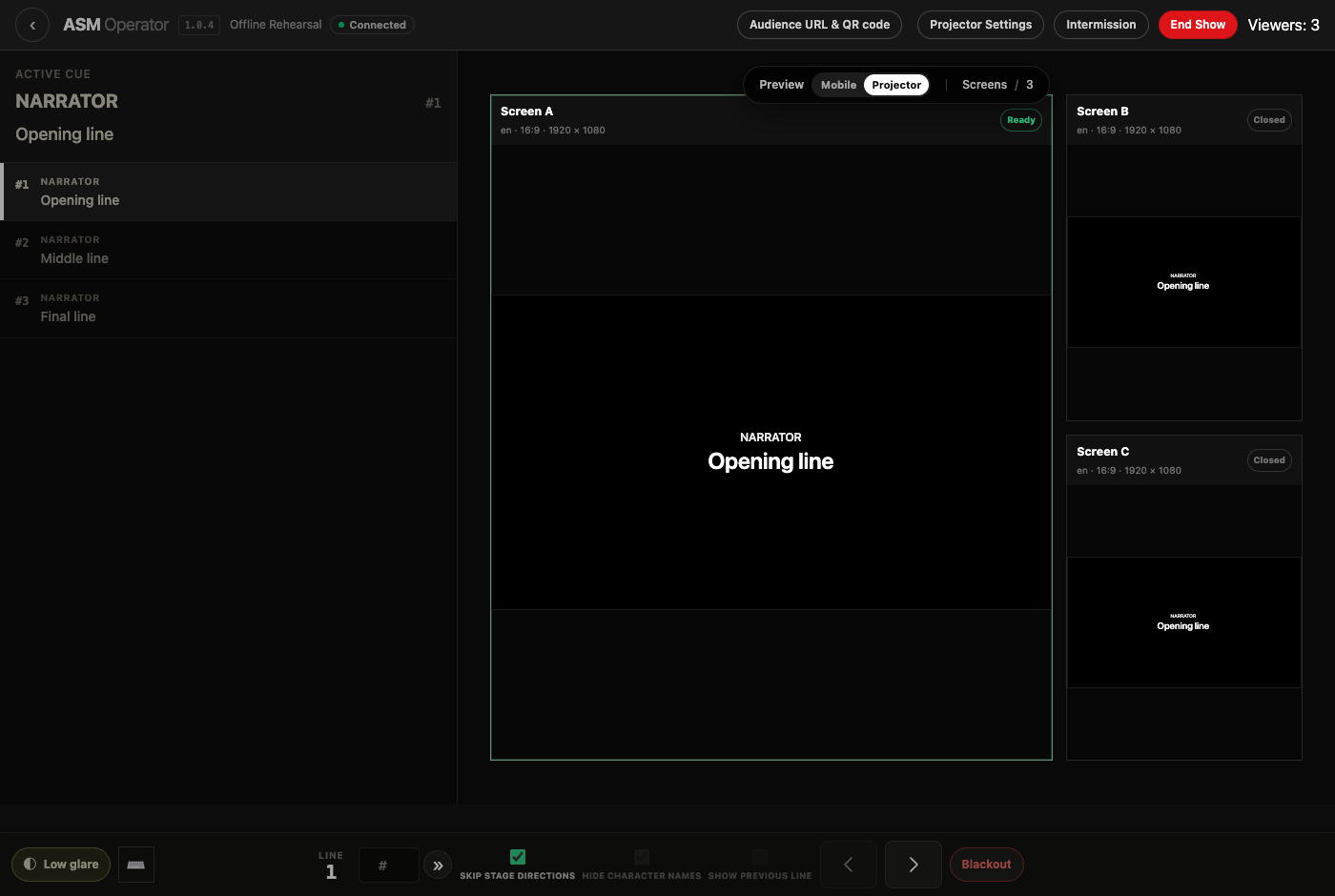
Gambar 4. Mengoperasikan pertunjukan langsung dari konsol Pockitle Cue Station di macOS.
Saat mode langsung dibuka kuncinya, tombol papan ketik langsung menggerakkan jendela tampilan lokal tanpa memutar ke awan, sementara ponsel penonton pada tautan Pockitle Cue Viewer ikut melangkah seiring selama Mac ruang kendali terhubung ke internet.
Tempatkan dan perbarui isyarat langsung di dalam QLab 5
Untuk pertunjukan di mana satu teknisi mengendalikan audio, video, tata cahaya, dan takarir dari QLab 5, Pockitle Cue Station terhubung langsung ke ruang kerja QLab yang sedang terbuka.
Diperlukan QLab 5 yang terbuka di Mac yang sama dengan berkas tersimpan yang dapat disunting, izin Otomasi macOS diberikan pada pemakaian pertama, dan pertunjukan berada di luar mode langsung (Prepare cues for QLab berstatus baca-saja sepanjang pertunjukan langsung berlangsung, termasuk jeda antarbabak). Selama paket lokal masih sah, persiapan QLab ini dapat dikerjakan luring tanpa masuk ulang.
Di dalam Prepare cues for QLab, pilih baris yang diinginkan lalu seret baris terpilih langsung ke daftar QLab — atau klik titik tujuan di QLab lalu pilih Kirim ke QLab… (Send to QLab…). Keduanya mendukung pilihan campuran: baris baru disisipkan pada titik terpilih, sedangkan yang sudah ada diperbarui di tempatnya.
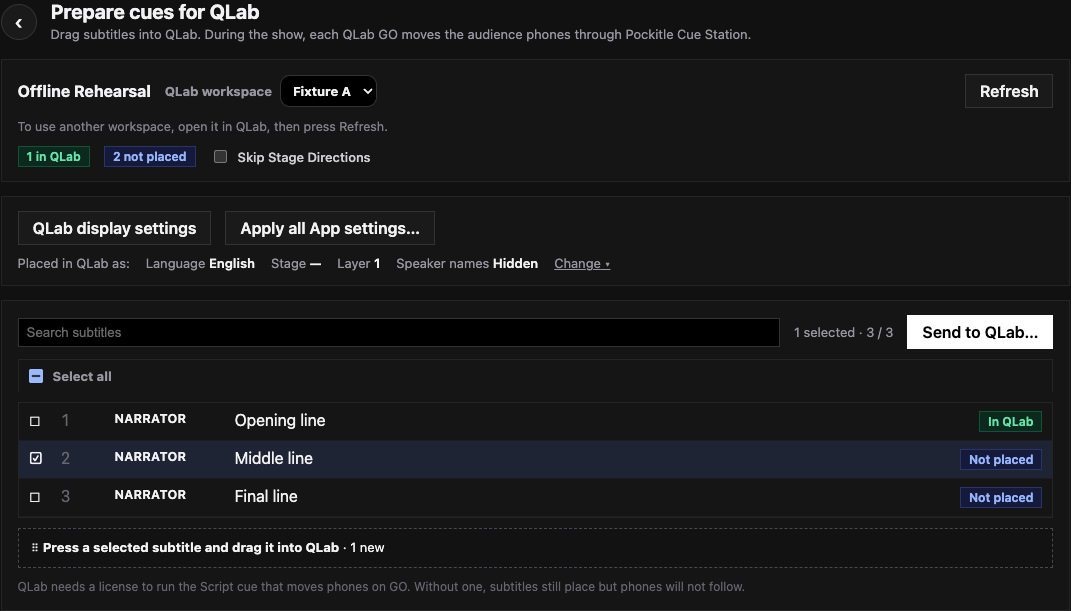
Gambar 5. Memilih takarir siap pakai di Pockitle Cue Station untuk dimasukkan atau diperbarui di QLab 5.
Untuk setiap momen takarir — termasuk jeda gelap otomatis di bagian naskah yang memang kosong — Pockitle Cue Station membuat grup QLab yang terkoordinasi (Pockitle Cue #1, Pockitle Cue — Blackout after #1):
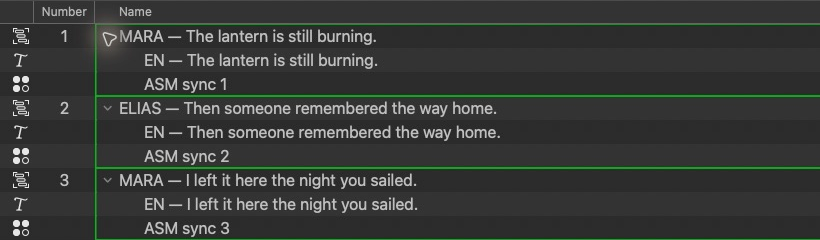
Gambar 6. Di dalam setiap grup QLab yang terbentuk, isyarat Text menggerakkan keluaran video QLab dan isyarat Script lokal memberi tahu Pockitle Cue Station.
Satu kali GO di QLab memicu isyarat Text (memerlukan lisensi QLab Video) dan isyarat Script lokal ke 127.0.0.1 (memerlukan lisensi QLab yang mendukung Script), sehingga Pockitle Cue Station mengikuti lini masa QLab dan memperbarui ponsel penonton ketika daring. Bila Anda lebih suka QLab sekadar memicu urutan sementara jendela Pockitle Cue Station menggambar proyektor panggung, biarkan jendela proyeksi Cue Station terbuka selama mode langsung dan nonaktifkan atau bisukan anak Text di dalam QLab.
Jaga keutuhan QLab saat dialog berubah sebelum tirai dibuka
Catatan penyutradaraan kadang datang hingga satu jam sebelum penonton masuk. Menulis ulang lima baris di Pockitle Cue Editor tidak mengharuskan Anda merakit ulang seluruh berkas QLab.
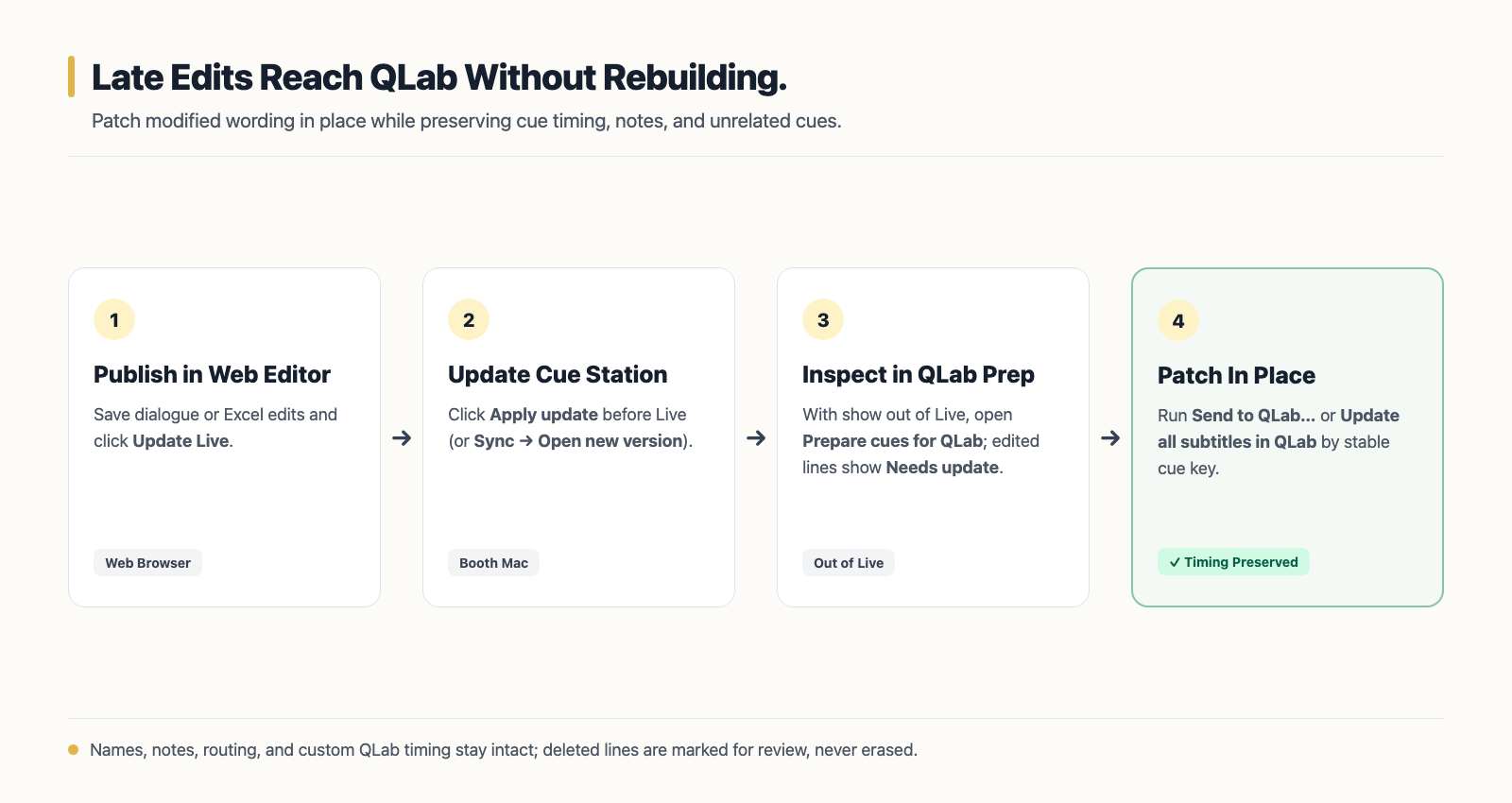
Gambar 7. Mengalirkan revisi naskah terakhir ke ruang kerja QLab yang sudah ada tanpa membangun ulang urutan.
Simpan revisi di Editor web dan kirim Perbarui Langsung (Update Live). Bila konsol Pockitle Cue Station terbuka dan daring, tombol Perbarui takarir (Update subtitles) muncul di bilah alat agar Anda dapat menerapkannya sebelum mulai atau saat Jeda (Intermission); Anda juga dapat menekan Sync pada daftar lalu memilih Buka versi baru (Open new version) setelah sesi aktif ditutup.
Memperbarui takarir di Cue Station tidak pernah menulis ulang QLab diam-diam. Saat pertunjukan berada di luar mode langsung, buka Prepare cues for QLab: baris yang berubah menampilkan status Perlu pembaruan (Needs update). Pilih Kirim ke QLab… atau Perbarui semua takarir di QLab (Update all subtitles in QLab) untuk menambal baris yang berubah lewat kunci stabil.
Pembaruan teks biasa hanya membandingkan redaksi kata. Nama di QLab, catatan operator, jenis huruf, warna, perutean layar, dan seluruh isyarat audio maupun tata cahaya yang tidak terkait tetap utuh. Jika suatu grup Pockitle Cue memiliki pewaktuan tunggu atau grup khusus di QLab, pembaruan biasa berhenti dan memberi peringatan alih-alih menimpanya, sementara baris yang dihapus dari naskah hanya ditandai untuk ditinjau alih-alih hilang diam-diam.
Pastikan tiga sinyal terpisah sebelum pintu dibuka
Saat memeriksa perangkat Mac dan QLab, satu indikator hijau saja belum membuktikan seluruh rantai siap:
| Sinyal | Apa yang dipastikan | Apa yang belum dipastikan |
|---|---|---|
Status In QLab |
Cue Station berhasil membaca balik identitas isyarat dari berkas QLab yang terbuka. | Bahwa QLab memiliki lisensi Video/Script aktif atau ada gambar yang benar-benar keluar ke proyektor. |
| Jendela proyeksi lokal | Perutean layar Mac, huruf, dan pemotongan baris berjalan di layar fisik. | Bahwa ponsel penonton mampu menjangkau layanan awan. |
| Konfirmasi awan (ACK) & ponsel uji | Mac ruang kendali terhubung ke internet dan tautan Pockitle Cue Viewer melangkah di ponsel uji. | Bahwa sinyal kabel video menuju proyektor panggung menyala. |
Lembar Excel, naskah Word, dan lini masa QLab semuanya berperan penting dalam produksi teater selama masing-masing berada pada tempatnya. Ketika Pockitle Cue menjaga naskah terverifikasi dan Pockitle Cue Station menghubungkannya secara rapi ke proyeksi Mac serta QLab 5, revisi mendadak sebelum tirai terbuka tidak lagi terasa seperti keadaan darurat.
Pelajari lebih lanjut: Pockitle Cue Station untuk Mac · Panduan menyiapkan isyarat untuk QLab · Pockitle Cue Editor
Intisari
- Pockitle Cue menyatukan analisis Word (.docx), impor Excel (.xlsx) penuh, dan pembaruan via Line ID dalam satu Editor.
- Pockitle Cue Station menyinkronkan paket terverifikasi ke macOS untuk menjalankan hingga tiga layar lokal luring dan ponsel saat daring.
- Di luar mode langsung, Prepare cues for QLab membuat grup QLab 5 berisi teks, skrip lokal, dan jeda gelap otomatis.
- Pembaruan di tempat di QLab hanya menambal redaksi yang berubah dengan mempertahankan nama, catatan, gaya, rute, dan pewaktuan.
Pertanyaan umum
Sebaiknya proyek Pockitle Cue dimulai dari berkas Word (.docx) atau Excel (.xlsx)?
Jika Anda memiliki naskah latihan mentah tanpa terjemahan, unggah berkas Word (.docx) sebagai sumber utama dan jalankan analisis naskah untuk memisahkan tokoh, dialog, dan petunjuk panggung sebelum membagi serta menerjemahkan di Editor. Jika penerjemah sudah menyiapkan tabel berbasis peran, pilih impor dari Excel.
Bagaimana memperbarui terjemahan dari Excel tanpa merusak pemotongan baris?
Ekspor proyek sebagai buku kerja .xlsx langsung dari Editor agar tiap baris menyimpan Line ID, ubah kolom terjemahan saja tanpa menyentuh kolom Line ID, lalu impor kembali lewat fitur impor terjemahan.
Bisakah saya memproyeksikan takarir dari Mac tanpa memakai QLab?
Ya. Sinkronkan pertunjukan di Pockitle Cue Station untuk macOS, tetapkan hingga tiga layar fisik di pengaturan keluaran, dan kendalikan proyeksi secara lokal melalui konsol bawaan meski internet gedung terputus.
Bagaimana perubahan terakhir di Editor web masuk ke QLab 5 tanpa menyusun ulang?
Simpan dan kirim pembaruan dari Editor, sinkronkan di Pockitle Cue Station, lalu buka persiapan QLab saat di luar mode langsung: baris yang berubah akan ditandai dan ditambal di tempatnya tanpa menghapus nama, catatan, atau isyarat lain.
Istilah penting
- Analisis naskah: Langkah impor terstruktur untuk berkas Word (.docx) guna memisahkan nama penutur, dialog, dan petunjuk laku sebelum pemotongan takarir dan penerjemahan.
- Pembaruan bolak-balik Line ID: Mengekspor berkas .xlsx dengan Line ID stabil dari Editor dan mengimpor balik perbaikan terjemahan tanpa mengubah teks asli maupun pemotongan baris.
- Pockitle Cue Station: Aplikasi pendamping macOS saat pementasan yang menyimpan paket terverifikasi secara lokal untuk hingga tiga proyektor serta terhubung ke QLab 5.
- Pembaruan di tempat QLab: Menambal teks yang direvisi pada berkas QLab 5 terbuka (di luar mode langsung) memakai kunci stabil sembari menjaga catatan, rute layar, dan waktu.
- Paket pertunjukan terverifikasi: Kumpulan data lokal yang diunduh ke Pockitle Cue Station melalui sinkronisasi agar proyeksi lokal dan persiapan QLab tetap berjalan saat luring.