
2.2 Membuka editor naskah
Pahami tata letak editor, toolbar, perilaku kolaborasi, dan akses baca-saja.
Gunakan halaman ini setelah analisis naskah selesai untuk membuka Editor dan memahami area kerja utama sebelum mengedit atau meninjau.
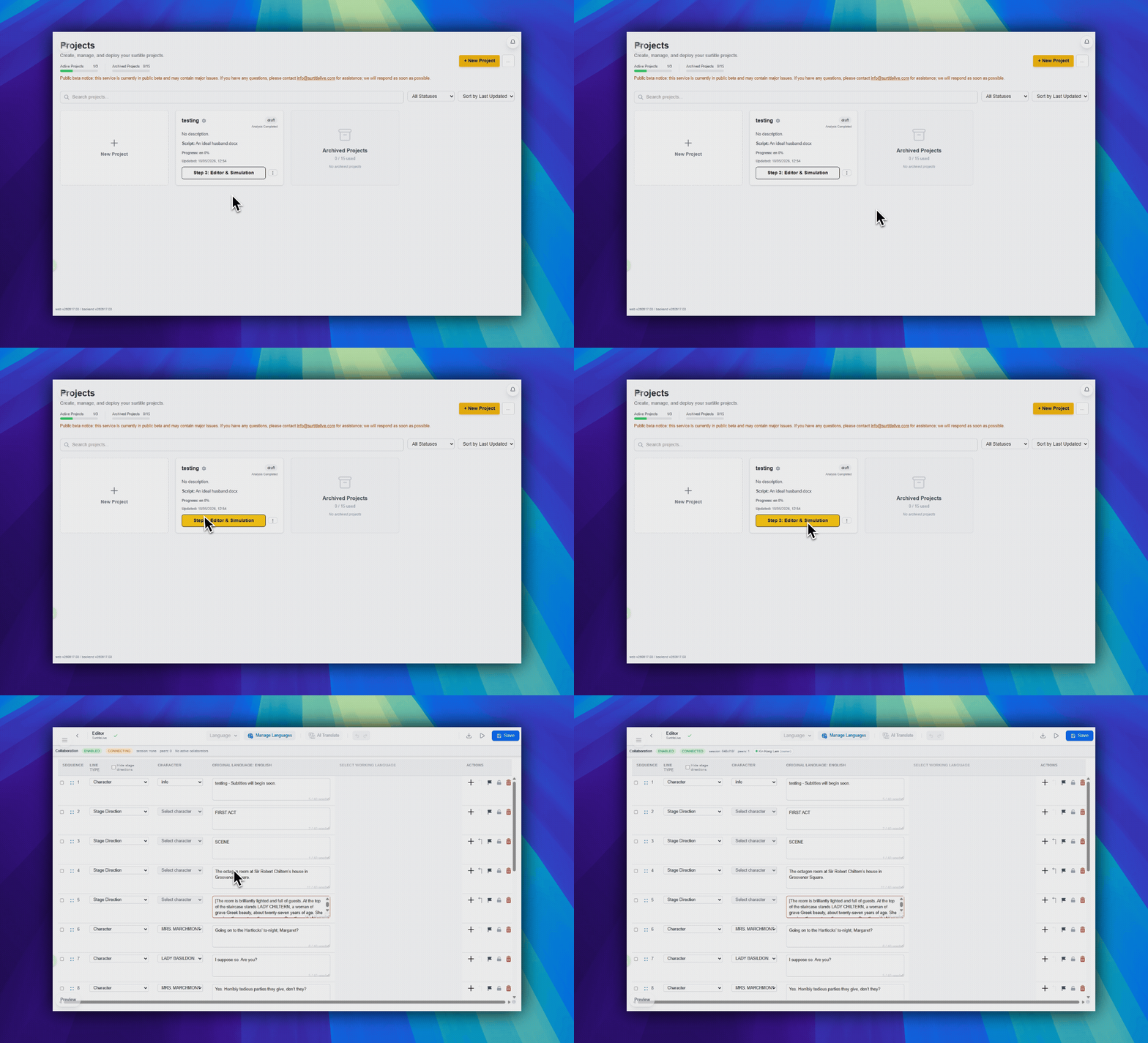
Buka editor
- Tunggu hingga analisis naskah selesai.
- Di halaman proyek, buka
Editor & Simulasi. - Anda juga dapat menggunakan aksi cepat proyek Editor.
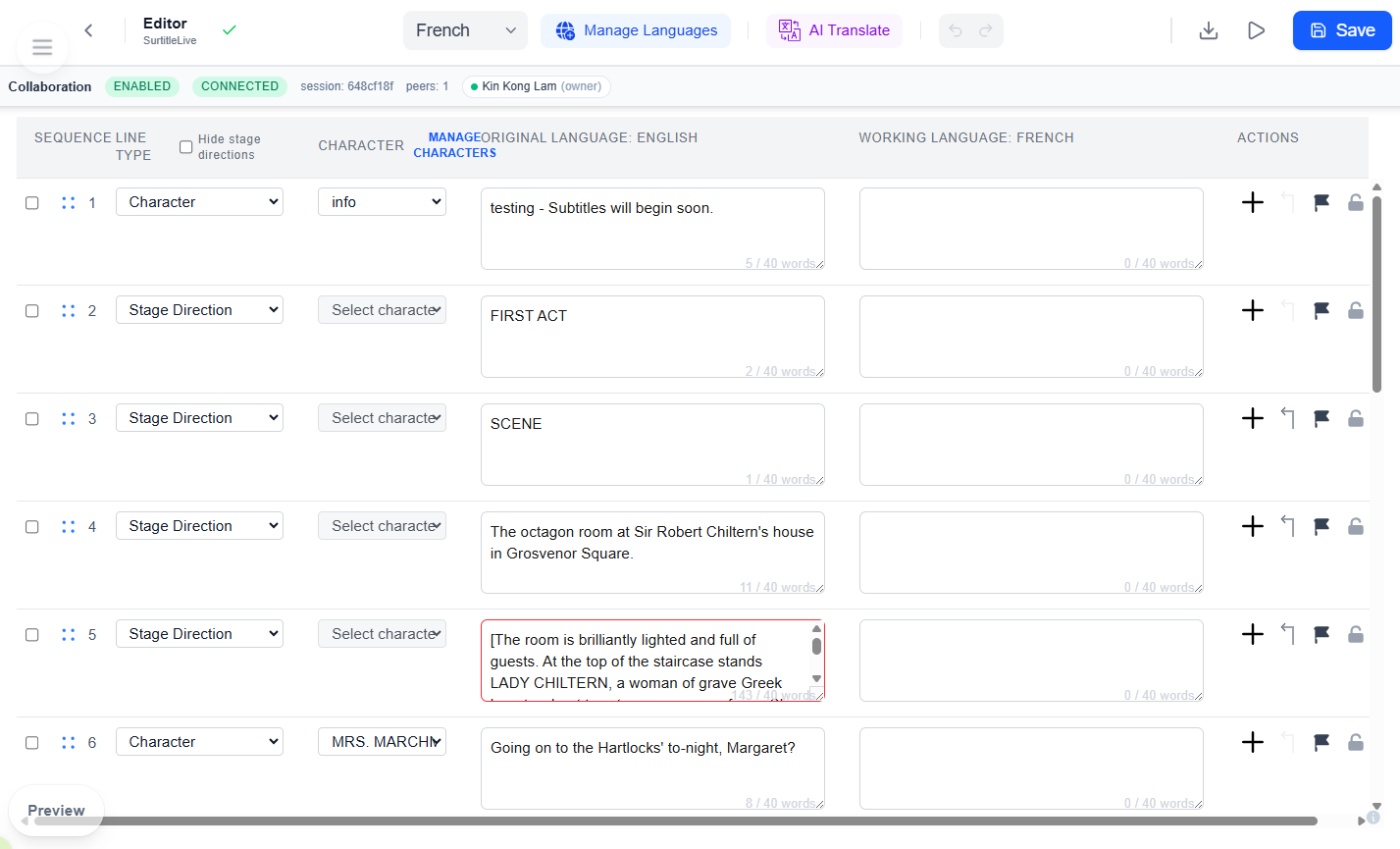
Kenali area utama
- Di kiri toolbar atas ada
Kembali ke proyek, labelPenyunting, dan indikator status penyimpanan. - Di tengah ada
Bahasa,Kelola bahasa,Terjemahan AI,Urungkan, danUlangi. - Di kanan ada
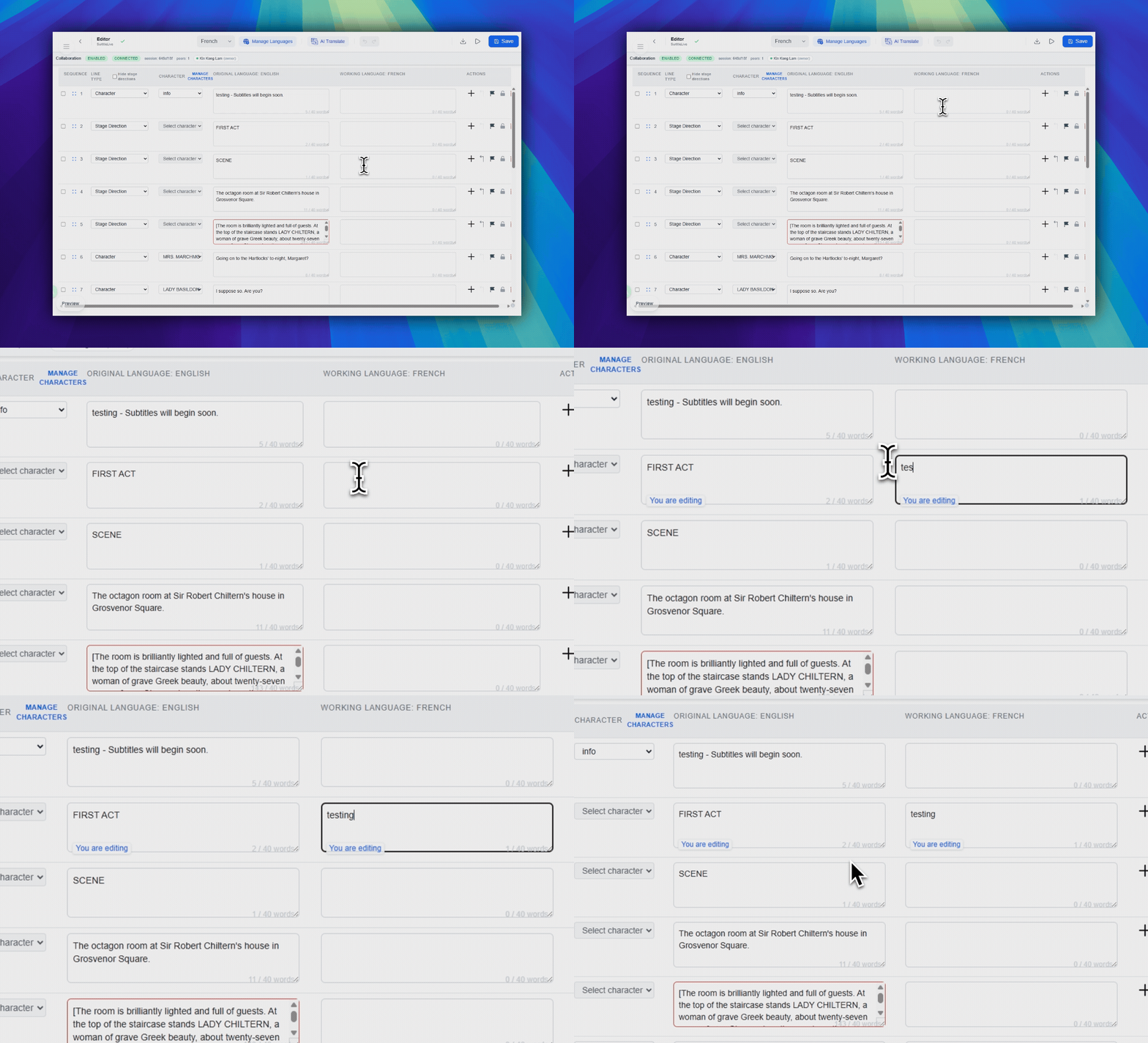
Unduh file,Buka simulasi, danSimpan. Perbarui subtitle langsunghanya muncul di area kanan atas ketika proyek sudah memiliki deployment aktif.- Tabel utama menampilkan urutan, tipe, karakter, teks sumber, teks bahasa kerja, dan aksi baris.
- Panel layar kanan adalah panel pratinjau yang dapat diciutkan. Gunakan untuk menelusuri baris yang terlihat tanpa meninggalkan editor.
Baca-saja dan kerja bersama
- Viewer dapat membuka editor, tetapi kontrol edit tetap dinonaktifkan.
- Unduhan file bukan fitur viewer. Ekspor dibatasi untuk akses pemilik atau manajer.
- Jika pengguna lain sedang mengedit sebuah baris, Anda mungkin melihat lencana kunci pada baris tersebut.
FAQ
Pertanyaan umum untuk alur ini, berdasarkan sistem SurtitleLive saat ini.
Why can I open the editor but not change anything?+
You are likely in read-only access. Viewers can open the editor, but they cannot edit script content.
How do I get into the editor now?+
After analysis, open Editor & Simulation on the project page, or use the editor quick action.
Alur Deployment
Lanjutkan di alur ini
Persiapan naskah, alur terjemahan, deployment live, kontrol operator, dan pemecahan masalah runtime.
2.3 Mengedit baris dan peran
Edit teks, pembicara, jenis baris, urutan, tanda, kunci, dan kontrol lain pada tingkat baris.
2.4 Menambahkan dan mengelola bahasa
Tambahkan atau hapus bahasa proyek dan bekerja sesuai batas bahasa pada paket Anda.
2.5 Menggunakan terjemahan AI
Atur bahasa sumber dan target, mode terjemahan, serta opsi terjemahan AI.