
2.10 Memulihkan Proyek Anda
Bangun ulang dari DOCX asli, atau impor ekspor Pockitle Cue atau naskah terjemahan Anda sendiri dengan Impor dari Excel; PPTX tidak dapat diimpor.
Simpan file Word .docx asli sebagai sumber utama. Impor dari Excel mengganti seluruh naskah proyek; untuk menambahkan terjemahan ke naskah saat ini, gunakan impor di Editor di bawah ini.
Impor naskah dari Excel
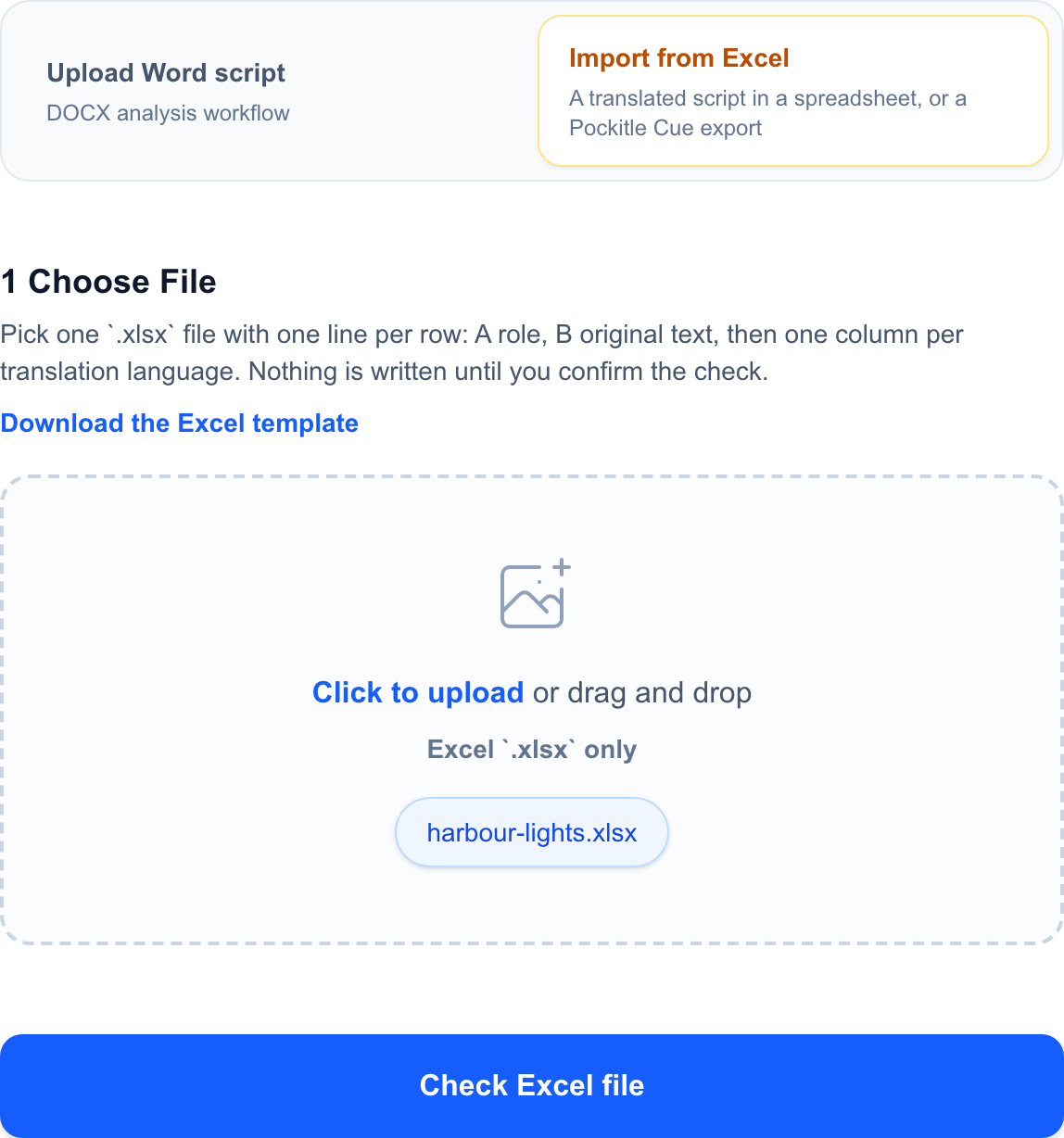
Impor dari Excel menerima ekspor .xlsx Pockitle Cue atau naskah terjemahan Anda sendiri dalam spreadsheet.
- Buka halaman unggah proyek. Pilih
Impor dari Excel. Jika Anda membuat workbook sendiri, gunakanUnduh templat Excel. - Pilih file .xlsx, lalu pilih
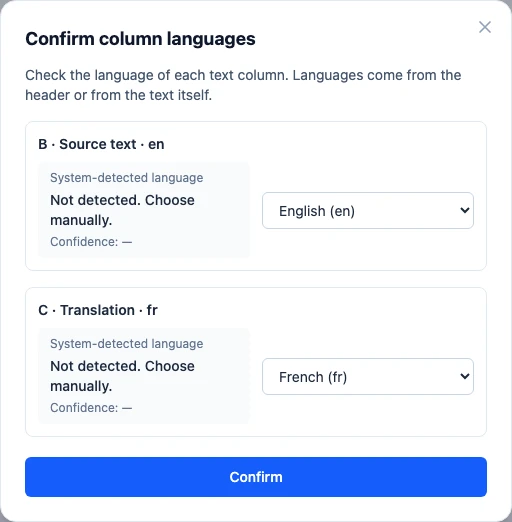
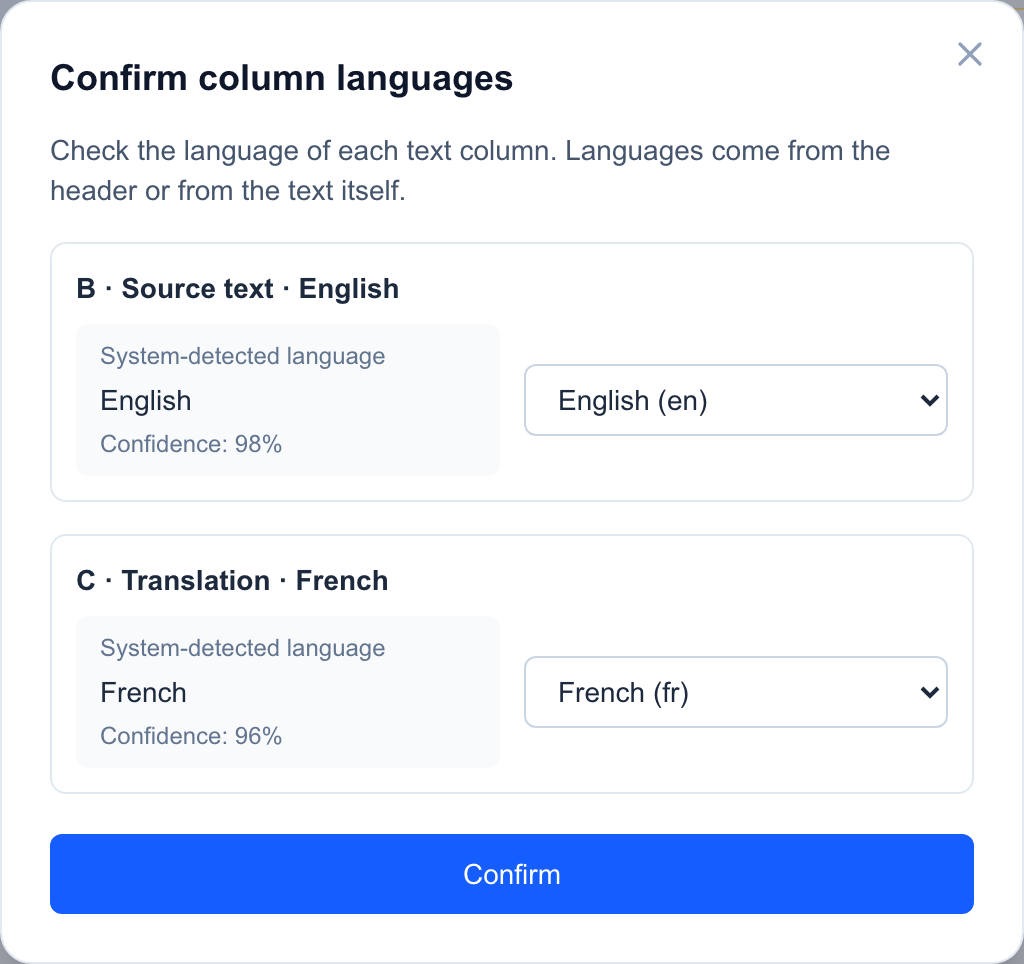
Periksa file Excel. DiKonfirmasi bahasa kolom, periksa kolom sumber dan semua kolom terjemahan. Hasil deteksi sistem dan tingkat keyakinan hanya dapat dibaca; bahasa pilihan Anda ditentukan melalui menu tarik-turun terpisah. Pilih bahasa secara manual jika belum terisi atau salah. - Pilih
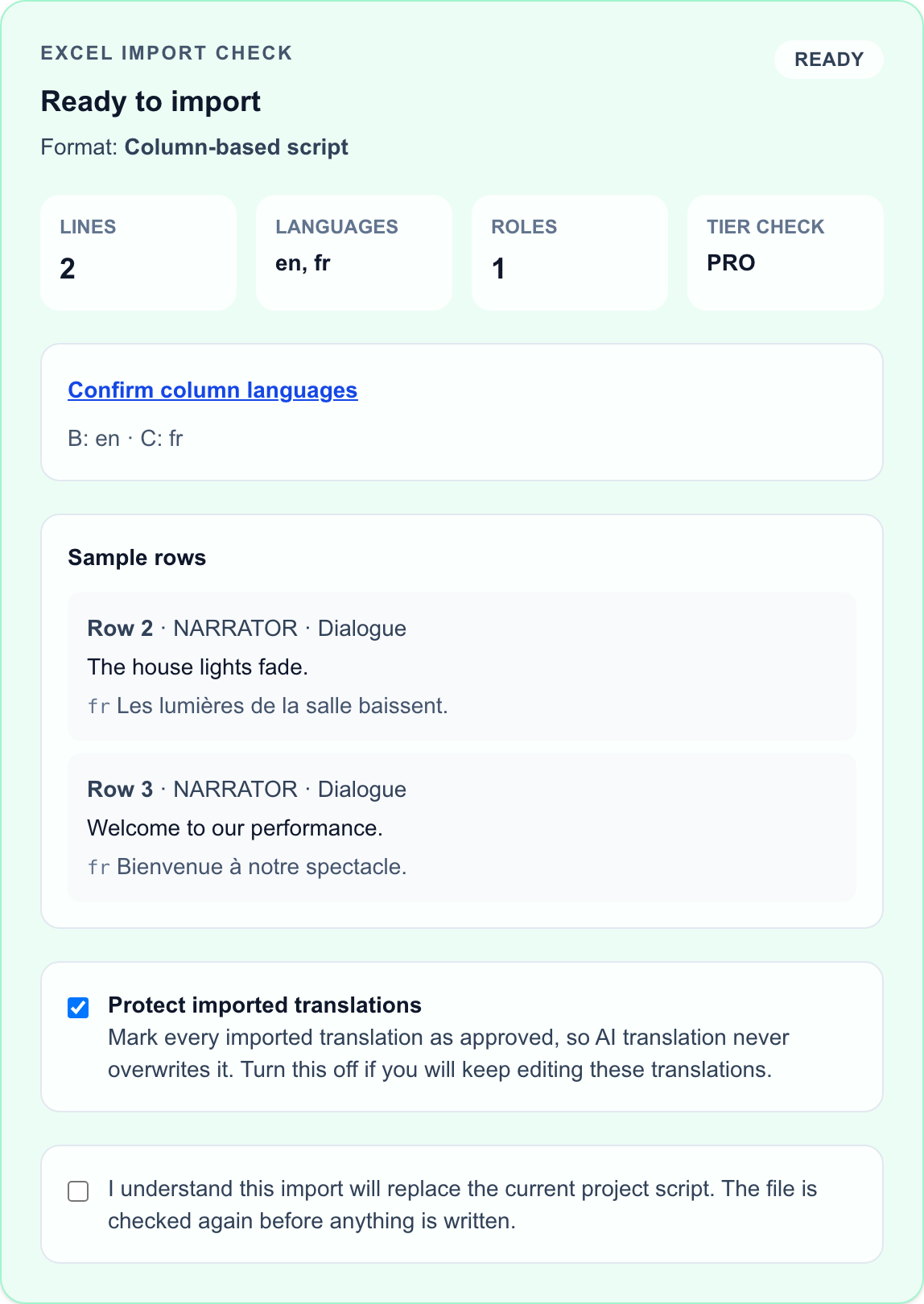
Mengonfirmasi. Jika Anda mengubah bahasa kolom, pilihPeriksa lagi dengan bahasa iniuntuk memperbarui pratinjau; tindakan ini belum mengimpor naskah. Lalu tinjau ringkasan, peringatan, dan baris contoh. - Biarkan
Lindungi terjemahan yang diimporaktif, kecuali jika Anda akan terus mengedit terjemahan tersebut. - Anda dapat memilih pemeriksaan AI setelah impor. Pemeriksaan ini menandai masalah dan menambahkan catatan diskusi, menggunakan kredit, dan tidak pernah menulis ulang naskah Anda.
- Jika pratinjau sudah benar, centang kotak konfirmasi penggantian naskah proyek, lalu pilih
Impor naskah dari Excel. - Buka editor dengan
Buka editordan tinjau naskah yang diimpor sebelum penggunaan live.
Lindungi terjemahan yang diimpor aktif secara default. Impor ini mengganti seluruh naskah proyek; untuk menambahkan terjemahan berdasarkan Line ID ke naskah yang ada, gunakan Impor terjemahan dari Excel di Editor.Yang dibutuhkan workbook
- Satu baris naskah per baris workbook, di bawah baris judul kolom.
- Kolom A berisi tokoh (kosongkan untuk petunjuk panggung), kolom B berisi teks sumber.
- Mulai kolom C, gunakan satu kolom untuk setiap bahasa terjemahan. Judul kolom boleh berupa teks bebas; konfirmasikan setiap bahasa setelah pemeriksaan. Templat lama dengan kolom jenis baris di awal juga dikenali.
- Jangan gabungkan sel dalam kolom teks.
- Impor membuat ID baris baru, sehingga ID baris lama tidak dipertahankan.
Tambahkan terjemahan ke naskah yang sudah ada
- Di Editor, ekspor workbook Excel. Workbook ini menyertakan Line ID untuk setiap baris.
- Isi atau perbaiki kolom terjemahan. Pertahankan kolom Line ID.
- Klik
Unduh file, lalu pilihImpor terjemahan dari Excel. - Tinjau pratinjau. Terjemahan yang disetujui dilewati kecuali jika Anda memilih untuk menggantinya.
- Konfirmasi impor. Hanya terjemahan yang berubah; teks sumber, urutan baris, dan cue tetap sama.
Jika Anda membangun ulang dari DOCX sumber
- Unggah file .docx asli dengan
Unggah naskah Word. - Jalankan analisis lagi.
- Tinjau draf di editor.
- Tambahkan kembali pekerjaan terjemahan yang masih diperlukan.
Praktik terbaik
- Simpan DOCX asli.
- Ekspor cadangan baru sebelum perubahan besar.
- Beri nama cadangan dengan jelas menggunakan tanggal atau tonggak.
FAQ
Pertanyaan umum untuk alur ini, berdasarkan sistem Pockitle Cue saat ini.
Dapatkah saya mengimpor file Excel atau PPTX ke Pockitle Cue?+
Ya, file .xlsx. «Impor dari Excel» di halaman unggah proyek menerima ekspor Pockitle Cue atau naskah terjemahan Anda sendiri. Ikuti template: A berisi tokoh (kosong untuk petunjuk panggung), B teks sumber, dan mulai C satu kolom per bahasa terjemahan. Periksa pratinjau sebelum mengonfirmasi: impor mengganti naskah proyek. PPTX tidak dapat diimpor.
File apa yang paling aman disimpan untuk pemulihan?+
Simpan dokumen sumber .docx asli. Dokumen itu merupakan titik awal terbaik untuk menjalankan ulang analisis dan membangun kembali proyek dari awal jika diperlukan.
Alur Deployment
Lanjutkan di alur ini
Persiapan naskah, alur terjemahan, deployment live, kontrol operator, dan pemecahan masalah runtime.
3.1 Menggunakan Mode Simulasi
Pratinjau cue, uji bahasa, dan finalkan naskah yang siap diterapkan.
4.1 Cara men-deploy surtitel langsung untuk pertunjukan
Deploy surtitles langsung dengan menyelesaikan naskah, mengonfirmasi pengaturan wilayah sesuai paket, mengatur akses operator, dan membagikan tautan penonton.
4.2 Cara mengelola deployment live
Kelola tautan viewer, materi penonton, akses ASM, dan pembaruan; akhiri pertunjukan di ASM dan hapus deployment hanya saat tautannya akan dinonaktifkan permanen.