
4.1 Cara men-deploy surtitel langsung untuk pertunjukan
Deploy surtitles langsung dengan menyelesaikan naskah, mengonfirmasi pengaturan wilayah sesuai paket, mengatur akses operator, dan membagikan tautan penonton.
Selesaikan Simulasi terlebih dahulu. Penempatan dimulai setelah Sudah sesuai! Finalisasi dan kirim.
Buka halaman Tayang Langsung
Gunakan Sudah sesuai! Finalisasi dan kirim di bagian kanan bawah Simulasi.
- Tinjau naskah di Simulasi.
- Klik
Sudah sesuai! Finalisasi dan kirim. - Di
Pilih bahasa pertunjukan, bahasa sumber sudah disertakan. Pilih terjemahan sesuai batas paket, lalu konfirmasiFinalisasi dan kirimuntuk membuka formulir Go Live.
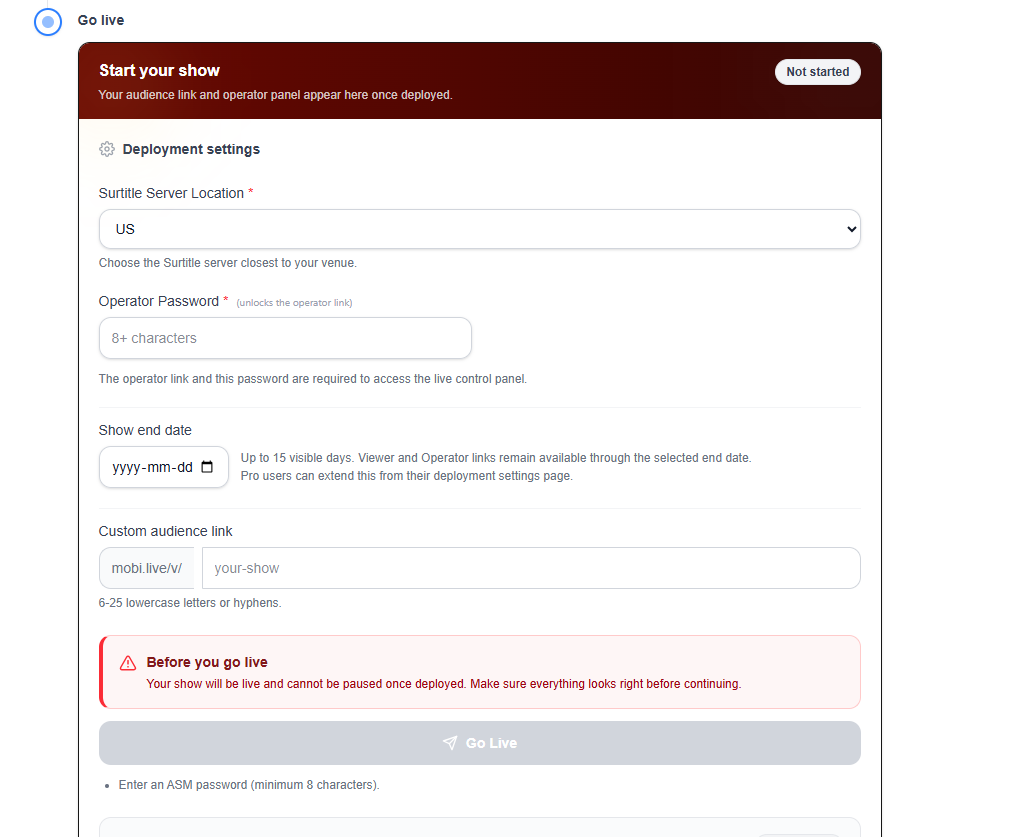
Isi formulir Go Live
- Lokasi server: Lite menggunakan US Central yang dipilih sistem. Pro dan Pro+ dapat memilih dari wilayah yang tersedia.
- Kata sandi operator: wajib diisi. Ini membuka kunci tautan operator ASM.
- Tanggal akhir acara: muncul saat paket mendukung tanggal akhir kustom. Lite menggunakan jendela tampilan default 7 hari.
- Tautan audiens kustom: opsional jika paket mengizinkan.
Mulai penempatan
Setelah formulir siap, klik Tayang Langsung di bagian bawah formulir. Ini adalah tombol kirim biru utama dengan ikon pesawat kertas.
- Tunggu permintaan penempatan selesai.
- Buka halaman berikutnya hanya setelah penempatan melaporkan keberhasilan.
Buka Kokpit Penempatan setelah berhasil
Setelah penempatan, pindah ke Kokpit Penempatan.
- Periksa
Viewer (penonton)danKonsol ASM (operator). - Salin atau buka tautan dari
Tautan penonton dan operator. - Gunakan
ID Tautan Pertunjukanuntuk mengonfirmasi set tautan pendek yang diterapkan.
Batas penempatan
- Free: tidak ada deployment produksi. Owner dan manager terverifikasi yang memenuhi syarat dapat memakai preview terbatas untuk 30 cue pertama, hingga 60 menit, dua kali per hari.
- Lite: 2 penempatan aktif, jendela tampilan tetap.
- Pro dan Pro+: kapasitas penempatan lebih besar dan lebih banyak opsi, seperti yang ditampilkan di antarmuka.
Merencanakan tautan Viewer dan kode QR cetak
Pro dan Pro+ dapat mencadangkan URL Viewer dan kode QR yang tetap sebelum deployment, saat membuat proyek, di pengaturan roda gigi, atau di Go Live. Free dan Lite biasanya hanya mendapatkan URL acak saat deployment. Perpanjangan dan Update Live mempertahankan alamat saat ini; periksa kembali sebelum mencetak untuk deployment baru. Lihat Persiapan tautan Viewer dan kode QR untuk detail.
FAQ
Pertanyaan umum untuk alur ini, berdasarkan sistem Pockitle Cue saat ini.
Bagaimana cara men-deploy subtitle langsung di Pockitle Cue?+
Periksa naskah di Simulation terlebih dahulu dan finalisasi. Buka alur Mulai Live, konfirmasi wilayah dan durasi sesuai paket, atur kata sandi operator, deploy pertunjukan, lalu bagikan Tautan Viewer atau kode QR.
Mengapa Deploy tidak tersedia?+
Deployment untuk pertunjukan produksi memerlukan hak deployment berbayar yang masih aktif. Pemilik atau manajer terverifikasi yang memenuhi syarat juga dapat memakai pratinjau Free: 30 cue pertama, maksimal 60 menit, hingga dua kali per ruang kerja per hari UTC. Finalkan naskah lalu periksa peran dan paket.
Alur Deployment
Lanjutkan di alur ini
Persiapan naskah, alur terjemahan, deployment live, kontrol operator, dan pemecahan masalah runtime.
4.2 Cara mengelola deployment live
Kelola tautan viewer, materi penonton, akses ASM, dan pembaruan; akhiri pertunjukan di ASM dan hapus deployment hanya saat tautannya akan dinonaktifkan permanen.
4.3 Cara memperbarui subtitle langsung setelah deployment
Kirim subtitle Editor yang sudah disimpan ke deployment aktif. Selama Live atau saat konsol ASM mengendalikan pertunjukan, kiriman akan menunggu operator menerapkannya di ASM.
4.4 Menggunakan Cockpit Operator
Gunakan Cockpit Operator untuk memajukan cue, merespons kejadian pertunjukan, dan mengontrol apa yang dilihat penonton.