
4.3 Cara memperbarui subtitle langsung setelah deployment
Kirim subtitle Editor yang sudah disimpan ke deployment aktif. Selama Live atau saat konsol ASM mengendalikan pertunjukan, kiriman akan menunggu operator menerapkannya di ASM.
Kirim subtitle Editor yang sudah disimpan ke deployment aktif. Selama Live atau saat konsol ASM mengendalikan pertunjukan, kiriman akan menunggu operator menerapkannya di ASM.
Titik masuk: Perbarui subtitle langsung di toolbar kanan atas Editor, atau Perbarui Teks Terjemahan Langsung di Deployment Cockpit.
Kapan menggunakan ini
Gunakan alur ini setelah pertunjukan sudah di-deploy dan deployment langsung perlu memakai perbaikan subtitle yang disimpan di Editor.
- Salah ketik atau pemisah baris diperbaiki di Editor setelah deployment.
- Satu baris terjemahan disesuaikan setelah latihan.
- Cue digabungkan, dipisahkan, atau diurutkan ulang sebelum pertunjukan dimulai; selama Live, hanya perubahan teks dengan identitas dan urutan cue yang sama yang dapat diterapkan.
- Tautan Viewer dan Operator aktif harus tetap sama.
Dari Editor
- Buka Editor sebagai pemilik atau manajer.
- Lakukan perubahan subtitle.
- Simpan perubahan Editor.
- Klik
Perbarui subtitle langsungdi toolbar kanan atas. Tombol ini hanya muncul jika proyek sudah memiliki deployment aktif. - Konfirmasi dialog pembaruan.
Perbarui subtitle langsung dari Editor atau Deployment Cockpit. Selama Live atau saat ASM mengendalikan pertunjukan, buka Perbarui subtitel di toolbar atas ASM yang sudah dibuka kuncinya, lalu konfirmasikan Terapkan pembaruan pada saat yang aman. Pengiriman saja tidak mengubah subtitle penonton.
Dari Deployment Cockpit
- Buka Deployment Cockpit.
Pratinjau pembaruan→Publikasikan vN.- Selama Live atau saat ASM mengendalikan pertunjukan, buka
Perbarui subtiteldi toolbar atas ASM yang sudah dibuka kuncinya, lalu konfirmasikanTerapkan pembaruanpada saat yang aman. Pengiriman saja tidak mengubah subtitle penonton.
Terapkan pembaruan tertunda di Web ASM
- Biarkan konsol ASM pertunjukan tetap terbuka dan tidak terkunci. Saat pembaruan tertunda terdeteksi,
Perbarui subtitelmuncul di toolbar atas desktop dan seluler; kegagalan pemeriksaan status saja tidak akan menampilkan tindakan ini. - Pilih jeda yang aman selama pertunjukan, buka
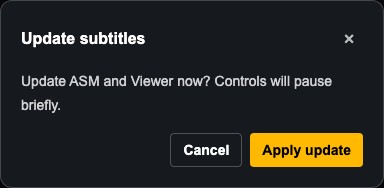
Perbarui subtitel, lalu pilihTerapkan pembaruan. MemilihBatalatau menutup konfirmasi akan membiarkan pembaruan yang dikirim tetap tertunda. Jika ada kandidat yang lebih baru, periksa denganTinjau pembaruan terbarusebelum menerapkannya. - Selama penerapan dan pemulihan otomatis, perpindahan cue dan semua kontrol latar belakang, termasuk
Akhiri Pertunjukandan blackout, ditahan. Tunggu sampai hasilnya dikonfirmasi; dialog progres tidak dapat ditutup. - Setelah berhasil, dialog akan tertutup. Periksa cue saat ini, proyeksi, dan Viewer di ponsel sebelum melanjutkan; Viewer mungkin langsung menampilkan teks baru.
Apa yang berubah dan apa yang tetap sama
Tautan Viewer dan ASM, kode QR, durasi deployment, serta kata sandi operator tetap sama. Cue saat ini dicocokkan berdasarkan ID baris; jika barisnya dihapus, cue sebelumnya yang masih ada dan paling dekat akan dipilih, atau cue baru pertama jika tidak ada cue sebelumnya. Periksa posisi ini sebelum melanjutkan.
Jika pembaruan gagal atau hasilnya tidak pasti
- Jika ASM mengonfirmasi
Pembaruan gagal. Subtitel sebelumnya masih aktif., pilihTutupuntuk melanjutkan kendali dengan subtitle sebelumnya, atau pilihCoba lagipada saat yang aman untuk mencoba lagi pembaruan tertunda tersebut. - Jika ASM sedang memulihkan kontrol atau menunggu control channel, ASM akan mencoba lagi secara otomatis dan menahan kontrol sampai hasilnya diketahui. Jangan berulang kali mengirim
Perbarui subtitle langsung, memuat ulang halaman, atau melakukan deployment ulang untuk menebak hasilnya. - Jika Deployment Cockpit menampilkan
Pulihkan penerapan, gunakan tindakan pemulihan yang tersedia dan tunggu hasilnya sebelum pembaruan atau rollback lain. Pemulihan dapat mempertahankan versi lama atau menyelesaikan sinkronisasi pembaruan yang sudah disimpan; ini bukan pembaruan konten baru. - Jika Deployment Cockpit menyatakan bahwa pembaruan diperlukan, perbarui atau buka kembali konsol sebelum mencoba lagi. Jangan menganggap kandidat sudah diterapkan hanya karena ada kesalahan atau konsol terputus.
Batas penting
- Ini bukan pengeditan teks di dalam ASM.
- Perubahan Editor yang belum disimpan tidak disertakan.
- Tautan Viewer, kode QR, dan tautan ASM tetap sama.
- Latih alur ini sebelum menggunakannya mendekati showtime.
FAQ
Pertanyaan umum untuk alur ini, berdasarkan sistem Pockitle Cue saat ini.
Apa peran ASM dalam pembaruan subtitle?+
Simpan di Editor, lalu kirim Perbarui subtitle langsung dari Editor atau Deployment Cockpit. Selama Live atau saat ASM mengendalikan pertunjukan, buka Perbarui subtitel di toolbar atas ASM yang sudah dibuka kuncinya, lalu konfirmasikan Terapkan pembaruan pada saat yang aman. Pengiriman saja tidak mengubah subtitle penonton.
Apakah Perbarui Teks Terjemahan Langsung mengubah tautan Viewer atau kode QR?+
Tautan dan kode QR Viewer serta ASM tetap sama. Selama Live atau saat ASM mengendalikan pertunjukan, pengiriman dari Editor atau Deployment Cockpit hanya menyiapkan pembaruan tertunda; operator ASM yang sudah dibuka kuncinya memilih kapan menerapkannya. Viewer dapat langsung menampilkan teks baru setelah persetujuan.
Apakah perubahan Editor yang belum disimpan ikut dikirim?+
Tidak. Simpan perubahan Editor sebelum mengirim Perbarui subtitle langsung. ASM menerapkan kandidat yang dikirim; ASM tidak mengedit atau menyimpan draf Editor.
Apa yang harus dilakukan jika pembaruan subtitle gagal atau tetap dalam pemulihan?+
Saat ASM memastikan subtitle sebelumnya masih aktif, pilih Tutup untuk melanjutkan kendali cue versi lama atau Coba lagi menerapkan pembaruan tertunda yang sama. Selama hasilnya belum pasti, pemulihan otomatis menahan kontrol. Tunggu hasil yang terkonfirmasi; jika Deployment Cockpit menawarkan Pulihkan deployment, selesaikan pemulihan sebelum mengirim pembaruan atau melakukan rollback lagi.
Alur Deployment
Lanjutkan di alur ini
Persiapan naskah, alur terjemahan, deployment live, kontrol operator, dan pemecahan masalah runtime.
4.4 Menggunakan Cockpit Operator
Gunakan Cockpit Operator untuk memajukan cue, merespons kejadian pertunjukan, dan mengontrol apa yang dilihat penonton.
5.1 Proyeksi dan mobile: fungsi tiap output
Pahami perbedaan antara proyeksi yang terlihat di ruangan dan subtitle di ponsel penonton, serta mengapa banyak pertunjukan memakai keduanya dari status cue live yang sama.
5.2 Menggunakan Pengaturan Proyektor
Buka pengaturan proyektor dari ASM, simpan preset, uji jendela proyektor, dan pahami fungsi setiap tindakan preset.