
5.2 Menggunakan Pengaturan Proyektor
Buka pengaturan proyektor dari ASM, simpan preset, uji jendela proyektor, dan pahami fungsi setiap tindakan preset.
Gunakan untuk mengonfigurasi preset yang menghadap proyektor sebelum pertunjukan. Bukan untuk pengiriman ke ponsel penonton, pengeditan teks subtitle, atau mode offline penuh.
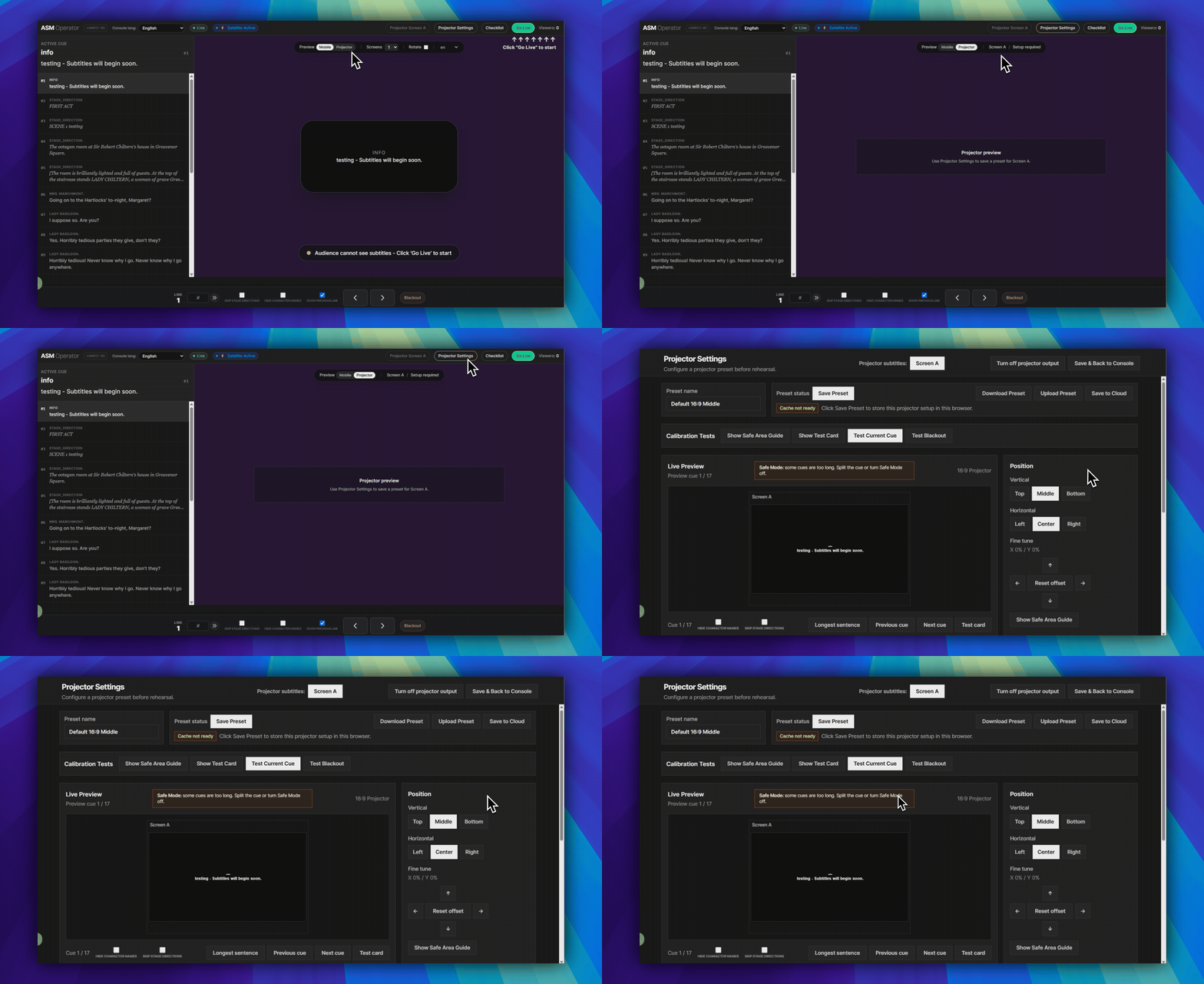
Buka pengaturan proyektor
- Buka
Konsol ASM (operator)terlebih dahulu. - Di baris header kanan atas ASM, klik pengaturan proyektor. Tombol ini berbentuk membulat, di samping layar proyektor A dan tayang langsung.
- Ini membuka halaman berjudul pengaturan proyektor.
Gunakan bilah preset terlebih dahulu
- Nama preset berada di area input kiri atas.
- Simpan preset menyimpan pengaturan ini di perangkat ASM ini untuk proyek ini.
- Unduh preset mengunduh file preset untuk cadangan atau komputer lain.
- Unggah preset memuat file preset ke pengaturan saat ini.
- Simpan ke cloud mengirim preset ke penyimpanan proyek yang diotorisasi Dashboard. Ini dapat membuka jendela otorisasi Dashboard.
- Kembali ke konsol adalah tindakan kanan atas untuk kembali ke ASM.
Jalankan pemeriksaan bawaan
- Gunakan baris tes kalibrasi di dekat bagian atas.
- Tampilkan panduan area aman membantu memeriksa batas layar.
- Tampilkan kartu tes memeriksa jalur tampilan sebelum feed cue menjadi penting.
- Tes cue saat ini mengirim cue saat ini ke pratinjau.
- Tes Blackout memeriksa perilaku blackout sebelum penonton masuk.
Gunakan panel bawah hanya bila perlu
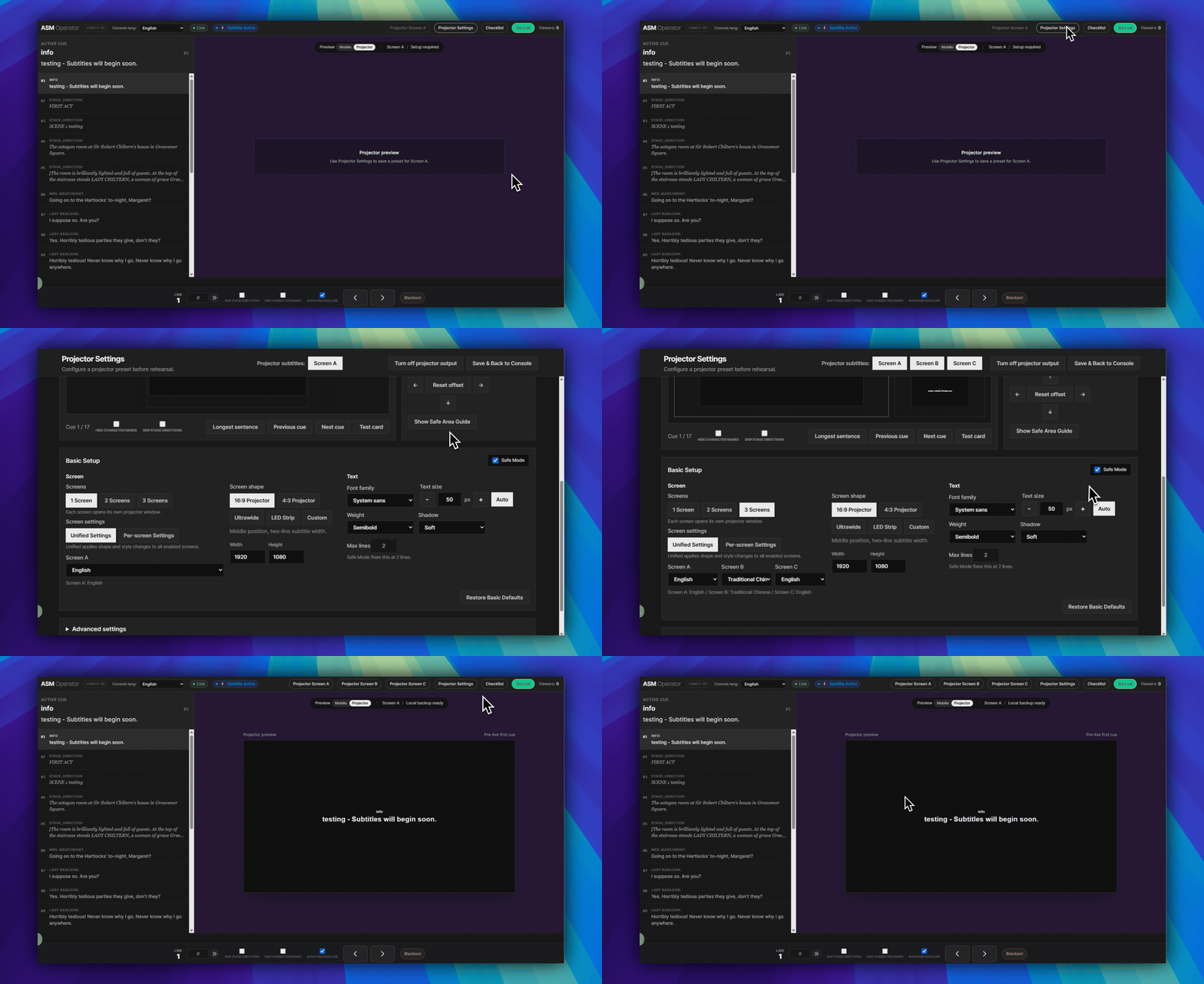
- Buka pengaturan lanjutan di bagian bawah halaman untuk tinggi baris, area aman, lebar maksimum, jumlah baris maksimum, outline, warna, nama pembicara, dan petunjuk panggung.
- Buka diagnostik di bawahnya jika Anda perlu memeriksa penyimpanan preset, cache proyeksi lokal, status jendela proyektor, atau rute saat ini.
Periksa rute layar
- Kembali ke header ASM jika diperlukan.
- Buka layar proyektor A di komputer yang terhubung ke proyektor atau layar LED.
- Tunggu sampai jendela proyektor terhubung.
- Majukan satu cue dari ASM dan pastikan jendela proyektor merespons.
Yang tidak dilakukan halaman ini
FAQ
Pertanyaan umum untuk alur ini, berdasarkan sistem SurtitleLive saat ini.
Where do I open Projector Settings?+
Open the ASM Console first. In the top-right header row, click Projector Settings. It opens the Projector Settings page.
What does Save Preset actually save?+
Save Preset stores the current projection setup on that ASM device for that project. It does not save subtitle text, runtime links, tokens, or mobile viewer delivery.
Is Projector Settings the same as mobile audience delivery?+
No. Projector Settings is for room-visible projector output. Audience phones still use the Viewer Link or QR-code browser flow.
Alur Deployment
Lanjutkan di alur ini
Persiapan naskah, alur terjemahan, deployment live, kontrol operator, dan pemecahan masalah runtime.
5.3 Menyiapkan Projection Mode sebelum pertunjukan
Siapkan Projection Mode sebelum pertunjukan, uji kontinuitas proyeksi lokal yang sudah dibuka, dan pahami apa saja yang tidak dicakup.
5.4 Kontrol QLab untuk sinkronisasi ASM dan Viewer (Beta)
Setelah deployment, aktifkan kontrol QLab di ASM, impor QLab Projection Pack, hubungkan bridge lokal (Local Bridge), dan latih sinkronisasi cue ASM dan Viewer yang digerakkan oleh QLab.
0.15 Pemecahan masalah tanpa halaman Logs
Gunakan status alur kerja yang terlihat, Penggunaan Kredit, banner deployment, dan prompt coba lagi saat tidak ada halaman Logs umum.