
3.1 Menggunakan Mode Simulasi
Pratinjau cue, uji bahasa, dan finalkan naskah yang siap diterapkan.
Simulasi adalah langkah pratinjau dan finalisasi. Ini bukan cockpit operator ASM live.
Buka simulasi
- Di area kanan toolbar atas editor, klik
Buka simulasi. Tombol ini memakai ikon segitiga putar yang mengarah ke kanan. - Simulasi terbuka langsung dengan bahasa yang sudah disiapkan di Editor. Gunakan pemilih bahasa di toolbar atas untuk memeriksa setiap bahasa dalam pratinjau.
Gunakan toolbar atas
- Tombol biru
Kembali ke editorberada di kiri atas dengan ikon panah ke kiri. - Kotak centang
Putarberada di bagian tengah-kanan toolbar atas. Layarberada di baris toolbar atas yang sama dan mengatur jumlah layar pratinjau yang ingin diperiksa.- S1, S2, dan S3 adalah pemilih bahasa di sebelah kanan Layar.
Baca tata letak pratinjau
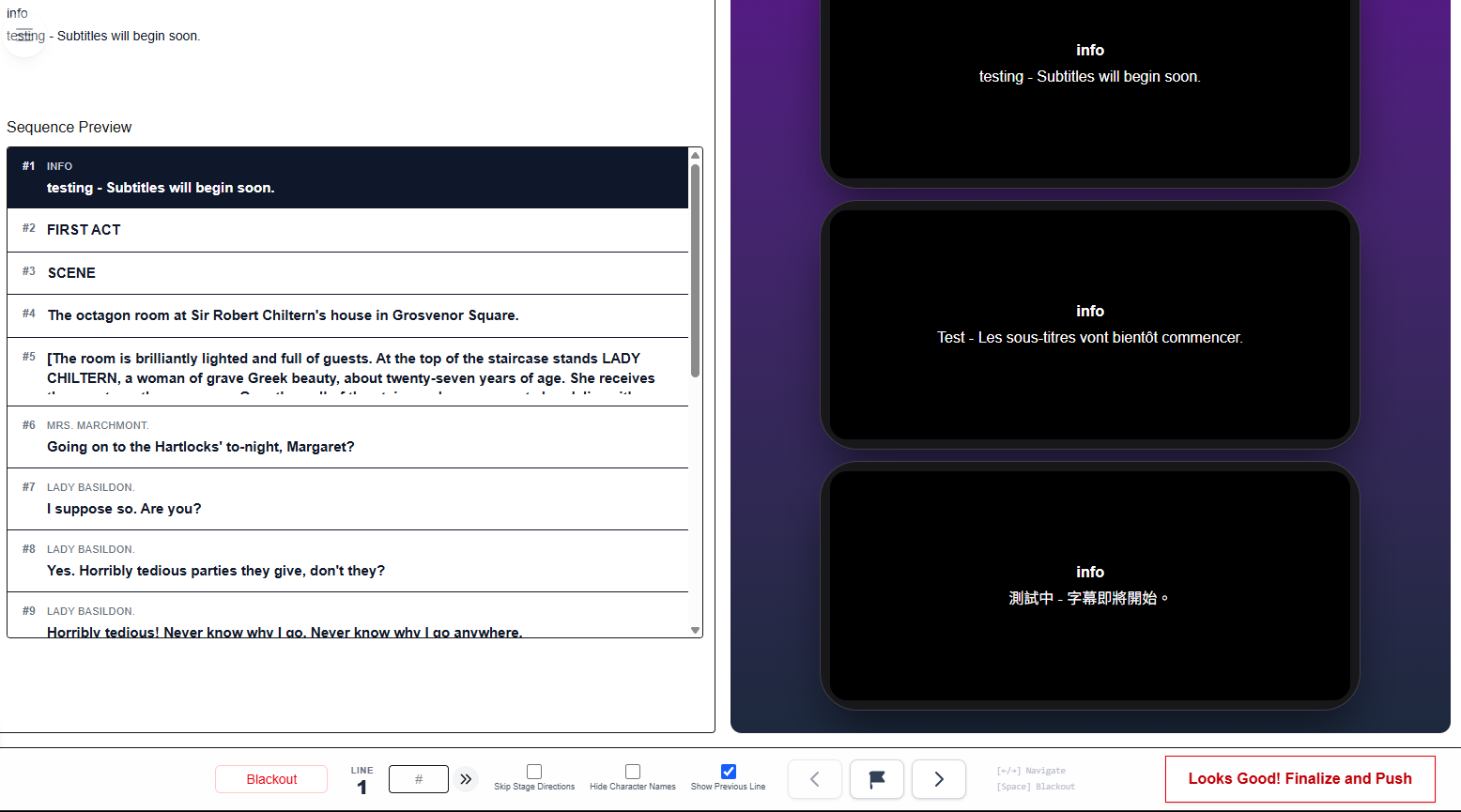
- Panel kiri menampilkan Detail Cue dan Pratinjau Urutan.
- Panel kanan menampilkan pratinjau bergaya viewer untuk cue saat ini.
- Ini masih hanya pratinjau. Ini tidak berarti pertunjukan sedang disaksikan penonton secara langsung.
Gunakan kontrol bawah
Layar hitamberada di area kiri bawah dan mengaktifkan layar pratinjau hitam.- Indikator
Barisdi tengah bawah menunjukkan nomor cue saat ini. - Kolom # di tengah bawah melompat ke nomor urutan (
Go) Lewati petunjuk panggungdanSembunyikan nama tokohadalah kontrol kotak centang di area tengah bawah.- Tombol panah
Cue sebelumnyadanCue berikutnyamemindahkan tampilan satu cue setiap kali. - Tombol
Tandai cue saat inidi antara panah menandai baris saat ini.
Pintasan keyboard opsional
Pintasan ini berfungsi di pratinjau Simulasi. Ini bukan deskripsi cockpit ASM live.
- Panah kiri: cue sebelumnya
- Panah kanan: cue berikutnya
- Spasi: Layar hitam
Kembali jika ada yang terlihat salah
- Klik
Kembali ke editordi kiri atas. - Perbaiki naskah.
- Simpan perubahan.
- Buka Simulasi lagi dan periksa hasilnya.
Finalkan naskah
- Saat pratinjau sudah benar, klik
Sudah sesuai! Finalisasi dan kirimdi kanan bawah. DialogPilih bahasa pertunjukanakan terbuka. - Bahasa sumber sudah disertakan. Pilih bahasa yang akan digunakan secara live, lalu klik
Finalisasi dan kirimuntuk membuat naskah siap diterapkan dan melanjutkan ke penyiapan pertunjukan.
FAQ
Pertanyaan umum untuk alur ini, berdasarkan sistem Pockitle Cue saat ini.
Apakah Simulation sama dengan konsol operator langsung?+
Tidak. Simulation adalah lingkungan pratinjau untuk memeriksa waktu, tata letak, dan keluaran bahasa sebelum pertunjukan langsung.
Siapa yang dapat memfinalisasi naskah dari Simulation?+
Pemilik dan manager dapat memfinalisasi naskah dan melanjutkan ke alur deployment.
Alur Deployment
Lanjutkan di alur ini
Persiapan naskah, alur terjemahan, deployment live, kontrol operator, dan pemecahan masalah runtime.
4.1 Cara men-deploy surtitel langsung untuk pertunjukan
Deploy surtitles langsung dengan menyelesaikan naskah, mengonfirmasi pengaturan wilayah sesuai paket, mengatur akses operator, dan membagikan tautan penonton.
4.2 Cara mengelola deployment live
Kelola tautan viewer, materi penonton, akses ASM, dan pembaruan; akhiri pertunjukan di ASM dan hapus deployment hanya saat tautannya akan dinonaktifkan permanen.
4.3 Cara memperbarui subtitle langsung setelah deployment
Kirim subtitle Editor yang sudah disimpan ke deployment aktif. Selama Live atau saat konsol ASM mengendalikan pertunjukan, kiriman akan menunggu operator menerapkannya di ASM.