
2.7 Mengekspor naskah
Ekspor naskah ke Excel, PowerPoint, Word, atau paket impor QLab dan pahami batas ekspor uji coba Free.
Siapa yang dapat mengekspor
- Free: ekspor uji coba dibatasi pada 30 cue pertama yang disimpan.
- Lite, Pro, dan Pro+: dapat mengekspor seluruh naskah.
- Ekspor hanya dapat dilakukan oleh pemilik atau manajer.
Membuka dialog ekspor
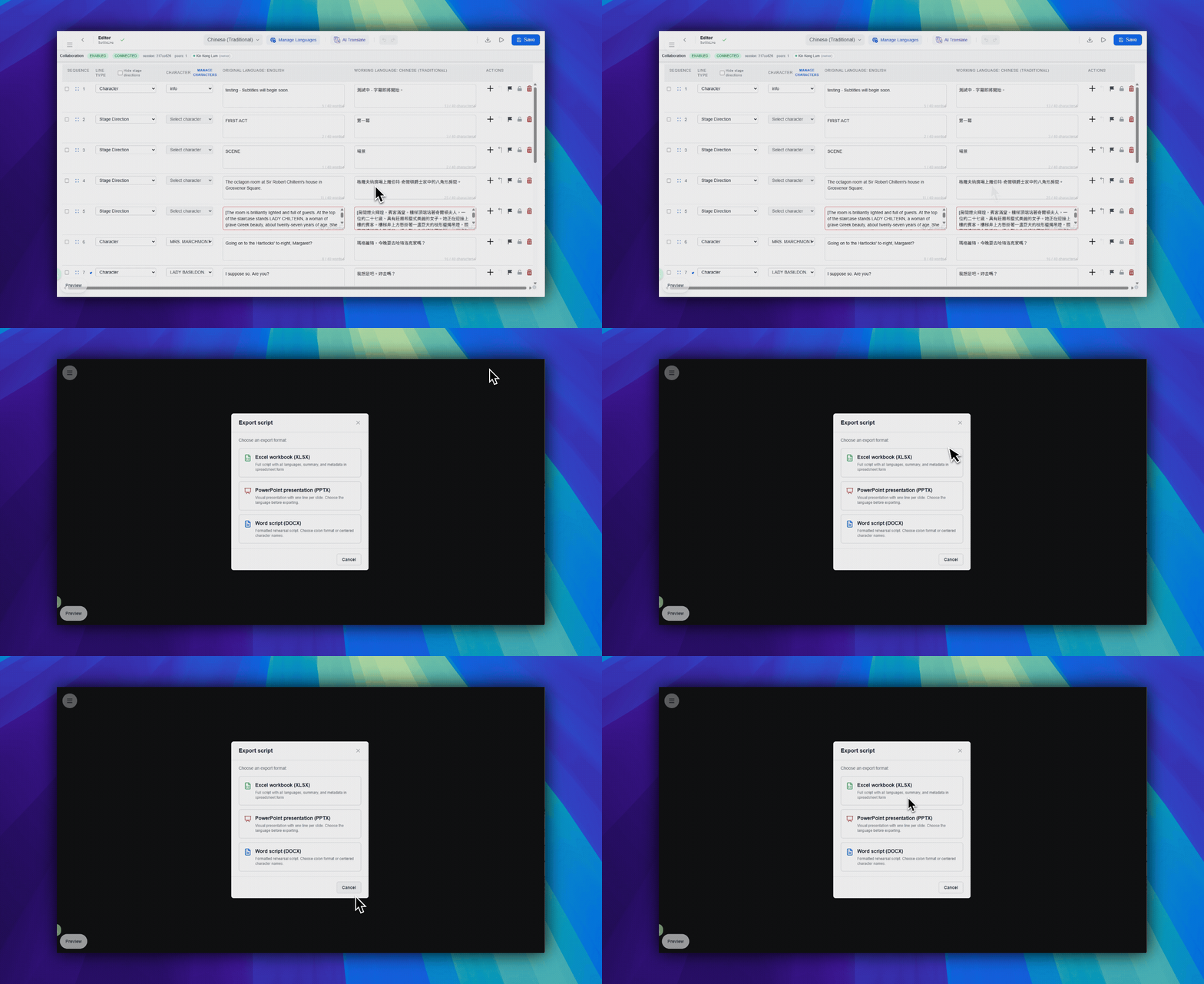
- Di area kanan atas toolbar, klik
Unduh file. Tombol ini menggunakan ikon panah unduh. - Pilih
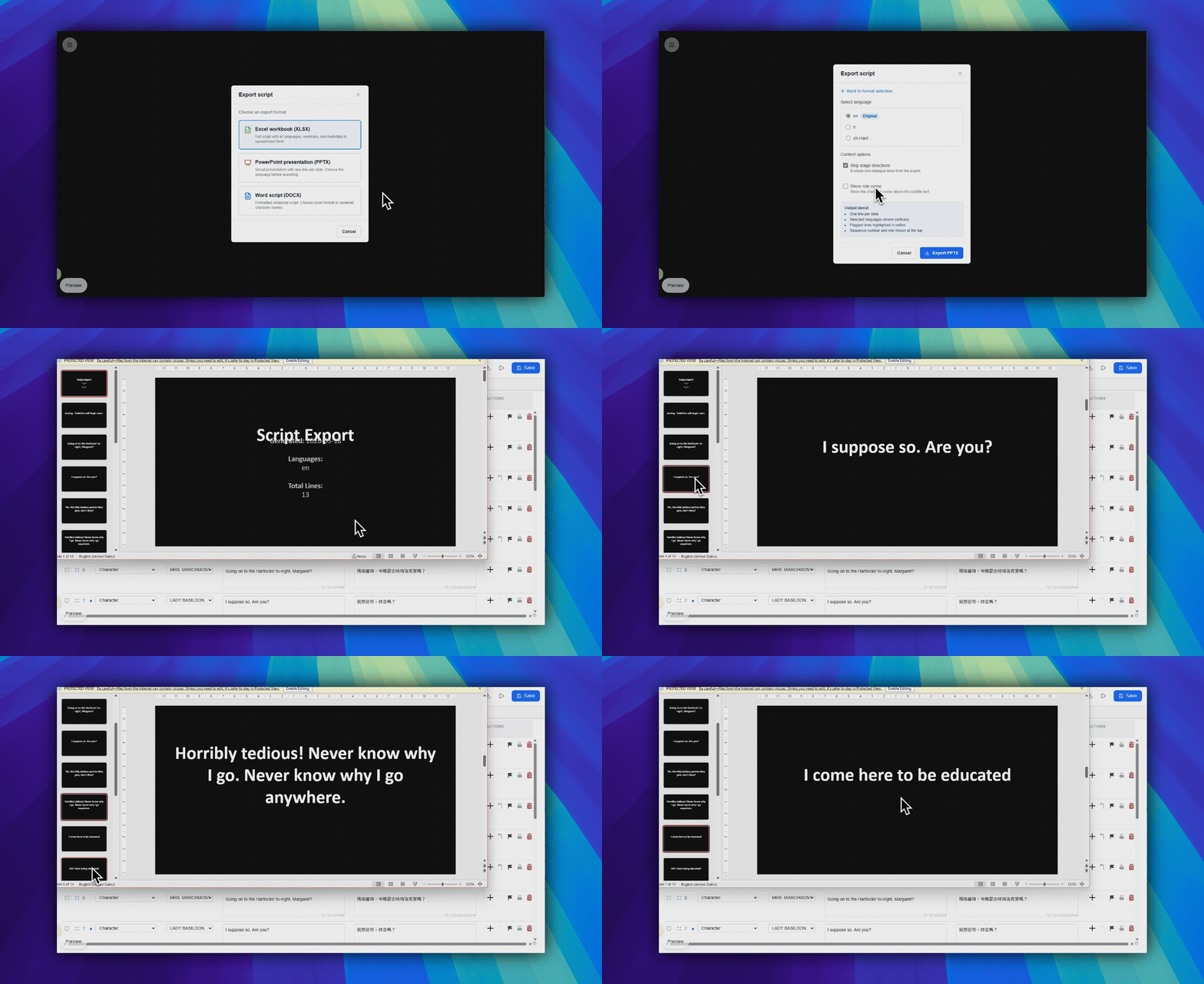
Buku kerja Excel (XLSX),Presentasi PowerPoint (PPTX),DOCX, atauPaket impor QLab. - Konfirmasi ekspor di dialog konfirmasi penggunaan layanan.
Memahami perbedaan format
- XLSX: mengekspor workbook dengan data ringkasan, data baris, dan semua bahasa.
- PPTX: mengekspor satu bahasa yang dipilih dan memungkinkan Anda memilih apakah akan melewati arahan panggung dan menampilkan nama peran.
- DOCX: mengekspor dokumen naskah yang kompatibel dengan Word untuk ditinjau, dibagikan, atau diarsipkan.
- Paket impor QLab: mengekspor paket impor QLab 5 untuk cue Teks QLab secara offline.
Menggunakan ekspor sebagai cadangan
Simpan snapshot XLSX, PPTX, DOCX, atau Paket impor QLab sebelum latihan atau hari pertunjukan. Itu adalah salinan lokal paling aman dari status editor Anda saat ini.
FAQ
Pertanyaan umum untuk alur ini, berdasarkan sistem SurtitleLive saat ini.
Why is export disabled for my account?+
Export can be disabled when you do not have owner or manager access. Free accounts can test export on the first 30 saved cues; Lite, Pro, and Pro+ can export the full script.
Which export format should I choose?+
Use XLSX for workbook review, PPTX for slide-style backup, DOCX for a Word-compatible script, and QLab import pack when the venue will run offline QLab Text cues.
Alur Deployment
Lanjutkan di alur ini
Persiapan naskah, alur terjemahan, deployment live, kontrol operator, dan pemecahan masalah runtime.
2.8 Mengekspor Paket Impor QLab
Unduh paket impor QLab 5 dari Editor, pilih opsi takarir, dan impor cue SurtitleLive ke dalam ruang kerja QLab offline.
2.9 Mencadangkan proyek Anda
Buat cadangan lokal dengan ekspor dan pahami apa yang sudah disimpan SurtitleLive secara otomatis.
2.10 Memulihkan Proyek Anda
Pulihkan dari file DOCX asli atau cadangan XLSX yang dibuat SurtitleLive melalui Pulihkan dari Excel (uji); impor XLSX/PPTX umum tidak didukung.