 formerly SurtitleLive
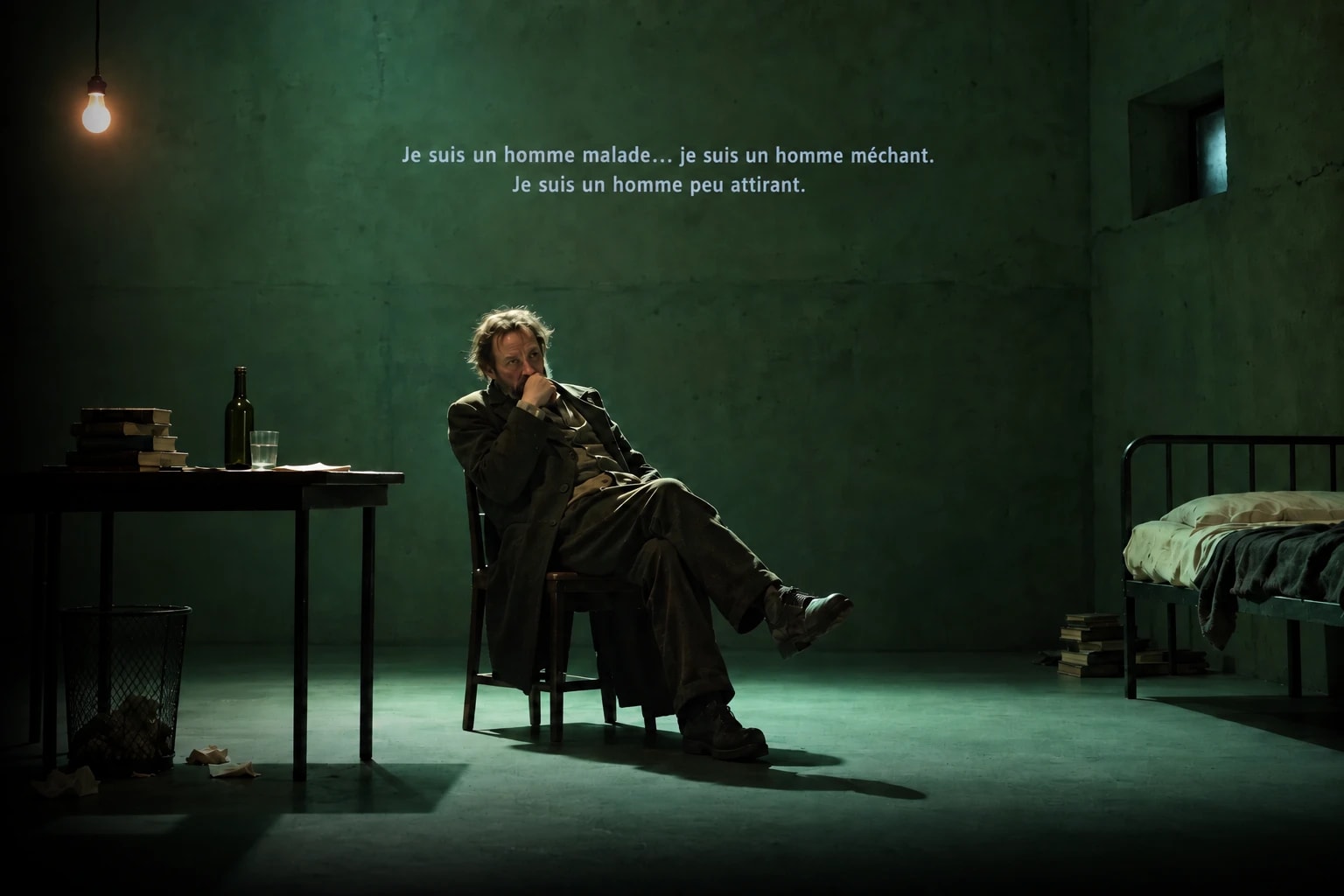

Pockitle Cue Station
Projekcja nadtytułów, która działa dalej na Twoim Macu.
Pockitle Cue Station uruchamia sfinalizowany spektakl na Macu podłączonym do projektorów. Zsynchronizuj go, gdy masz internet, a ekrany będą podążać za cue nawet wtedy, gdy w teatrze zniknie sieć.
Free · macOS 12 or later · Mac with Apple silicon
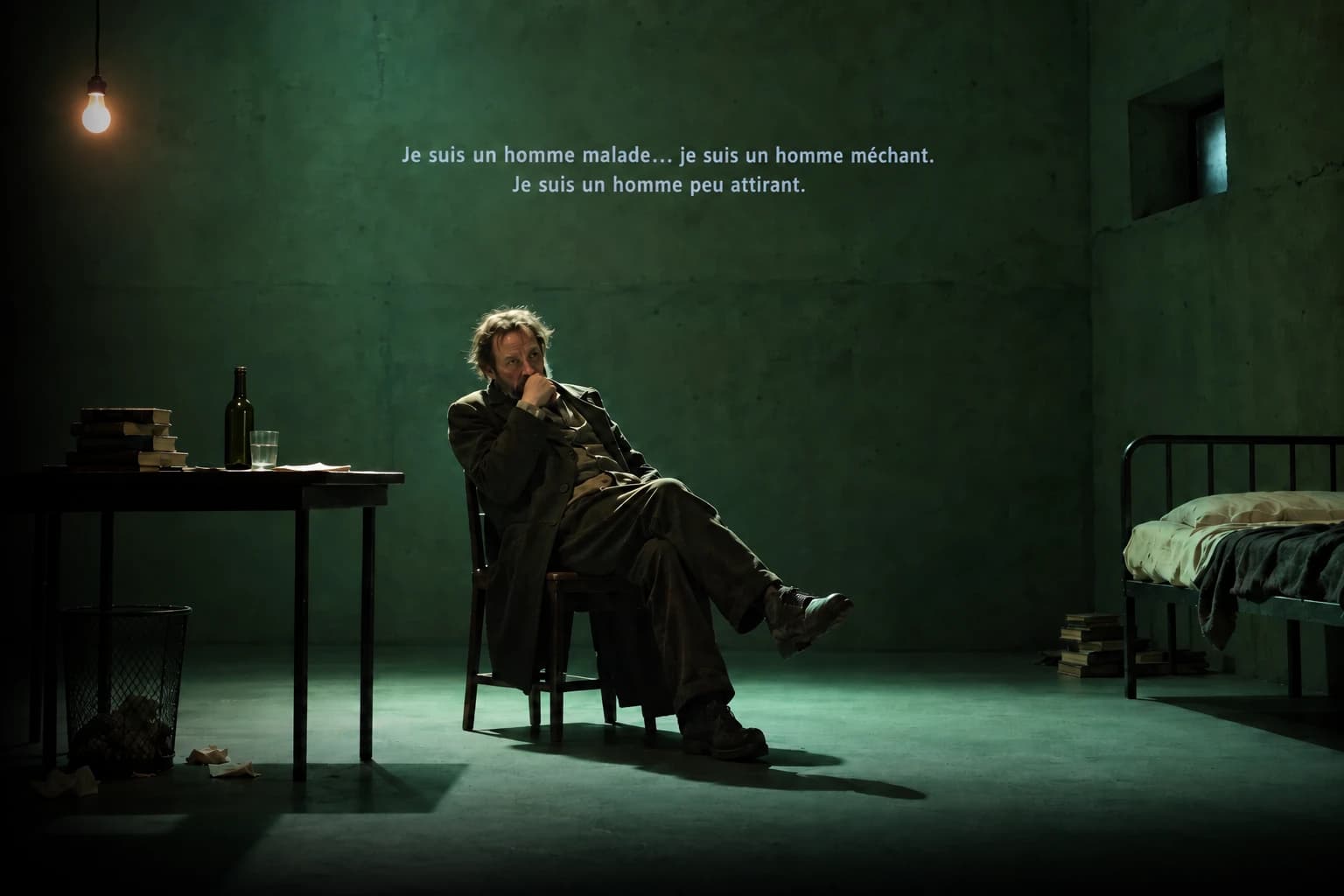
Projekcja bez internetu w miejscu wydarzenia
Zsynchronizowane spektakle są weryfikowane i przechowywane na Macu w postaci zaszyfrowanej, więc projektor nadal podąża za cue, gdy sieć zniknie.
Do trzech ekranów
Obsługuj jednocześnie projektor główny, ekran boczny i pasek LED — każdy z własnym językiem, rozmiarem i proporcjami obrazu.
Stworzony z myślą o QLab
Opcjonalna lokalna aplikacja do sterowania spektaklem. Strona przygotowania tworzy lub aktualizuje cue napisów. W lokalnie autoryzowanym Live z jawnym, zapamiętanym uprawnieniem QLab GO przesuwa projekcję Mac przez uwierzytelniony lokalny odbiornik także bez internetu lub sterowania Cloud. Telefony wymagają dodatkowo internetu i ważnego prawa właściciela sterowania Cloud. QLab steruje własną projekcją Text osobno.
Panel operatora, który już znasz
Pockitle Cue Station działa na tym samym Operator Cockpit co Pockitle Cue w przeglądarce: aktywne cue, lista cue i podglądy każdego ekranu. Przechodź dalej z klawiatury, skacz do dowolnej linijki według numeru lub tekstu, wygaszaj ekran albo rozpocznij przerwę.
- Cue z klawiatury i skok do linijki, by wrócić do rytmu
- Sterowanie wygaszeniem i przerwą
- Tryb o niskiej jaskrawości do ciemnych kabin
- Podgląd na żywo każdego podłączonego ekranu
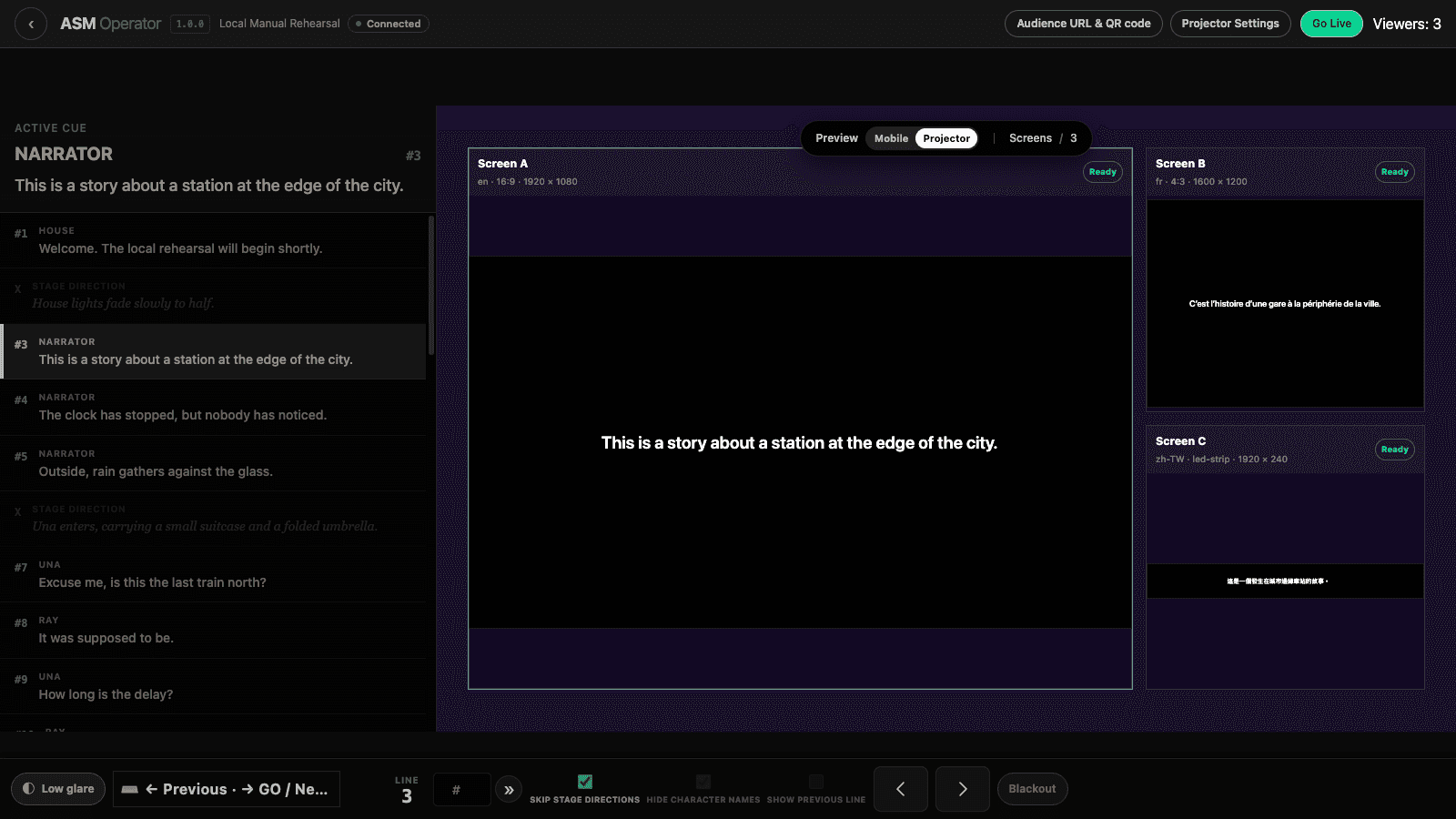
Jedno cue, do trzech ekranów
Przypisz każde wyjście do wyświetlacza i nadaj mu własny język, rozmiar i proporcje: angielski nad sceną, drugi język z boku i cienki pasek LED — wszystko podąża za jednym cue. Wyjścia otwierają się na pełnym ekranie na wybranych wyświetlaczach, a pasek narzędzi przy górnej krawędzi pozwala zmienić kolor tekstu albo uczynić tło przezroczystym, by nałożyć je na inny obraz wideo.
- Język i przypisanie wyświetlacza dla każdego ekranu
- Wyjścia pełnoekranowe z paskiem narzędzi u góry
- Przezroczyste tło do nakładek
- Zmiany koloru tekstu widoczne w podglądzie na żywo
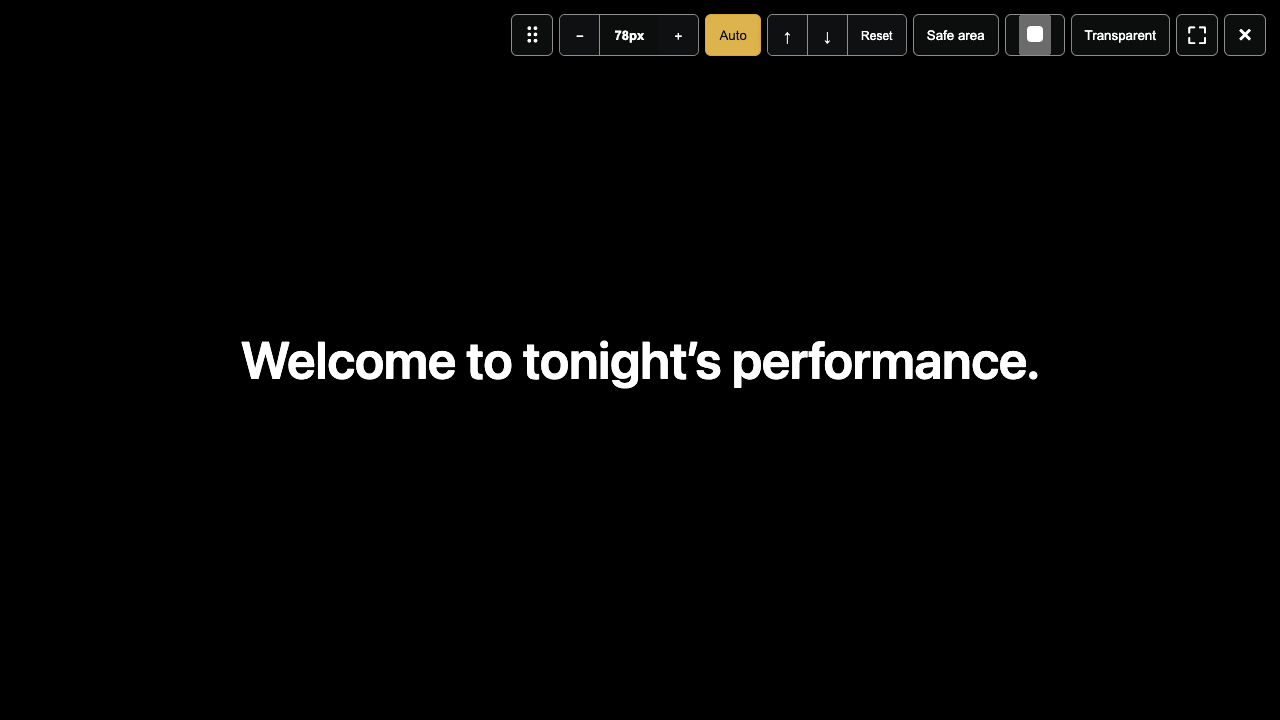
Konfiguracja projekcji z prawdziwym podglądem
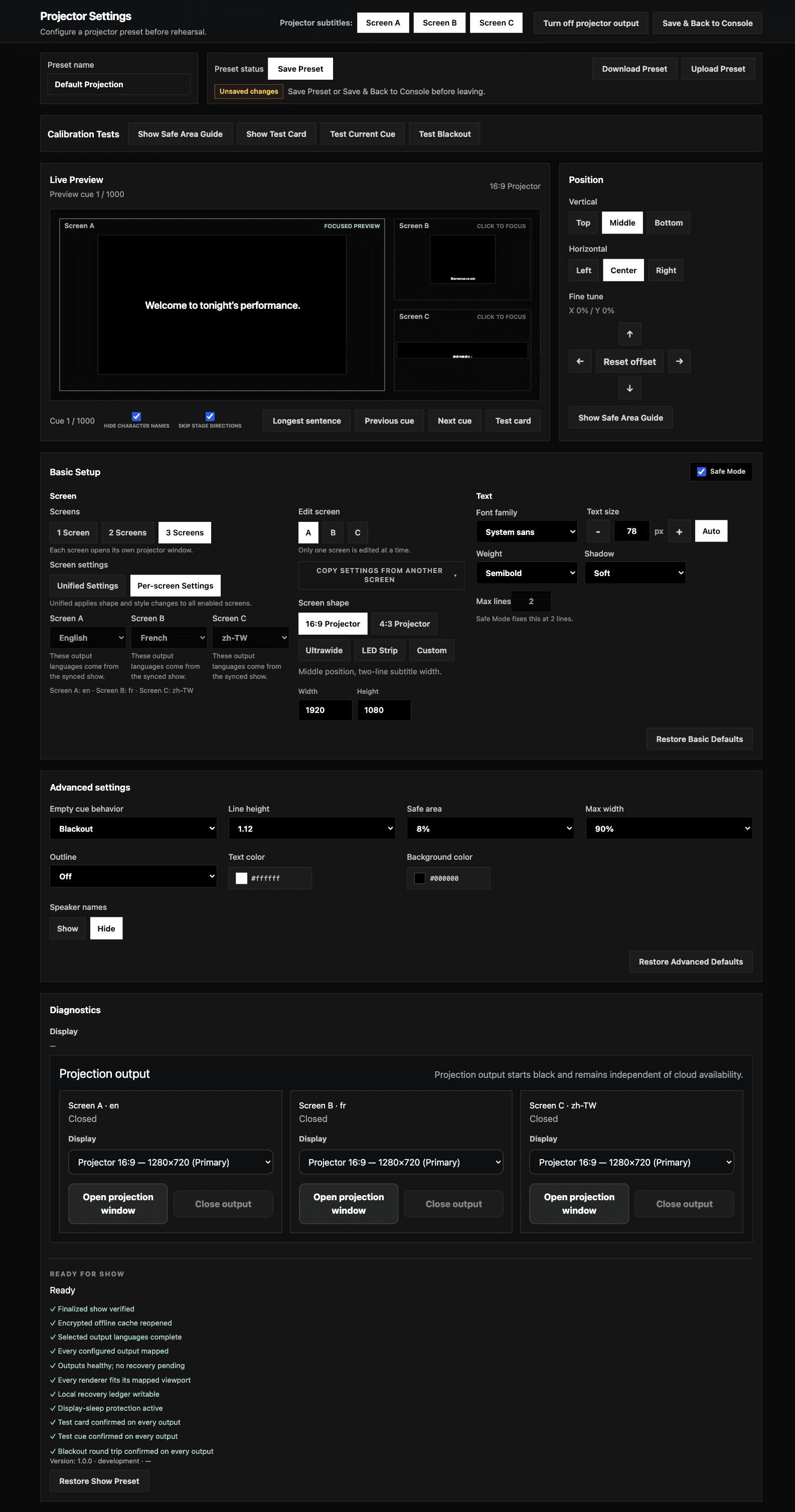
Ustaw rozmiar czcionki, interlinię, kolory, obrys, strefę bezpieczną i położenie, zanim wejdzie publiczność. Longest wybiera najdłuższy cue w języku źródłowym dla wszystkich ekranów; sprawdź każdy język na jego wyjściu i dopasuj tekst, który się nie mieści. Przed rozpoczęciem spektaklu sprawdź salę za pomocą planszy testowej i wygaszenia. Ustawienia są zapisywane na Macu dla każdego spektaklu.
- Podgląd najdłuższego cue w języku źródłowym na wszystkich ekranach
- Plansza testowa, strefa bezpieczna i test wygaszenia
- Ustawienia każdego spektaklu zapisane na Macu
- Te same ustawienia co w Pockitle Cue w sieci
Przeciągnij napisy do QLab
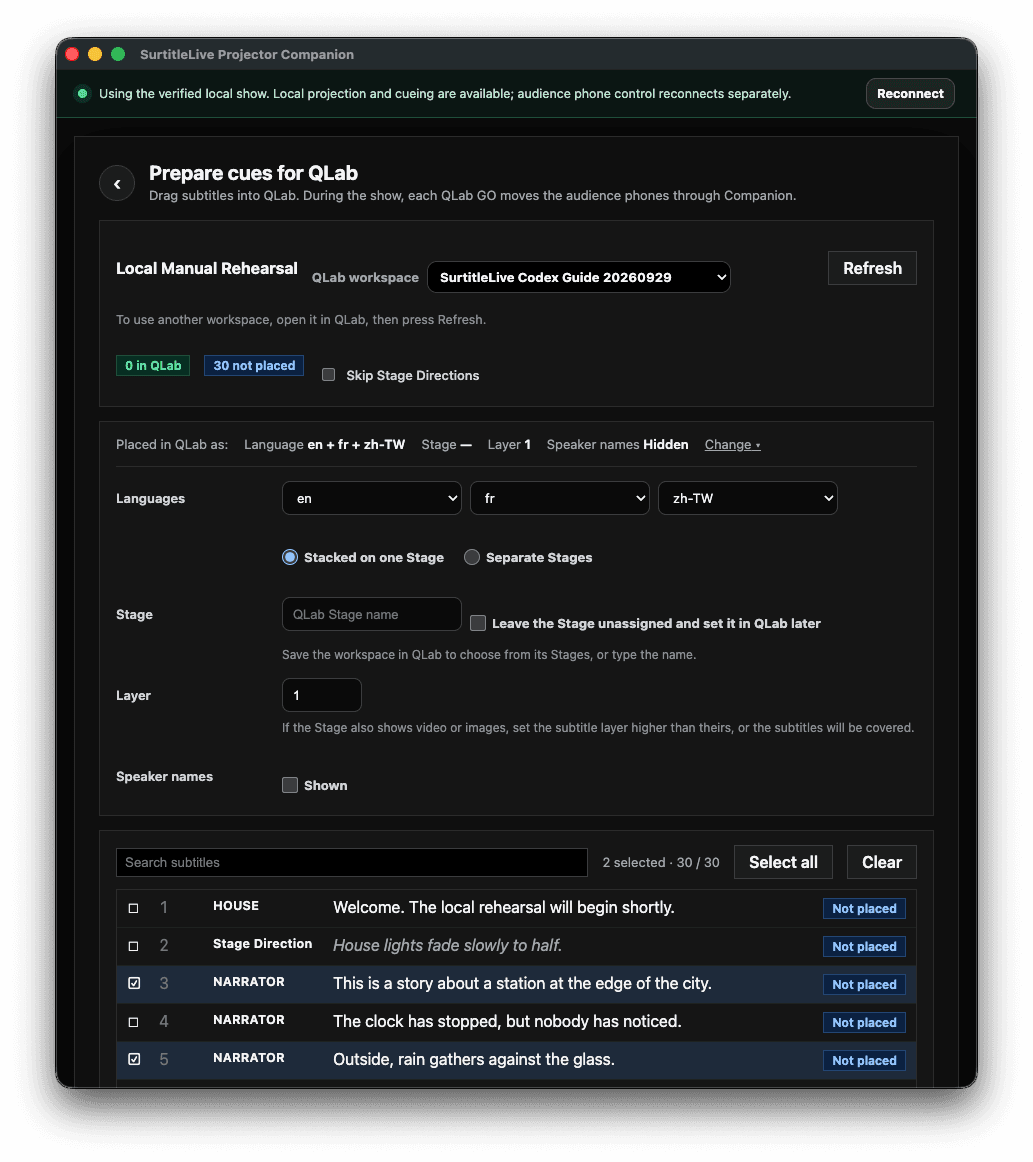
Zaznacz nowe napisy w Pockitle Cue Station i przeciągnij je na listę cue QLab. Aby zaktualizować napisy już umieszczone w QLab, użyj widocznych działań aktualizacji w Prepare cues for QLab. W już lokalnie autoryzowanym Live QLab GO nadal przesuwa projekcję Mac przez uwierzytelniony lokalny odbiornik po utracie internetu lub sterowania Cloud. Lokalne śledzenie wymaga zweryfikowanego spektaklu, aktualnych cue, podłączonego odbiornika i jawnie włączonego, zapamiętanego uprawnienia QLab dla tego spektaklu. Tryb ręczny, Zaciemnienie, koniec spektaklu, zmiana źródła lub utrata odbiornika wstrzymują lokalne śledzenie; sama utrata sieci nie. Telefony wymagają internetu i ważnego prawa właściciela sterowania Cloud. Autoryzowane ponowne połączenie publikuje tylko bieżącą cue, bez historii GO ani automatycznego przejęcia sterowania. Ustawienia projektora i wyjść, Zaciemnienie oraz Zakończ show pozostają dostępne podczas śledzenia. QLab osobno steruje własną projekcją Text.
- Przeciągnij jeden lub wiele nowych napisów na listę cue QLab 5
- Zaktualizuj już umieszczone napisy za pomocą widocznych działań aktualizacji
- Aplikacja podąża za GO w QLab
- Napisy dla osób z niepełnosprawnościami zachowują format w nawiasach kwadratowych
Telefony widzów pozostają opcjonalne
Projekcja działa samodzielnie. Jeśli produkcja chce też zapewnić widzom wybór języka, połącz spektakl z Pockitle Cue Cloud, a widzowie będą podążać za tym samym cue na żywo na swoich telefonach przez link dla widowni lub kod QR. Telefony potrzebują internetu, ekrany Pockitle Cue Station — nie.
- Adres URL dla widowni i kod QR z panelu operatora
- Telefony podążają za tym samym cue na żywo
- Projekcja trwa, nawet gdy telefony się rozłączą
Jak to działa
- 1Przygotuj, przetłumacz i sfinalizuj spektakl w Pockitle Cue w sieci.
- 2Zaloguj się do Pockitle Cue Station i wybierz „Synchronizuj z tym Makiem”, gdy masz internet.
- 3Otwórz panel operatora i odblokuj go hasłem operatora spektaklu.
- 4Przypisz wyjścia do projektorów lub ekranów LED i sprawdź je w konfiguracji projekcji.
- 5Wybierz Rozpocznij na żywo, a potem Następny lub naciśnij strzałkę w prawo. Sprawdź napis w oknie projekcji i osobno połączenie telefonów.
Projection Mode w przeglądarce czy Pockitle Cue Station?
| Projection Mode w przeglądarce | Pockitle Cue Station | |
|---|---|---|
| Instalacja | Nic do instalowania | Aplikacja na macOS na Macu podłączonym do projektora |
| Internet w miejscu wydarzenia znika | Już otwarte okna nadal reagują; ponowne otwarcie wymaga internetu | Zsynchronizowane spektakle nadal są wyświetlane z Maca |
| Ekrany | Jedno okno projektora na ekran | Do trzech przypisanych wyjść z własnym językiem i proporcjami obrazu |
| QLab | Eksport pakietu importu QLab | Aplikacja podąża za GO w QLab |
| Nakładka | Nieprzezroczyste okno | Opcja przezroczystego tła |
Projektujesz z przeglądarki? Skonfiguruj Projection Mode w przeglądarce
Czego potrzebujesz
- Mac z czipem Apple i systemem macOS 12 Monterey lub nowszym, podłączony do projektorów lub ekranów LED.
- Konto Pockitle Cue oraz sfinalizowany i wdrożony spektakl do synchronizacji.
- Funkcje QLab wymagają QLab 5; cue Text i Script wymagają odpowiednich licencji QLab.
Najczęstsze pytania
Czy Pockitle Cue Station działa bez internetu?
Zsynchronizuj spektakl, gdy masz internet. Potem ekrany Pockitle Cue Station nadal podążają za cue bezpośrednio z Maca, nawet gdy w miejscu wydarzenia zniknie internet. Telefony widzów i funkcje w chmurze nadal potrzebują internetu.
Czy nadal potrzebuję Pockitle Cue w sieci?
Tak. Scenariusze, tłumaczenia, weryfikacje i wdrażanie pozostają w Pockitle Cue w sieci. Pockitle Cue Station odbiera sfinalizowany spektakl i uruchamia go na Macu podłączonym do projektora.
Jak Pockitle Cue Station współpracuje z QLab?
Przeciągnij nowe napisy na listę cue QLab 5, a do aktualizacji już umieszczonych użyj widocznych działań aktualizacji. W już lokalnie autoryzowanym Live QLab GO nadal przesuwa projekcję Mac przez uwierzytelniony lokalny odbiornik po utracie internetu lub sterowania Cloud. Lokalne śledzenie wymaga zweryfikowanego spektaklu, aktualnych cue, podłączonego odbiornika i jawnie włączonego, zapamiętanego uprawnienia QLab dla tego spektaklu. Tryb ręczny, Zaciemnienie, koniec spektaklu, zmiana źródła lub utrata odbiornika wstrzymują lokalne śledzenie; sama utrata sieci nie. Telefony wymagają internetu i ważnego prawa właściciela sterowania Cloud. Autoryzowane ponowne połączenie publikuje tylko bieżącą cue, bez historii GO ani automatycznego przejęcia sterowania. Ustawienia projektora i wyjść, Zaciemnienie oraz Zakończ show pozostają dostępne podczas śledzenia. Cue Text są wyświetlane osobno przez QLab. Cue Text i Script wymagają odpowiednich licencji QLab.
Czy aplikacja będzie działać z naszą tablicą LED lub ekranem napisów?
Tak, jeśli ekran przyjmuje sygnał wideo i jest widoczny na liście ekranów macOS przez HDMI, DisplayPort lub SDI za pośrednictwem konwertera. Wybierz kształt wyjścia Pasek LED lub Niestandardowe, aby dopasować go do wymiarów ekranu w pikselach. Tablice przyjmujące wyłącznie polecenia tekstowe nie są obsługiwane. W przewodniku Pockitle Cue Station znajdziesz listę pytań do teatru.
Czy jest wersja na Windows?
Jeszcze nie. Pockitle Cue Station to aplikacja na macOS. Na innych komputerach użyj Projection Mode w przeglądarce.
Czy zawartość mojego spektaklu jest chroniona na Macu?
Spektakle są podpisywane przez Pockitle Cue, weryfikowane przed użyciem i przechowywane w postaci zaszyfrowanej. Panel operatora odblokowuje się hasłem operatora spektaklu.
Zabierz Pockitle Cue Station na swój następny spektakl.
Free · macOS 12 or later · Mac with Apple silicon