
5.2 Korzystanie z ustawień projektora
Otwórz ustawienia projektora z ASM, zapisz preset, przetestuj okno projektora i poznaj działanie każdej akcji presetu.
Użyj do skonfigurowania presetu dla projektora przed spektaklem. Nie służy do dostarczania napisów na telefony widzów, edycji tekstu napisów ani pełnego trybu offline.
Otwórz ustawienia projektora
- Najpierw otwórz
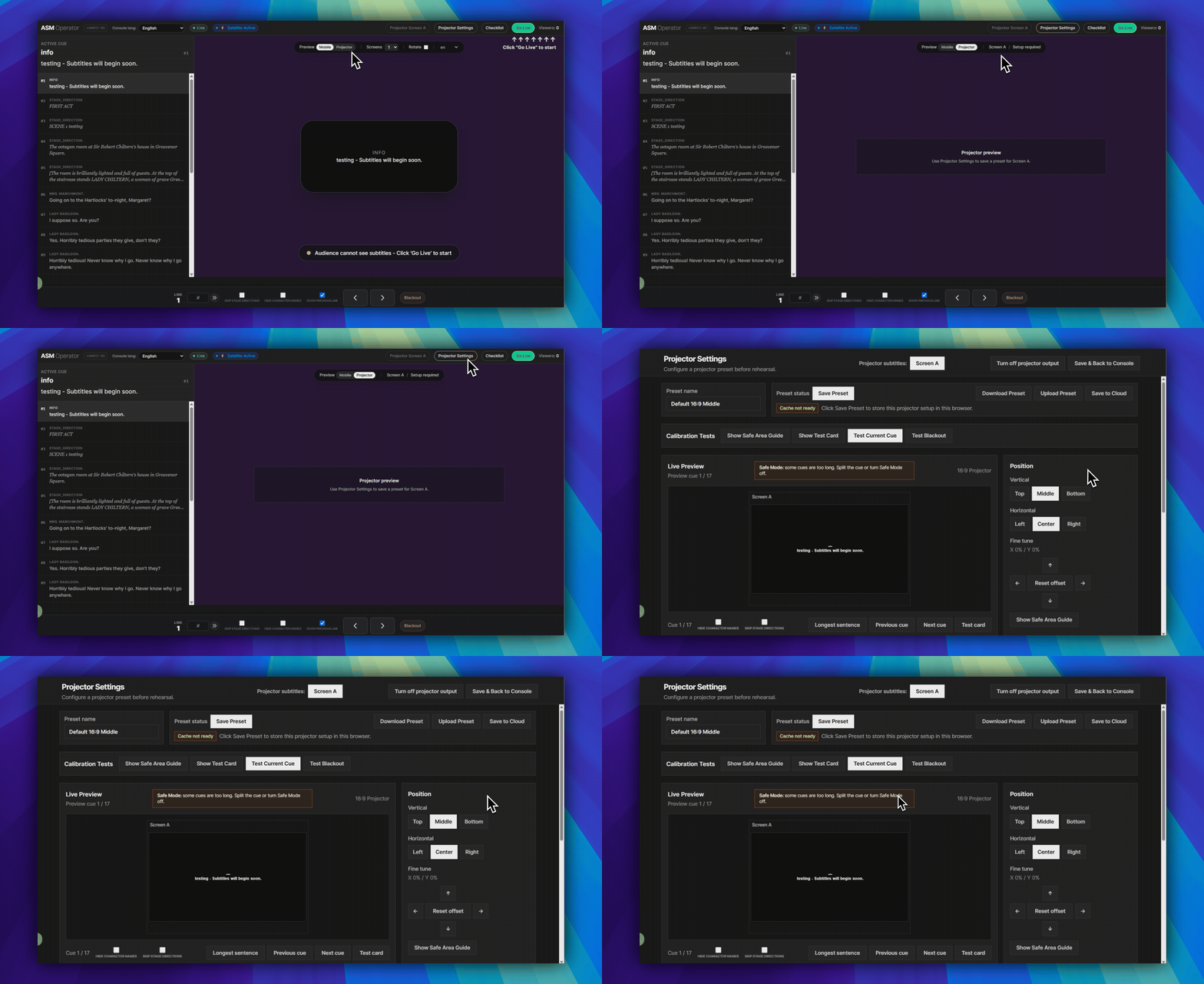
Konsola ASM (operator). - W prawym górnym wierszu nagłówka ASM kliknij ustawienia projektora. To zaokrąglony przycisk obok ekranu projektora A i uruchomienia na żywo.
- Otworzy się strona zatytułowana ustawienia projektora.
Najpierw użyj paska presetów
- Nazwa presetu znajduje się w obszarze wpisywania w lewym górnym rogu.
- Zapisz preset przechowuje tę konfigurację na tym urządzeniu ASM dla tego projektu.
- Pobierz preset pobiera plik presetu jako kopię zapasową lub do użycia na innym komputerze.
- Prześlij preset ładuje plik presetu do bieżącej konfiguracji.
- Zapisz w chmurze wysyła preset do magazynu projektu autoryzowanego przez Dashboard. Może to otworzyć okno autoryzacji Dashboard.
- Powrót do konsoli to akcja w prawym górnym rogu służąca do powrotu do ASM.
Uruchom wbudowane kontrole
- Użyj wiersza testów kalibracji blisko góry strony.
- Pokaż prowadnicę obszaru bezpiecznego pomaga sprawdzić granice ekranu.
- Pokaż kartę testową sprawdza ścieżkę wyświetlania, zanim istotny stanie się strumień cue.
- Testuj bieżący cue wysyła bieżący cue do podglądu.
- Test Blackout sprawdza zachowanie blackout przed wejściem publiczności.
Dolnych paneli używaj tylko w razie potrzeby
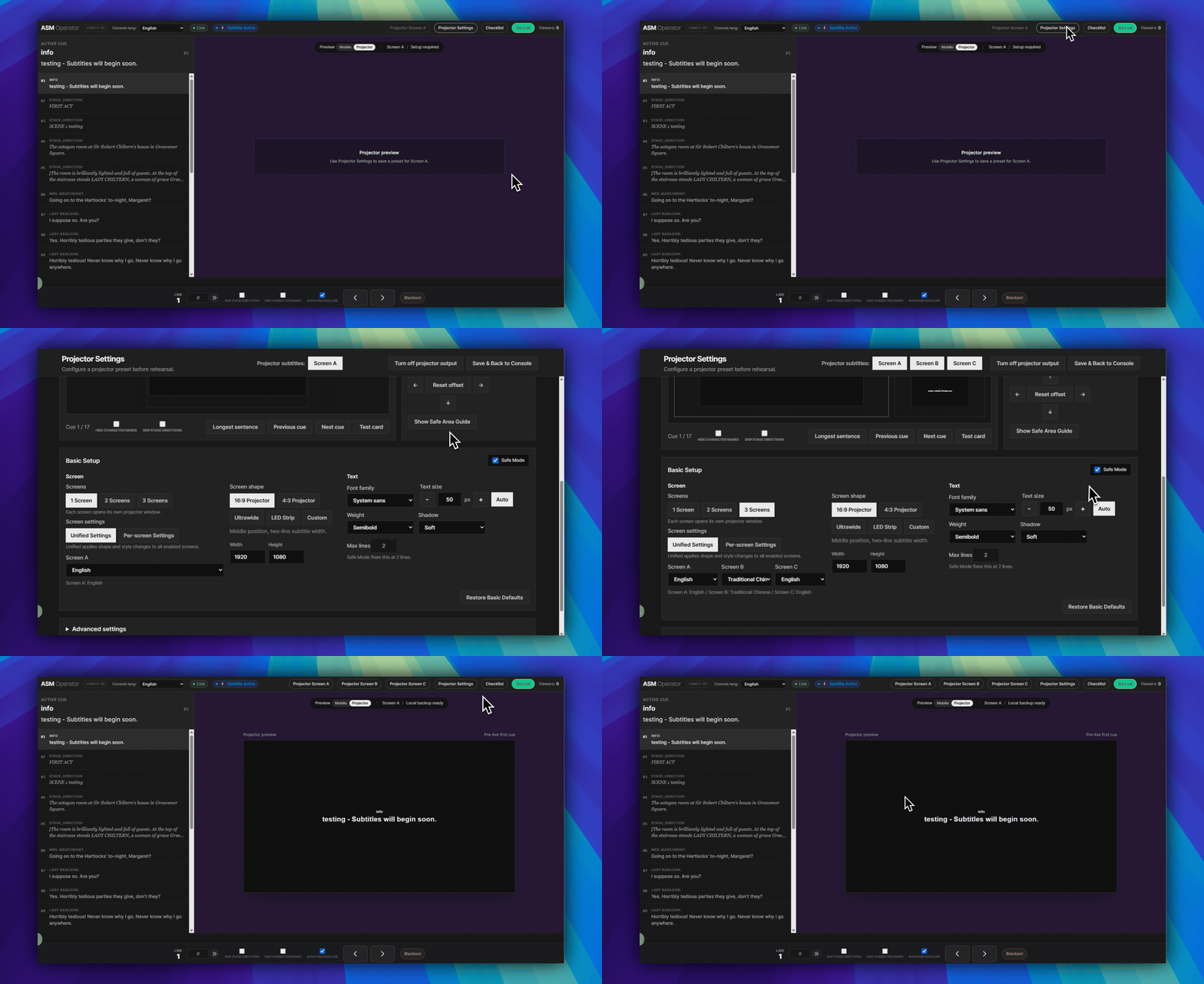
- Otwórz ustawienia zaawansowane w dolnej części strony, aby ustawić wysokość linii, obszar bezpieczny, maksymalną szerokość, maksymalną liczbę linii, kontur, kolory, nazwy mówców i didaskalia.
- Otwórz diagnostykę poniżej, jeśli trzeba sprawdzić magazyn presetów, lokalną pamięć podręczną projekcji, stan okna projektora albo bieżącą trasę.
Sprawdź trasę ekranu
- W razie potrzeby wróć do nagłówka ASM.
- Otwórz ekran projektora A na komputerze podłączonym do projektora lub ekranu LED.
- Poczekaj, aż okno projektora się połączy.
- Przejdź o jeden cue dalej z ASM i potwierdź, że okno projektora reaguje.
Czego ta strona nie robi
FAQ
Częste pytania dotyczące tego workflow, oparte na obecnym systemie SurtitleLive.
Where do I open Projector Settings?+
Open the ASM Console first. In the top-right header row, click Projector Settings. It opens the Projector Settings page.
What does Save Preset actually save?+
Save Preset stores the current projection setup on that ASM device for that project. It does not save subtitle text, runtime links, tokens, or mobile viewer delivery.
Is Projector Settings the same as mobile audience delivery?+
No. Projector Settings is for room-visible projector output. Audience phones still use the Viewer Link or QR-code browser flow.
Workflow: Wdrożenie live
Kontynuuj w tym workflow
Przygotowanie tekstu, workflow tłumaczenia, wdrożenie live, kontrola operatora i diagnostyka runtime.
5.3 Przygotowanie Projection Mode do spektaklu
Przygotuj Projection Mode przed spektaklem, przetestuj lokalną ciągłość już otwartej projekcji i zrozum, czego ten proces nie obejmuje.
5.4 Sterowanie QLab dla synchronizacji ASM i Viewer (Beta)
Po wdrożeniu włącz sterowanie QLab w ASM, zaimportuj QLab Projection Pack, podłącz lokalny mostek (Local Bridge) i przeprowadź próbę synchronizacji cue ASM i Viewer sterowanej przez QLab.
0.15 Rozwiązywanie problemów bez strony Logs
Gdy nie ma ogólnej strony Logs, użyj widocznego statusu przepływu pracy, wykorzystania kredytu, banerów wdrożenia i monitów o ponowienie.