
5.4 Jak publiczność dołącza przez link viewer albo kod QR
Udostępnij link Viewer albo kod QR i zrozum, jak widzowie wchodzą do przepływu napisów na żywo.
Użyj dla: telefonów publiczności dołączających przez przeglądarkę.
Ważna granica: to osobne od trybu projekcji i nadal wymaga zwykłej łączności z chmurą.
Udostępnij link dla widowni
Użyj linku dla widowni z Deployment Cockpit.
- Otwórz
Linki dla odbiorców i operatoróww Deployment Cockpit. - Użyj
Widz (publiczność)w tej karcie. - Skopiuj link, otwórz go albo użyj
Kod QRw materiałach front-of-house.
Wydrukuj pakiet dla widowni
Użyj Materiałów dla widowni w Deployment Cockpit, aby przygotować materiały do druku zamiast kopiować zrzuty ekranu.
Drukuj pakiet dla widownitworzy plakat QR, instrukcje telefoniczne, tekst do programu i notatki przekazania projektora.- Nazwa obiektu, data spektaklu, tekst do programu i notatki projektora są opcjonalne; pozostają w tej przeglądarce dla bieżącego wdrożenia.
- Sprawdź pakiet lub wydrukuj go ponownie w dniu spektaklu, jeśli zmieniło się lub wygasło okno dostępu. Pakiet pomaga przekazać instrukcje, ale nie potwierdza odbioru każdej kwestii na każdym telefonie i nie zastępuje sprawdzenia na miejscu przed spektaklem.
Sprawdź pełny ekran i pasek przeglądarki
- Przetestuj rzeczywiste telefony przed otwarciem widowni; na iPhonie zalecamy Safari, a na Androidzie Chrome.
- Nie używaj Chrome ani Firefoksa na iOS jako tej samej ścieżki pełnoekranowej; zachowaj przetestowaną orientację, wielkość tekstu i jasność.
- Jeśli pasek Safari zajmuje miejsce, otwórz menu strony i ukryj pasek narzędzi, jeśli ta opcja jest dostępna. Niewielkie przewinięcie strony Viewer w pionie też może zwinąć pasek. Na Androidzie dotknij przycisku pełnego ekranu, jeśli Viewer go pokazuje.
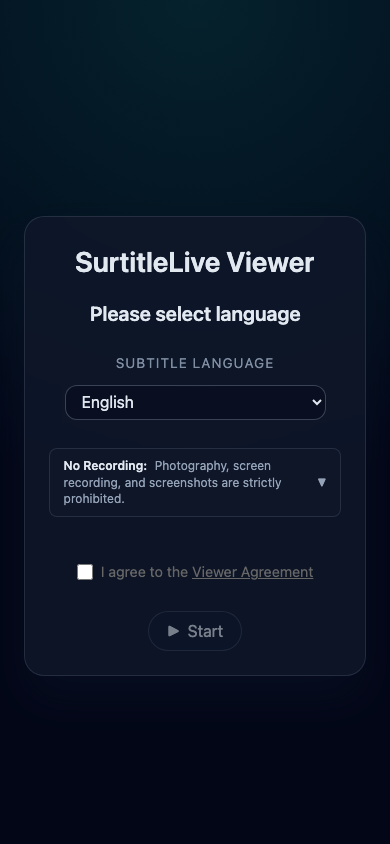
Co widzi publiczność
- Viewer otwiera się w zwykłej przeglądarce mobilnej.
- Publiczność wybiera włączony język.
- Publiczność akceptuje Umowę widza.
- Publiczność dotyka Start, aby wejść do live Viewera.
Wskazówki dla obsługi widowni
- Umieść kod QR tam, gdzie widzowie mogą go zeskanować przed rozpoczęciem spektaklu.
- Powiedz publiczności, że link otwiera się w przeglądarce. Instalacja aplikacji nie jest potrzebna.
- Poproś użytkowników o wyciszenie telefonu i zmniejszenie jasności ekranu.
- Jeśli Viewer się rozłączy, pierwszym sprawdzeniem jest odświeżenie przeglądarki.
- Jeśli internet w obiekcie przestanie działać, telefony nie będą nadal odbierać napisów tylko dlatego, że projekcja wciąż działa.
Projekcja jest osobna
Nie traktuj widoku telefonu publiczności jako głównej powierzchni projektora.
- Telefony publiczności używają Viewera w przeglądarce i pozostają dostarczane przez chmurę.
- Wyjście widoczne w sali powinno używać trybu projekcji.
Planowanie linków Viewer i drukowanych kodów QR
- W planach Pro i Pro+ można zarezerwować stały adres URL Viewer i kod QR projektu przed wdrożeniem. Adres można ustawić podczas tworzenia projektu, w jego ustawieniach (ikona koła zębatego) lub na ekranie Go Live. Rezerwacja adresu nie rozpoczyna spektaklu; przetestuj aktywne wdrożenie przed wpuszczeniem widzów.
- W planach Free i Lite losowy adres URL Viewer jest przydzielany podczas tworzenia nowego wdrożenia. Przed wdrożeniem zazwyczaj nie ma adresu URL ani kodu QR do wydrukowania. Adres bieżącego wdrożenia jest tylko do odczytu; w materiałach dla widzów użyj adresu widocznego w Deployment Cockpit.
- Przedłużenie bieżącego wdrożenia oraz Update Live zachowują jego adres URL Viewer i kod QR. Przed ponownym użyciem plakatów przy kolejnym wdrożeniu sprawdź aktualny adres. Niewykorzystanej rezerwacji stałego adresu zachowanej po przejściu na niższy plan można użyć do jednego udanego wdrożenia; kolejne wdrożenia podlegają zasadom bieżącego planu.
- Kody QR korzystają z zapisanego adresu. Na ekranie Go Live po zmianie edytowalnego adresu użyj
Zapisz adres URL; wpisany, ale niezapisany adres nie będzie adresem docelowym drukowanego kodu QR. Skopiuj pełny przydzielony adres URL zamiast zmieniać jego hosta lub ścieżkę.
FAQ
Częste pytania dotyczące tego workflow, oparte na obecnym systemie Pockitle Cue.
Jak widzowie dołączają do spektaklu na telefonach?+
Otwórz Link Viewer lub zeskanuj kod QR, wybierz język, zaakceptuj Umowę widza i naciśnij Start.
Co widzowie widzą po otwarciu linku?+
Widzą ekran wejściowy Viewer, wybierają język, akceptują Umowę widza i naciskają Start.
Czy telefony będą działać, jeśli projekcja nadal działa?+
Niekoniecznie. Telefony widzów nadal zależą od standardowego dostarczania z chmury. Ciągłość projekcji nie oznacza, że mobilny Viewer będzie nadal otrzymywać napisy po utracie Internetu w miejscu wydarzenia.
Czy mogę wydrukować kod QR Viewer przed wdrożeniem?+
W planach Pro i Pro+ można zarezerwować stały adres URL i kod QR projektu przed wdrożeniem. W planach Free i Lite losowy adres URL jest zazwyczaj przydzielany dopiero podczas wdrożenia. Niewykorzystana rezerwacja zachowana po przejściu na niższy plan może posłużyć do jednego udanego wdrożenia. Przedłużenie i Update Live zachowują aktywny adres; przed ponownym użyciem drukowanych materiałów przy nowym wdrożeniu sprawdź jego aktualny adres URL.
Workflow: Viewer
Kontynuuj w tym workflow
Wejście widowni, dostęp QR, Viewer Agreement i terminologia widoczna dla publiczności podczas spektaklu.