
2.2 Otwieranie edytora scenariusza
Poznaj układ edytora, pasek narzędzi, współpracę i dostęp tylko do odczytu.
Użyj tej strony po zakończeniu analizy scenariusza, aby otworzyć Editor i zrozumieć główne obszary pracy przed edycją lub przeglądem.
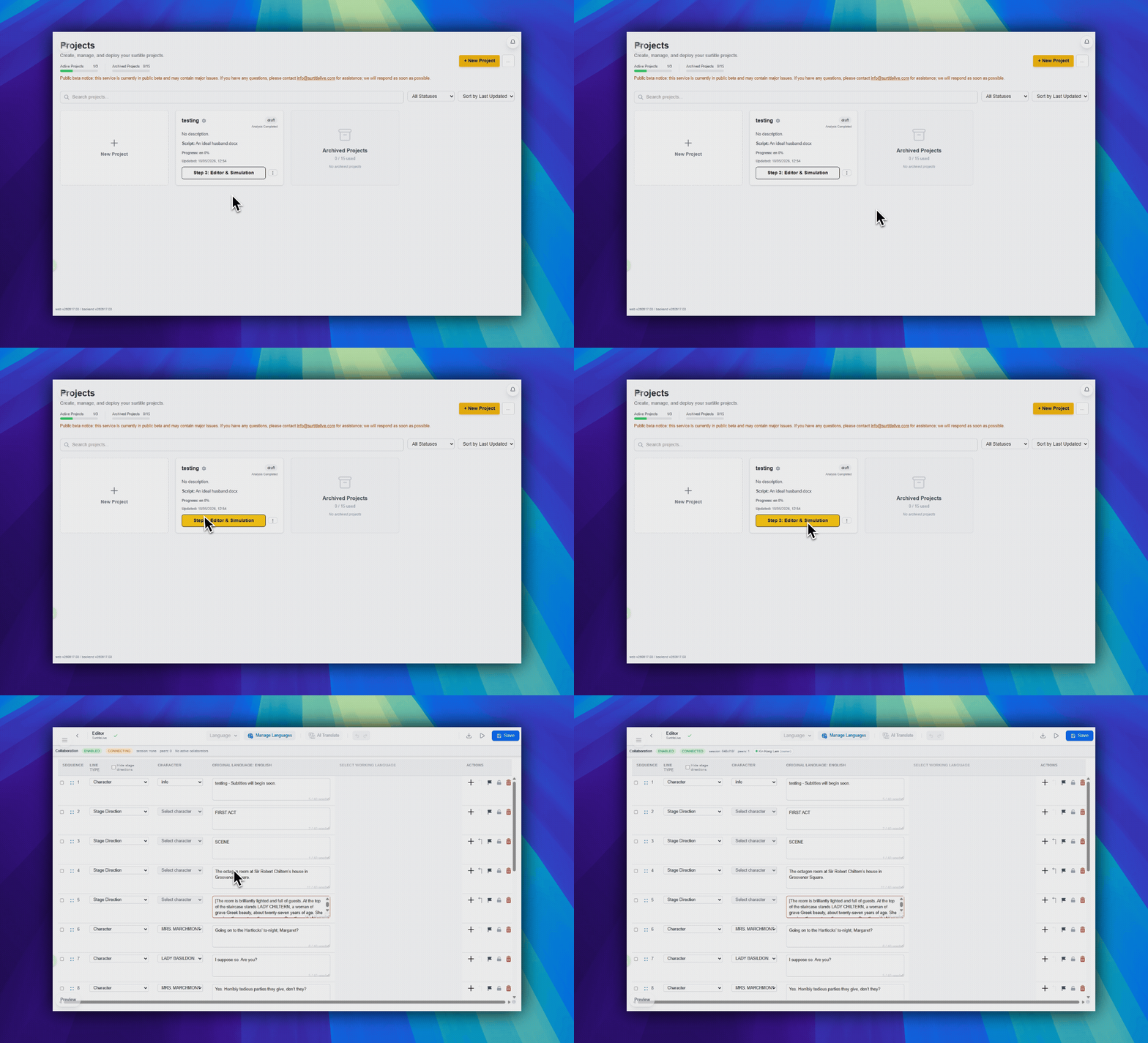
Otwórz edytor
- Poczekaj na zakończenie analizy scenariusza.
- Na stronie projektu otwórz
Edytor i symulacja. - Możesz też użyć szybkiej akcji projektu Editor.
Poznaj główne obszary
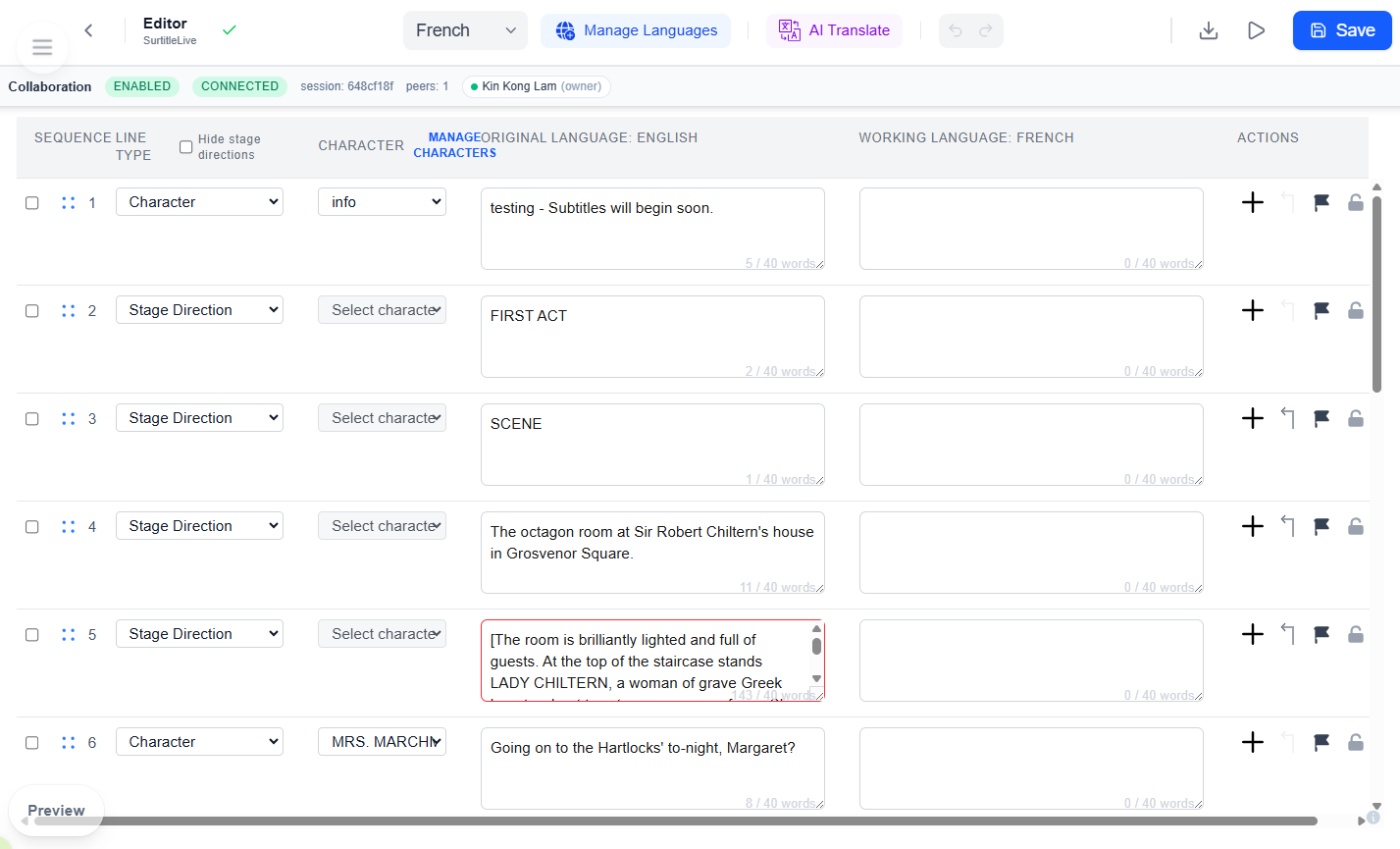
- Po lewej stronie górnego paska narzędzi są
Powrót do projektów, etykietaEdytori wskaźnik stanu zapisu. - W centrum są
Język,Zarządzaj językami,Tłumaczenie AI,CofnijiPonów. - Po prawej są
Pobierz plik,Otwórz symulacjęiZapisz. Aktualizuj napisy na żywopojawia się w prawym górnym obszarze tylko wtedy, gdy projekt ma już aktywne wdrożenie.- Główna tabela pokazuje sekwencję, typ, postać, tekst źródłowy, tekst języka roboczego i akcje wiersza.
- Prawy panel ekranu to zwijany podgląd. Użyj go, aby przechodzić przez widoczne linie bez opuszczania edytora.
Tylko odczyt i praca wspólna
- Viewerzy mogą otworzyć edytor, ale kontrolki edycji pozostają wyłączone.
- Pobieranie plików nie jest funkcją dla widzów. Eksport jest ograniczony do dostępu właściciela lub menedżera.
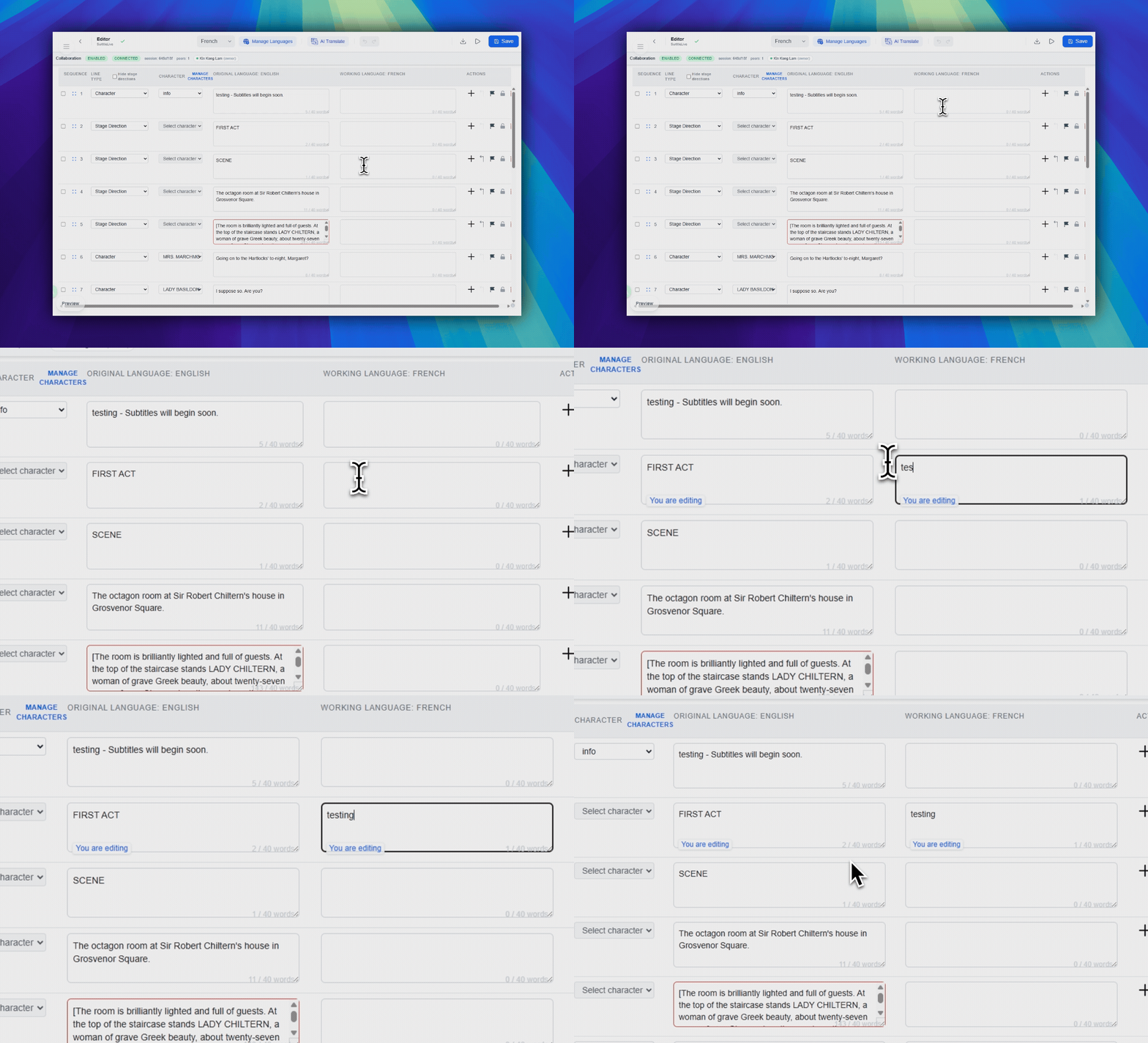
- Jeśli inny użytkownik edytuje linię, przy tym wierszu może pojawić się plakietka blokady.
FAQ
Częste pytania dotyczące tego workflow, oparte na obecnym systemie SurtitleLive.
Why can I open the editor but not change anything?+
You are likely in read-only access. Viewers can open the editor, but they cannot edit script content.
How do I get into the editor now?+
After analysis, open Editor & Simulation on the project page, or use the editor quick action.
Workflow: Wdrożenie live
Kontynuuj w tym workflow
Przygotowanie tekstu, workflow tłumaczenia, wdrożenie live, kontrola operatora i diagnostyka runtime.
2.3 Edycja linii i ról
Edytuj tekst, mówiących, typy linii, kolejność, oznaczenia, blokady i inne kontrolki na poziomie wiersza.
2.4 Dodawanie i zarządzanie językami
Dodawaj lub usuwaj języki projektu i pracuj w ramach limitów językowych swojego planu.
2.5 Korzystanie z tłumaczenia AI
Skonfiguruj języki źródłowy i docelowy, tryby tłumaczenia oraz opcje tłumaczenia AI.