
2.7 Eksportowanie scenariusza
Eksportuj scenariusze do Excel, PowerPoint, Word lub pakietu importu QLab i poznaj limit eksportu próbnego Free.
Kto może eksportować
- Free: eksport próbny obejmuje tylko pierwsze 30 zapisanych cue.
- Lite, Pro i Pro+: dostępny jest eksport całego scenariusza.
- Eksport może wykonać właściciel lub menedżer.
Otwieranie okna eksportu
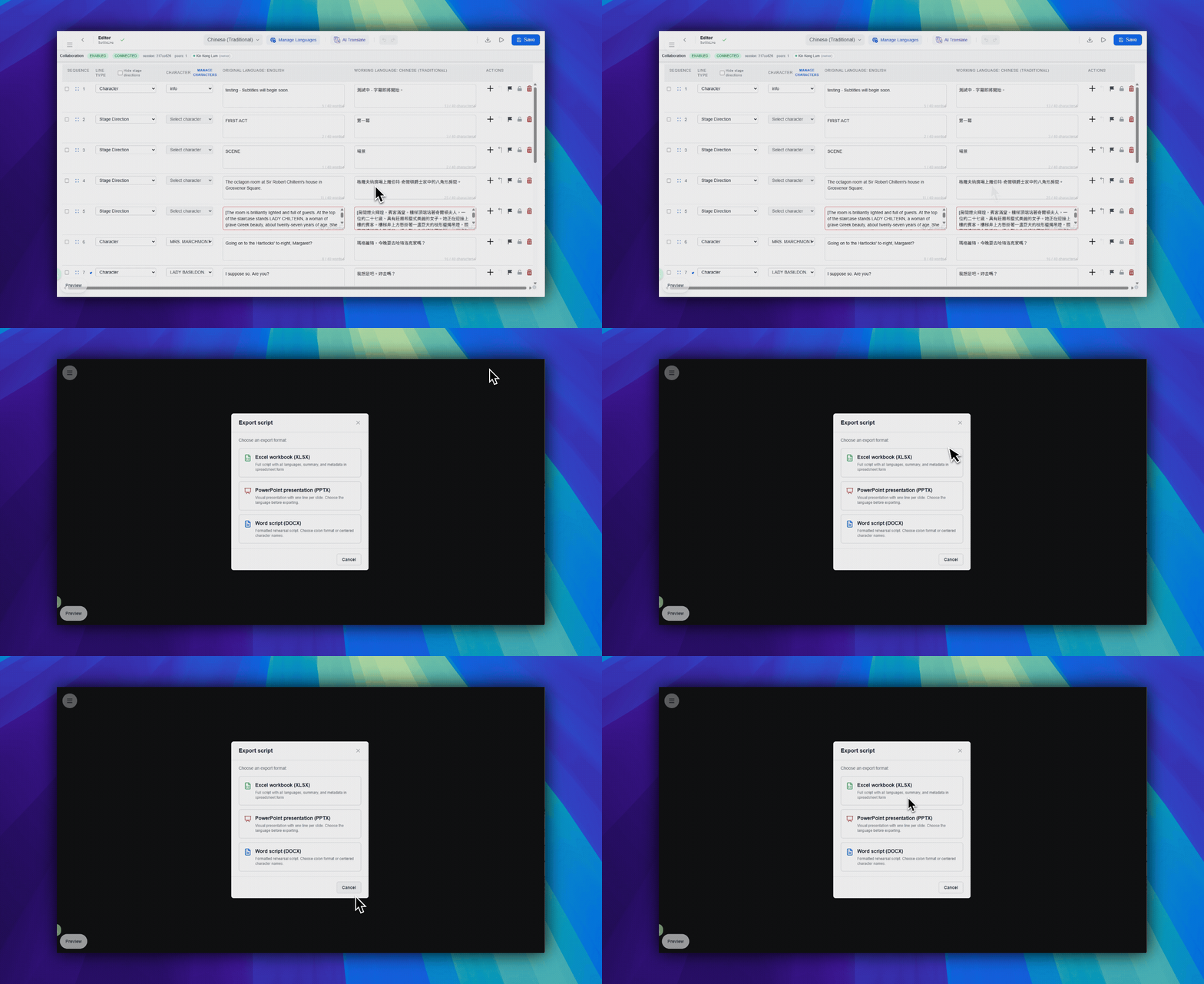
- W prawym górnym obszarze paska narzędzi kliknij
Pobierz plik. Ten przycisk używa ikony strzałki pobierania. - Wybierz
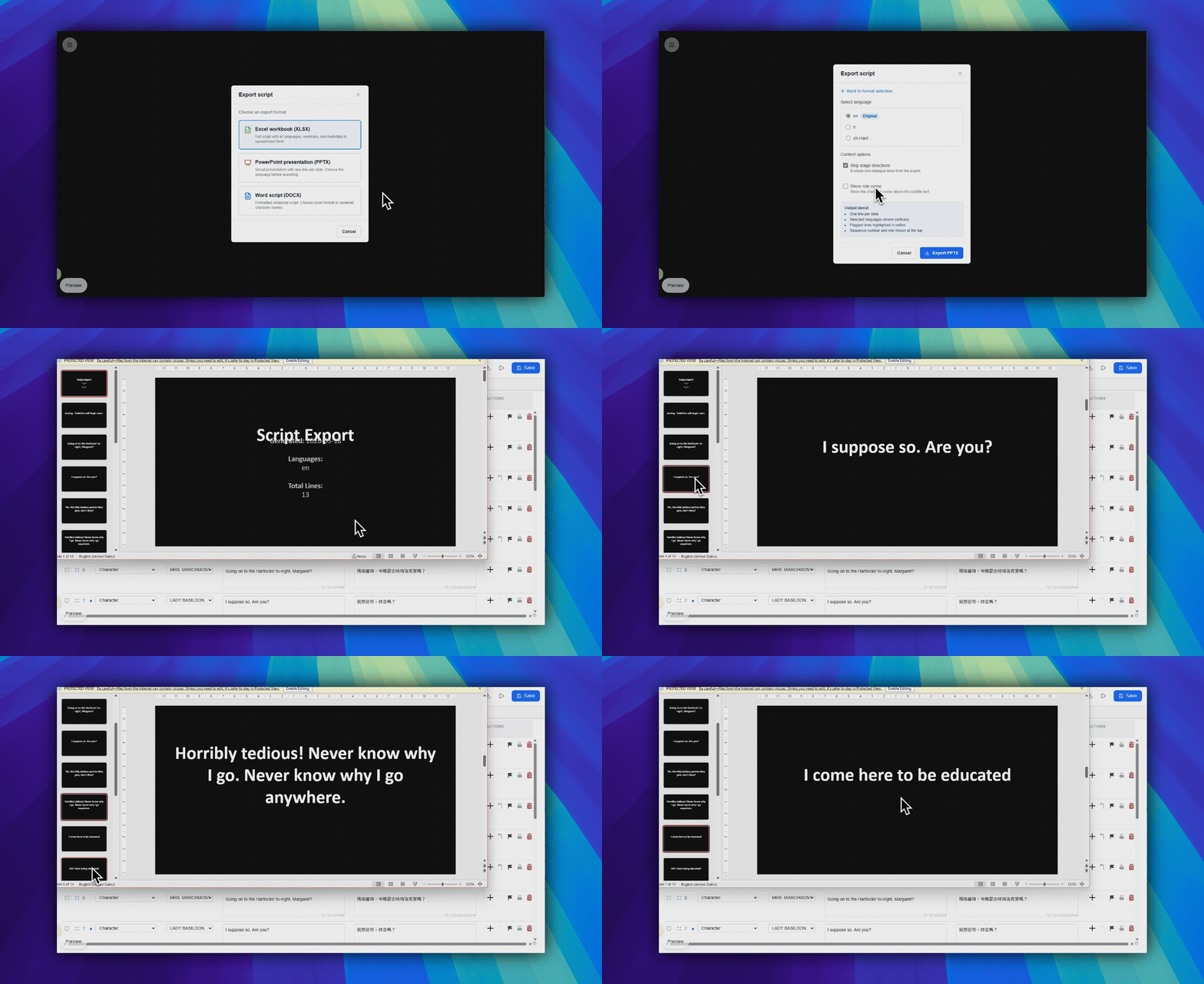
Skoroszyt Excel (XLSX),Prezentacja PowerPoint (PPTX),DOCXalboPakiet importu QLab. - Potwierdź eksport w oknie potwierdzenia wykorzystania usługi.
Poznaj różnice między formatami
- XLSX: eksportuje skoroszyt z danymi podsumowania, danymi linii i wszystkimi językami.
- PPTX: eksportuje jeden wybrany język i pozwala zdecydować, czy pominąć didaskalia oraz pokazać nazwy ról.
- DOCX: eksportuje dokument scenariusza zgodny z programem Word do przeglądania, udostępniania lub archiwizacji.
- Pakiet importu QLab: eksportuje pakiet importu do QLab 5 zawierający tekstowe cue do pracy offline.
Używaj eksportu jako kopii zapasowej
Przed próbą lub dniem spektaklu zachowaj zrzut XLSX, PPTX, DOCX albo pakietu importu QLab. To najbezpieczniejsza lokalna kopia bieżącego stanu edytora.
FAQ
Częste pytania dotyczące tego workflow, oparte na obecnym systemie SurtitleLive.
Why is export disabled for my account?+
Export can be disabled when you do not have owner or manager access. Free accounts can test export on the first 30 saved cues; Lite, Pro, and Pro+ can export the full script.
Which export format should I choose?+
Use XLSX for workbook review, PPTX for slide-style backup, DOCX for a Word-compatible script, and QLab import pack when the venue will run offline QLab Text cues.
Workflow: Wdrożenie live
Kontynuuj w tym workflow
Przygotowanie tekstu, workflow tłumaczenia, wdrożenie live, kontrola operatora i diagnostyka runtime.
2.8 Eksportowanie pakietu importu QLab
Pobierz pakiet importu QLab 5 z Edytora, wybierz opcje podpisów i zaimportuj cue SurtitleLive do obszaru roboczego QLab offline.
2.9 Tworzenie kopii zapasowej projektu
Twórz lokalne kopie zapasowe przez eksport i zrozum, co SurtitleLive zapisuje automatycznie.
2.10 Przywracanie projektu
Przywracaj z oryginalnych plików DOCX albo z kopii XLSX wygenerowanych przez SurtitleLive przez Przywróć z Excela (test); ogólny import XLSX/PPTX nie jest obsługiwany.