
2.10 Przywracanie projektu
Odbuduj scenariusz z oryginalnego pliku DOCX albo zaimportuj eksport Pockitle Cue lub własny przetłumaczony scenariusz przez Importuj z Excela; plików PPTX nie można importować.
Zachowaj oryginalny plik Word .docx jako główne źródło. Importuj z Excela zastępuje cały scenariusz projektu; aby dodać tłumaczenia do bieżącego scenariusza, użyj opisanego poniżej importu w edytorze.
Importuj scenariusz z Excela
Importuj z Excela przyjmuje eksport .xlsx z Pockitle Cue lub własny przetłumaczony scenariusz w arkuszu kalkulacyjnym.
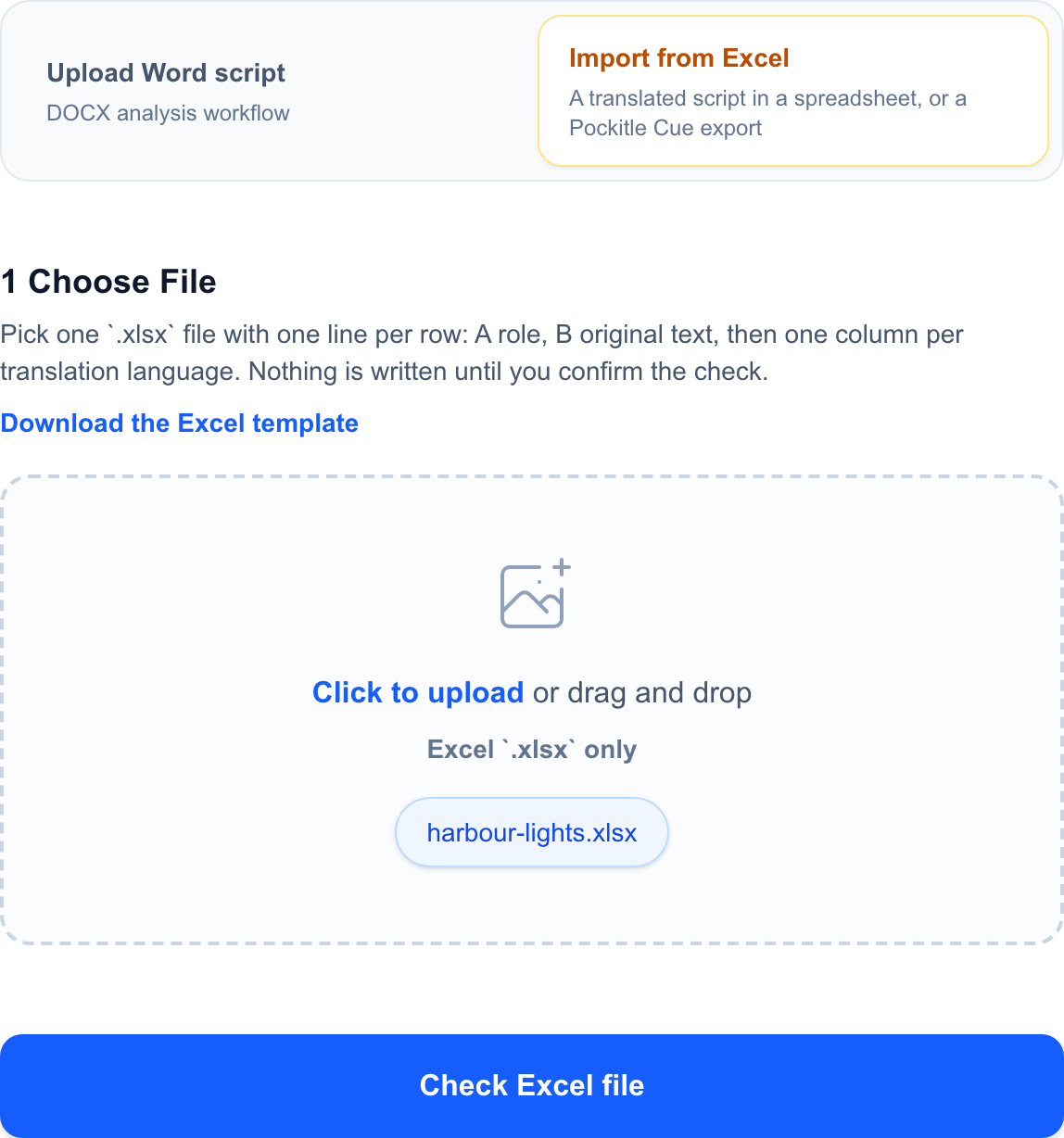
- Otwórz stronę przesyłania projektu. Wybierz
Importuj z Excela. Jeśli tworzysz własny skoroszyt, użyjPobierz szablon Excel. - Wybierz plik .xlsx, a następnie
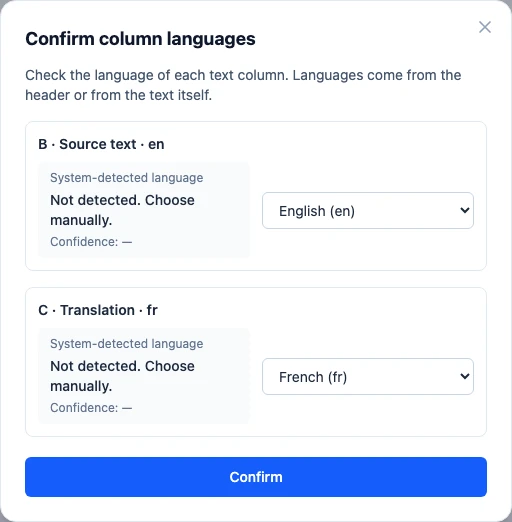
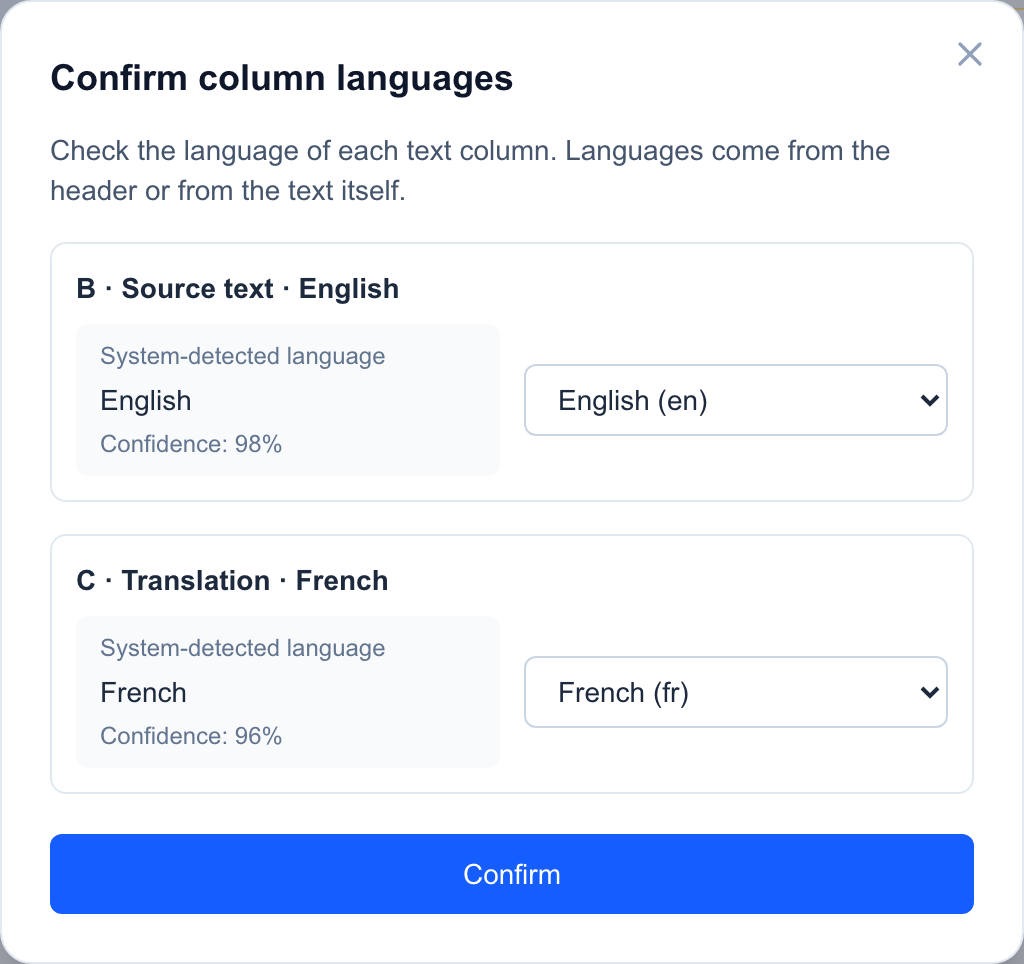
Sprawdź plik Excel. W okniePotwierdź języki kolumnsprawdź kolumnę źródłową i wszystkie kolumny tłumaczeń. Wynik rozpoznawania i poziom pewności są tylko do odczytu; język wybierasz z osobnej listy rozwijanej. Brakujący lub błędny język wybierz ręcznie. - Wybierz
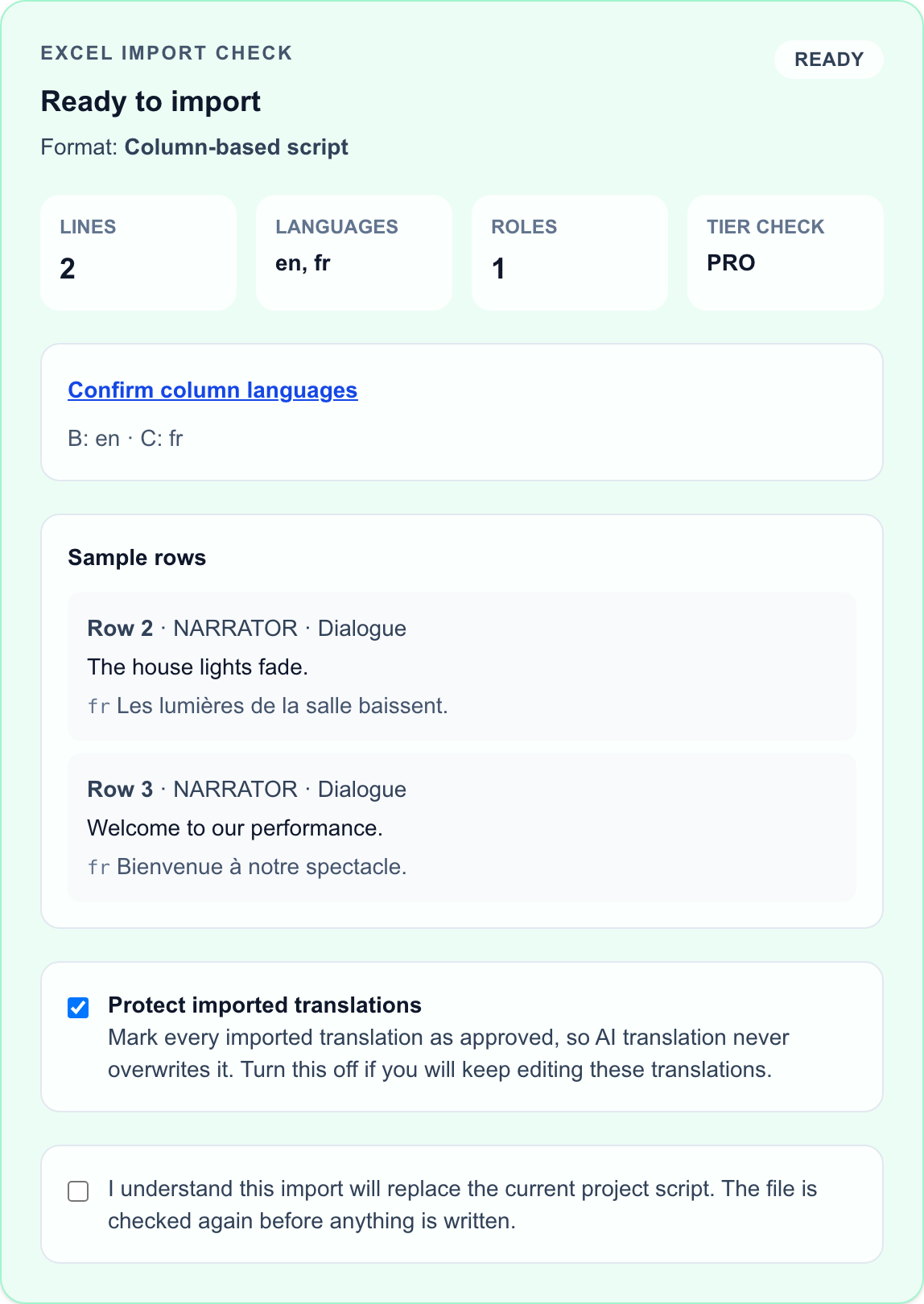
Potwierdzać. Jeśli zmieniono język którejkolwiek kolumny, wybierzSprawdź ponownie z tymi językami, aby odświeżyć podgląd; nie powoduje to jeszcze importu scenariusza. Następnie sprawdź podsumowanie, ostrzeżenia i przykładowe wiersze. - Pozostaw włączoną opcję
Chroń zaimportowane tłumaczenia, chyba że zamierzasz dalej edytować te tłumaczenia. - Opcjonalnie wybierz sprawdzenie przez AI po imporcie. Wskazuje ono problemy i dodaje uwagi do dyskusji, zużywa kredyty i nigdy nie zmienia scenariusza.
- Jeśli podgląd jest poprawny, zaznacz pole potwierdzające zastąpienie scenariusza projektu, a następnie wybierz
Importuj tekst sztuki z Excela. - Otwórz edytor przez
Otwórz edytori sprawdź zaimportowany scenariusz przed użyciem na żywo.
Chroń zaimportowane tłumaczenia jest domyślnie włączona. Ten import zastępuje cały scenariusz projektu; aby dodać tłumaczenia według Line ID do istniejącego scenariusza, użyj Importuj tłumaczenia z Excela w edytorze.Wymagania dotyczące skoroszytu
- Umieść po jednej kwestii w każdym wierszu, pod wierszem nagłówka.
- Kolumna A zawiera postać (pozostaw ją pustą dla didaskaliów), a kolumna B tekst źródłowy.
- Od kolumny C każda kolumna zawiera jeden język tłumaczenia. Nagłówki mogą być dowolnym tekstem; po sprawdzeniu potwierdź język każdej kolumny. Rozpoznawane są też starsze szablony z kolumną typu wiersza na początku.
- Nie scalaj komórek w kolumnach tekstowych.
- Import tworzy nowe identyfikatory wierszy, więc stare nie są zachowywane.
Dodaj tłumaczenia do istniejącego scenariusza
- W edytorze wyeksportuj skoroszyt Excel. Zawiera on identyfikator Line ID dla każdego wiersza.
- Uzupełnij lub popraw kolumny tłumaczeń. Zachowaj kolumnę Line ID.
- Kliknij
Pobierz plik, a następnie wybierzImportuj tłumaczenia z Excela. - Sprawdź podgląd. Zatwierdzone tłumaczenia są pomijane, chyba że wybierzesz ich zastąpienie.
- Potwierdź import. Zmieniają się tylko tłumaczenia; tekst źródłowy, kolejność wierszy i cue pozostają bez zmian.
Jeśli odbudowujesz z pliku DOCX źródłowego
- Prześlij oryginalny plik .docx przez
Prześlij scenariusz Word. - Uruchom analizę ponownie.
- Sprawdź szkic w edytorze.
- Dodaj ponownie potrzebną pracę tłumaczeniową.
Dobra praktyka
- Zachowaj oryginalny DOCX.
- Wyeksportuj świeżą kopię przed dużymi zmianami.
- Nazywaj kopie jasno, używając daty lub kamienia milowego.
FAQ
Częste pytania dotyczące tego workflow, oparte na obecnym systemie Pockitle Cue.
Czy mogę zaimportować plik Excel lub PPTX do Pockitle Cue?+
Tak, pliki .xlsx. „Importuj z Excela” na stronie przesyłania projektu przyjmuje eksport Pockitle Cue lub własny przetłumaczony scenariusz. Zgodnie z szablonem: A zawiera postać (puste dla didaskaliów), B tekst źródłowy, a od C po jednej kolumnie na język tłumaczenia. Sprawdź podgląd przed potwierdzeniem: import zastępuje scenariusz projektu. PPTX nie można importować.
Jaki plik najlepiej zachować do odzyskiwania projektu?+
Zachowaj oryginalny dokument źródłowy .docx. To najlepszy punkt wyjścia do ponownego uruchomienia analizy i odbudowania projektu od początku, jeśli zajdzie taka potrzeba.
Workflow: Wdrożenie live
Kontynuuj w tym workflow
Przygotowanie tekstu, workflow tłumaczenia, wdrożenie live, kontrola operatora i diagnostyka runtime.
3.1 Korzystanie z trybu symulacji
Podejrzyj cues, przetestuj języki i sfinalizuj skrypt gotowy do wdrożenia.
4.1 Jak wdrożyć napisy na żywo dla spektaklu
Wdróż napisy, finalizując scenariusz, potwierdzając region dostępny w planie, ustawiając dostęp operatora i udostępniając linki widzom.
4.2 Jak zarządzać wdrożeniem na żywo
Zarządzaj linkami widzów, materiałami dla publiczności, dostępem ASM i aktualizacjami; zakończ spektakl w ASM, a wdrożenie usuń tylko przy trwałym wycofaniu linków.