
4.1 Jak wdrożyć napisy na żywo dla spektaklu
Wdróż napisy, finalizując scenariusz, potwierdzając region dostępny w planie, ustawiając dostęp operatora i udostępniając linki widzom.
Najpierw zakończ Symulacja. Wdrożenie rozpoczyna się po Sprawdzone! Zakończ i wyślij.
Otwieranie strony Uruchom na żywo
Użyj Sprawdzone! Zakończ i wyślij w prawym dolnym rogu Symulacji.
- Przejrzyj scenariusz w Symulacji.
- Kliknij
Sprawdzone! Zakończ i wyślij. - W
Wybierz języki na żywojęzyk źródłowy jest już uwzględniony. Wybierz tłumaczenia w ramach limitu planu i zatwierdźZakończ i wyślij, aby otworzyć formularz Go Live.
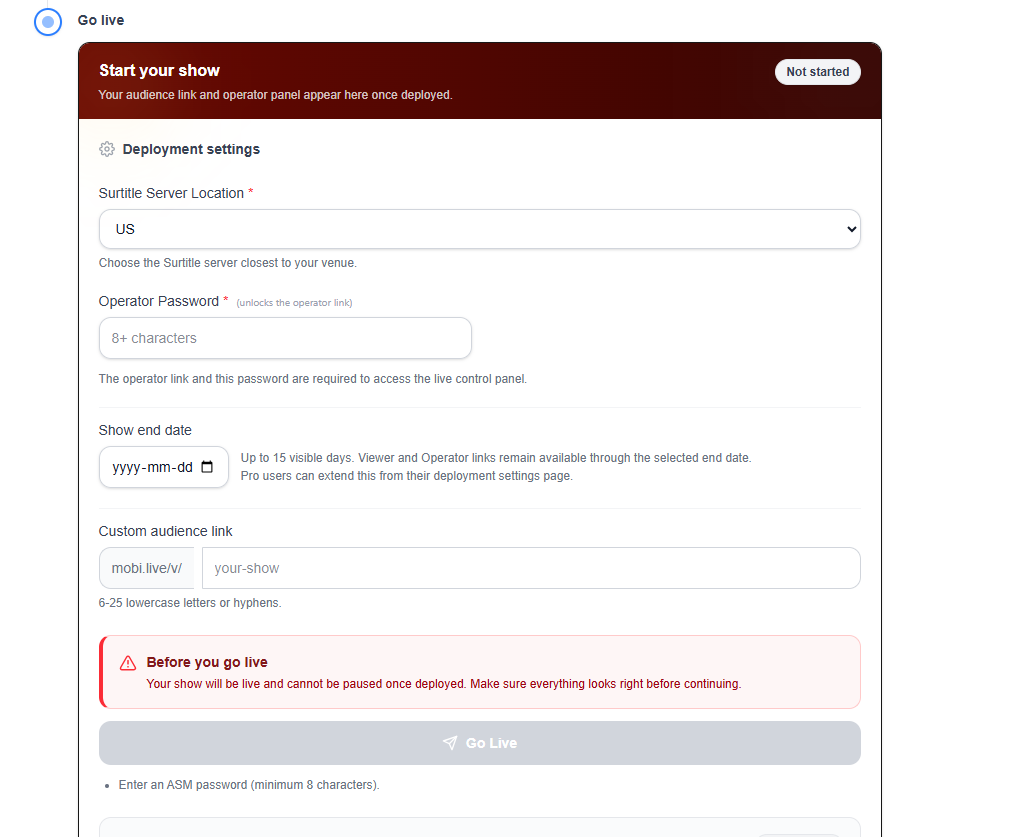
Wypełnianie formularza Go Live
- Lokalizacja serwera: Lite używa automatycznie wybranego US Central. Pro i Pro+ mogą wybrać spośród dostępnych regionów.
- Hasło operatora: wymagane. Odblokowuje link operatora ASM.
- Data zakończenia spektaklu: pojawia się, gdy plan obsługuje niestandardową datę zakończenia. Lite zachowuje domyślne 7-dniowe okno widoczności.
- Niestandardowy link dla publiczności: opcjonalny, gdy plan na to pozwala.
Uruchamianie wdrożenia
Gdy formularz jest gotowy, kliknij Uruchom na żywo na dole formularza. To główny niebieski przycisk z ikoną papierowego samolotu.
- Poczekaj na zakończenie żądania wdrożenia.
- Otwórz następną stronę dopiero po potwierdzeniu sukcesu wdrożenia.
Otwieranie Kokpitu wdrażania po sukcesie
Po wdrożeniu przejdź do Kokpit wdrażania.
- Sprawdź
Widz (publiczność)iKonsola ASM (operator). - Skopiuj lub otwórz linki z
Linki dla odbiorców i operatorów. - Użyj
ID łącza spektaklu, aby potwierdzić zestaw wdrożonych skróconych linków.
Limity wdrożenia
- Free: brak wdrożenia produkcyjnego. Uprawnieni, zweryfikowani właściciele i managerowie mogą użyć ograniczonego podglądu: pierwsze 30 cues, do 60 minut, dwa razy dziennie.
- Lite: 2 aktywne wdrożenia, stałe okno widoczności.
- Pro i Pro+: większa pojemność wdrożenia i więcej opcji, jak pokazano w interfejsie.
Planowanie linków Viewer i drukowanych kodów QR
W planach Pro i Pro+ można zarezerwować stały adres URL Viewer i kod QR przed wdrożeniem: podczas tworzenia projektu, w ustawieniach pod ikoną koła zębatego lub na ekranie Go Live. W planach Free i Lite losowy adres URL jest zazwyczaj przydzielany dopiero podczas wdrożenia. Przedłużenie i Update Live zachowują bieżący adres; sprawdź go ponownie przed drukowaniem materiałów do nowego wdrożenia. Szczegóły: Przygotowanie linku Viewer i kodu QR.
FAQ
Częste pytania dotyczące tego workflow, oparte na obecnym systemie Pockitle Cue.
Jak wdrożyć napisy na żywo w Pockitle Cue?+
Najpierw sprawdź scenariusz w Simulation i sfinalizuj go. Następnie otwórz przepływ Uruchom na żywo, potwierdź region i czas dostępne w planie, ustaw hasło operatora, wdróż spektakl i udostępnij Link Viewer lub kod QR.
Dlaczego opcja Deploy jest niedostępna?+
Wdrożenie na żywo wymaga płatnego planu obsługującego transmisję na żywo. Scenariusz musi też być gotowy w procesie, zanim zostaną odblokowane działania wdrożeniowe.
Workflow: Wdrożenie live
Kontynuuj w tym workflow
Przygotowanie tekstu, workflow tłumaczenia, wdrożenie live, kontrola operatora i diagnostyka runtime.
4.2 Jak zarządzać wdrożeniem na żywo
Zarządzaj linkami widzów, materiałami dla publiczności, dostępem ASM i aktualizacjami; zakończ spektakl w ASM, a wdrożenie usuń tylko przy trwałym wycofaniu linków.
4.3 Jak zaktualizować napisy na żywo po wdrożeniu
Prześlij zapisane napisy z Editor do aktywnego wdrożenia. Podczas występu Live lub gdy konsola ASM steruje pokazem, przesłanie oczekuje na zastosowanie przez operatora w ASM.
4.4 Korzystanie z kokpitu operatora
Uruchom kokpit operatora, aby przełączać cue, reagować na zdarzenia podczas spektaklu i kontrolować to, co widzi publiczność.