
3.1 Korzystanie z trybu symulacji
Podejrzyj cues, przetestuj języki i sfinalizuj skrypt gotowy do wdrożenia.
Symulacja to krok podglądu i finalizacji. Nie jest to live cockpit operatora ASM.
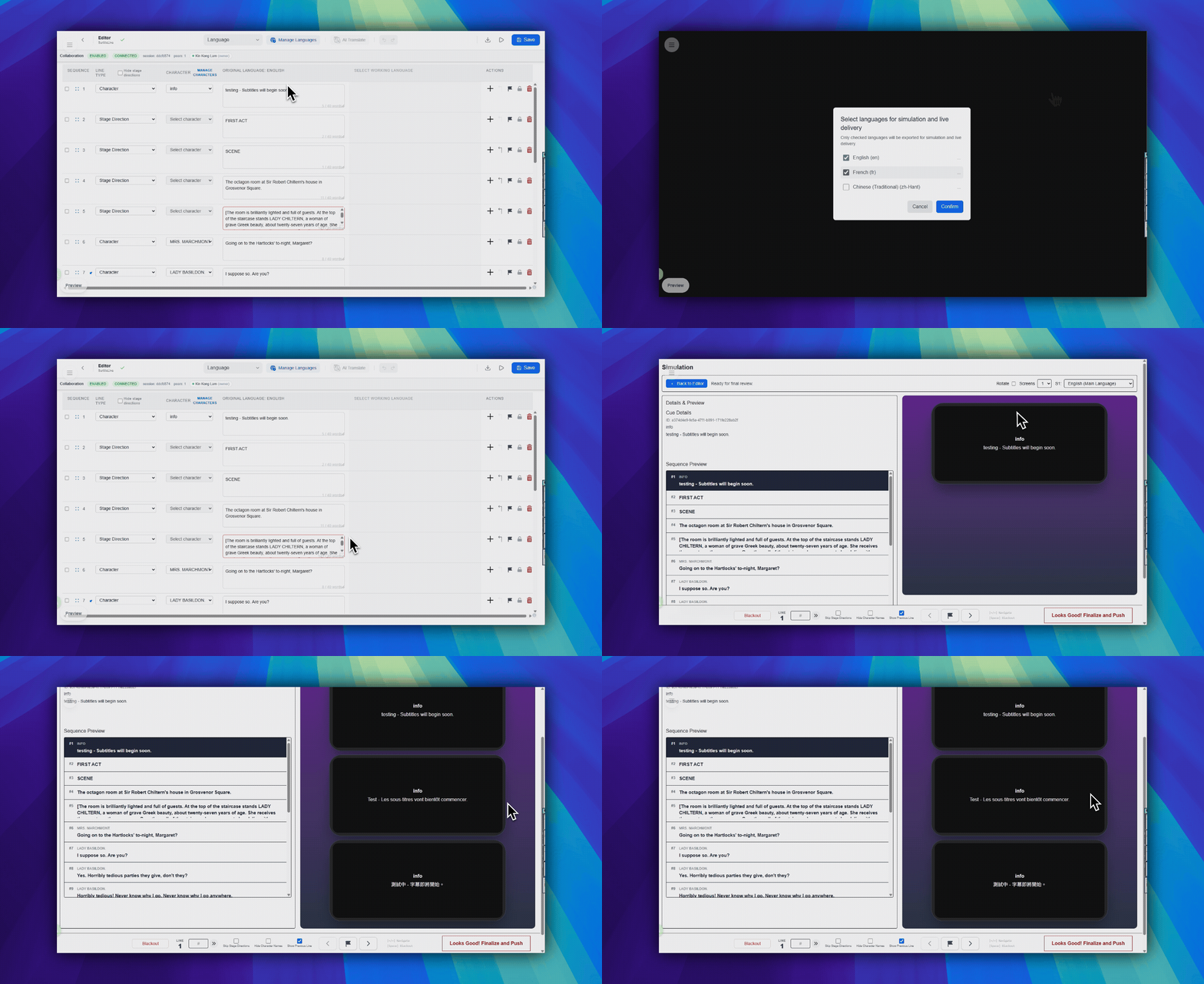
Otwórz symulację
- W prawej części górnego paska narzędzi edytora kliknij
Otwórz symulację. Ten przycisk używa ikony trójkąta odtwarzania skierowanego w prawo. - W oknie wyboru języków wybierz, które języki mają trafić do symulacji i finalizacji.
- W stopce okna kliknij
Potwierdź.
Użyj górnego paska narzędzi
- Powrót do edytora to niebieski przycisk w lewym górnym rogu z ikoną strzałki w lewo.
- Obrót znajduje się po prawej stronie środka górnego paska jako pole wyboru.
Ekranyznajduje się w tym samym wierszu paska narzędzi i ustawia liczbę ekranów podglądu do sprawdzenia.- S1, S2 i S3 to selektory języka po prawej stronie Ekrany.
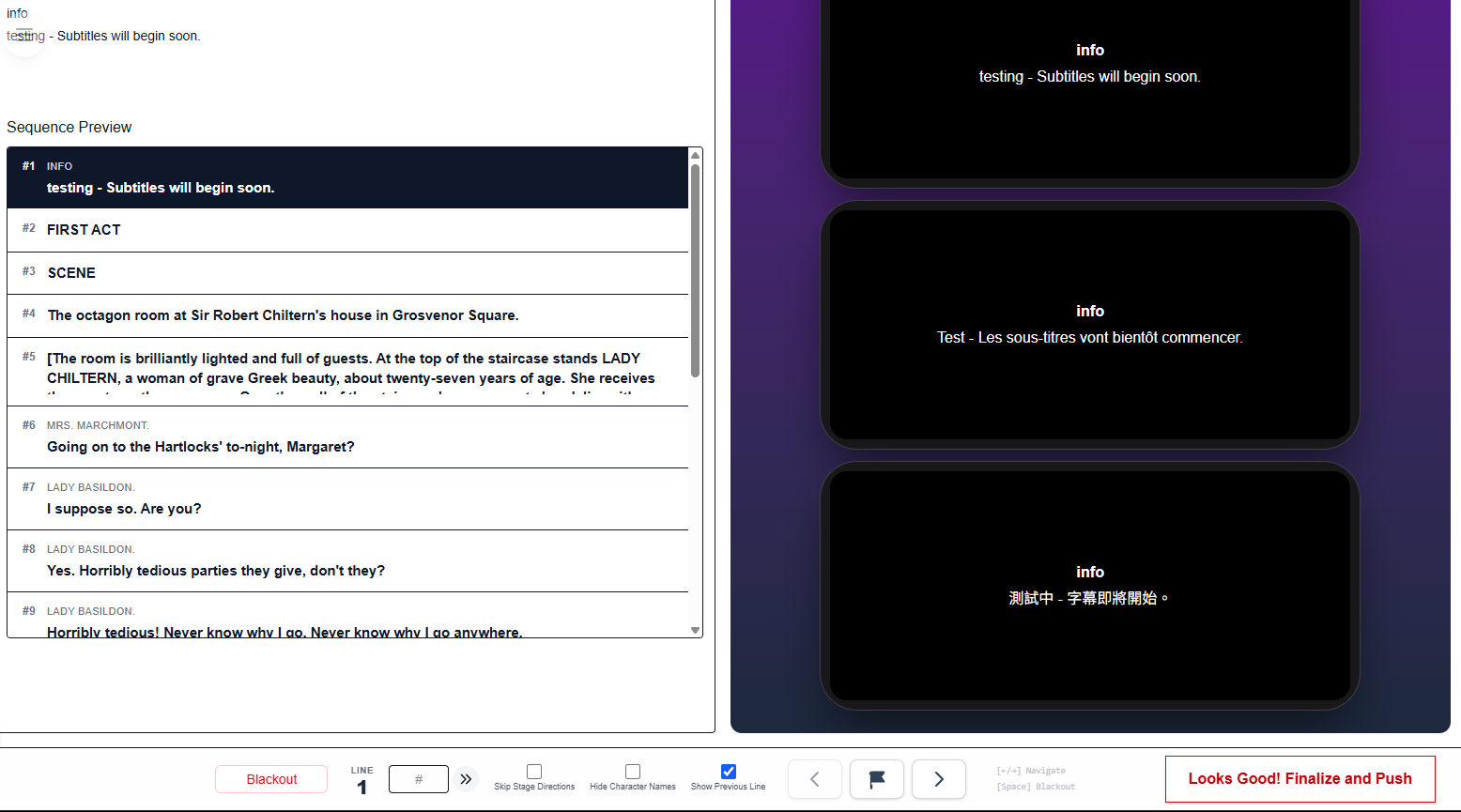
Czytaj układ podglądu
- Lewy panel pokazuje szczegóły cue i podgląd sekwencji.
- Prawy panel pokazuje podgląd bieżącego cue w stylu viewer.
- To nadal tylko podgląd. Nie oznacza, że publiczność jest już live.
Użyj dolnych kontrolek
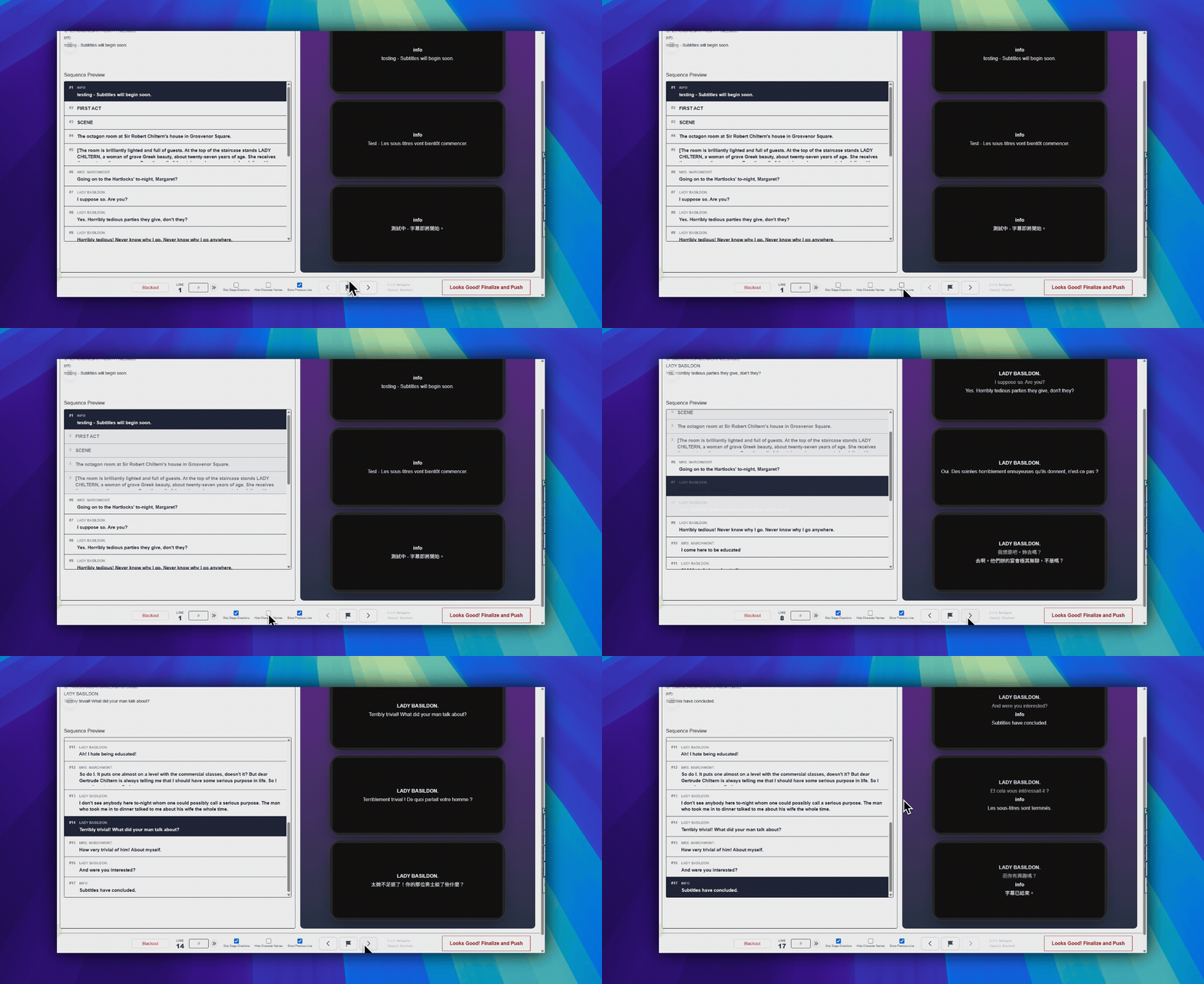
- Blackout znajduje się w lewym dolnym obszarze i przełącza czarny ekran podglądu.
- Odczyt Line w dolnej środkowej części pokazuje numer bieżącego cue.
- Pole # w dolnej środkowej części przeskakuje do numeru sekwencji.
Ukryj didaskaliaiHide Character Namesto pola wyboru w dolnej środkowej części.- Przyciski strzałki w lewo i w prawo w dolnej części po prawej od środka przesuwają po jednym cue.
- Przycisk flagi między strzałkami oznacza bieżący wiersz do późniejszego sprawdzenia.
Opcjonalne skróty klawiaturowe
Te skróty działają w podglądzie symulacji. Nie opisują live cockpitu ASM.
- Strzałka w lewo: poprzedni cue
- Strzałka w prawo: następny cue
- Spacja: blackout
Wróć, gdy coś wygląda źle
- Kliknij Powrót do edytora w lewym górnym rogu.
- Popraw skrypt.
- Zapisz zmiany.
- Otwórz symulację ponownie i sprawdź wynik.
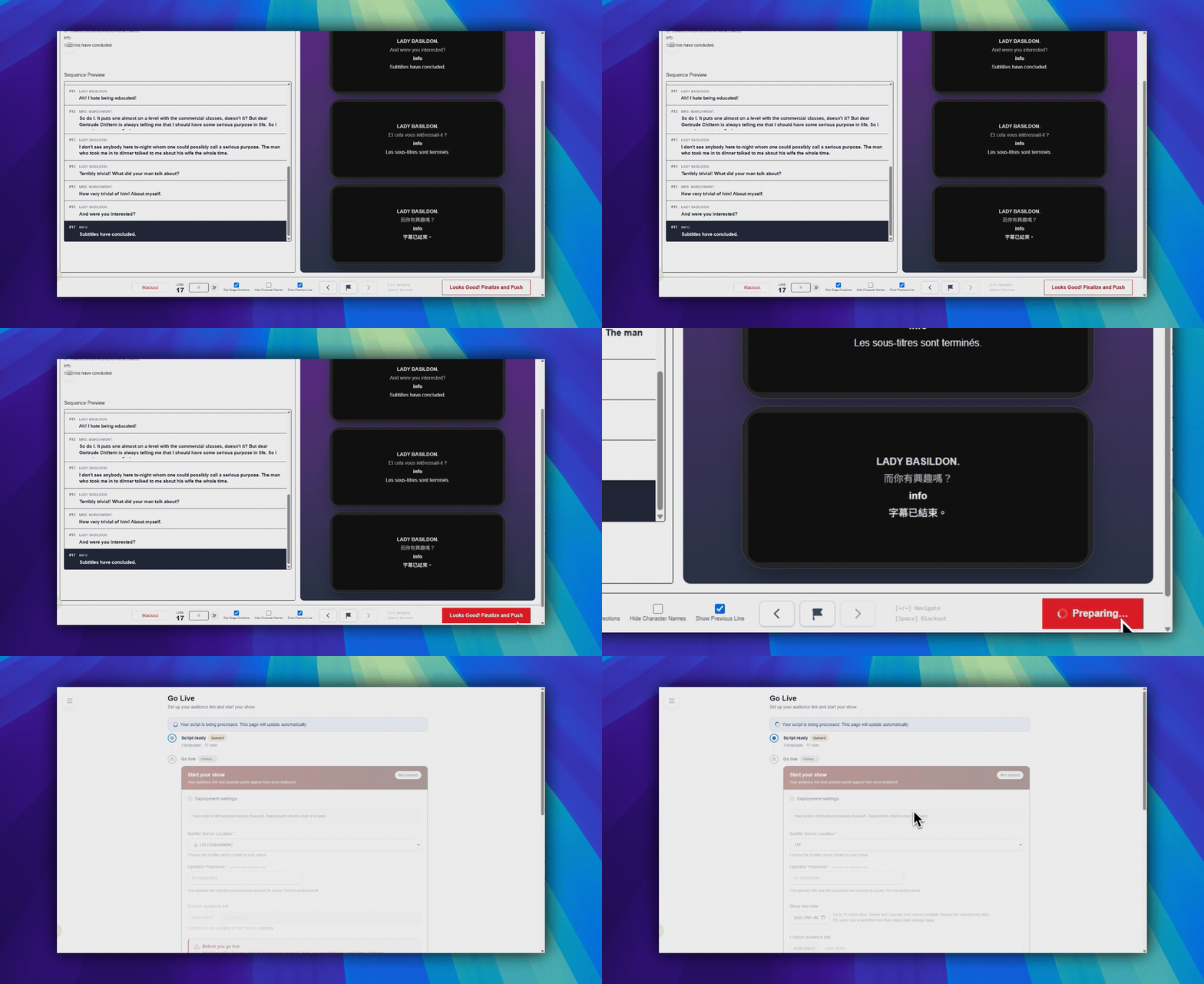
Sfinalizuj skrypt
- Gdy podgląd wygląda poprawnie, kliknij Looks Good! Finalize and Push w prawym dolnym rogu. To duży przycisk z czerwonym obramowaniem.
- To tworzy stan skryptu gotowy do wdrożenia i przenosi do konfiguracji spektaklu.
FAQ
Częste pytania dotyczące tego workflow, oparte na obecnym systemie SurtitleLive.
Is Simulation the same thing as the live operator cockpit?+
No. Simulation is a preview environment for checking timing, layout, and language output before the live show.
Who can finalize a script from Simulation?+
Owners and Managers can finalize a script and continue into the deployment flow.
Workflow: Wdrożenie live
Kontynuuj w tym workflow
Przygotowanie tekstu, workflow tłumaczenia, wdrożenie live, kontrola operatora i diagnostyka runtime.
4.1 Jak wdrożyć napisy na żywo dla spektaklu
Wdróż napisy, finalizując scenariusz, potwierdzając regionalne zachowanie planu, ustawiając dostęp operatora i udostępniając linki widzom.
4.2 Jak zarzadzac wdrozeniem na zywo
Zarządzaj wdrożeniem na żywo po konfiguracji, w tym linkami dla widzów, materiałami dla publiczności, zmianą hasła operatora, aktualizacjami napisów i zamknięciem.
4.3 Jak zaktualizować napisy na żywo po wdrożeniu
Wczytaj najnowsze zapisane napisy z Editora do aktywnego wdrożenia z poziomu Editora lub Deployment Cockpit bez zmiany linków widzów ani kodów QR.