
4.3 Jak zaktualizować napisy na żywo po wdrożeniu
Prześlij zapisane napisy z Editor do aktywnego wdrożenia. Podczas występu Live lub gdy konsola ASM steruje pokazem, przesłanie oczekuje na zastosowanie przez operatora w ASM.
Prześlij zapisane napisy z Editor do aktywnego wdrożenia. Podczas występu Live lub gdy konsola ASM steruje pokazem, przesłanie oczekuje na zastosowanie przez operatora w ASM.
Punkty wejścia: Aktualizuj napisy na żywo na prawym górnym pasku narzędzi Editora albo Aktualizuj napisy na żywo w Deployment Cockpit.
Kiedy używać tego przepływu
Użyj tego przepływu po wdrożeniu spektaklu, gdy aktywne wdrożenie ma użyć poprawek napisów zapisanych w Editorze.
- Literówka lub podział wiersza został poprawiony w Editorze po wdrożeniu.
- Linia tłumaczenia została dostosowana po próbie.
- Kwestia została połączona, podzielona lub przeniesiona przed rozpoczęciem przedstawienia; podczas transmisji na żywo można zastosować tylko zmiany tekstu, jeśli identyfikatory kwestii i ich kolejność pozostają bez zmian
- Aktywne linki Viewer i Operator powinny pozostać takie same.
Z Editora
- Otwórz Editor jako właściciel lub menedżer.
- Wprowadź zmiany w napisach.
- Zapisz zmiany w Editorze.
- Kliknij
Aktualizuj napisy na żywona prawym górnym pasku narzędzi. Ten przycisk pojawia się tylko wtedy, gdy projekt ma już aktywne wdrożenie. - Potwierdź okno aktualizacji.
Aktualizuj napisy na żywo z Editor lub Deployment Cockpit. Podczas Live lub gdy ASM steruje pokazem otwórz Aktualizuj napisy na odblokowanym górnym pasku narzędzi ASM i potwierdź Zastosuj aktualizację w bezpiecznym momencie; samo przesłanie nie zmienia napisów wyświetlanych widzom.
Z Deployment Cockpit
- Otwórz Deployment Cockpit.
Podgląd aktualizacji→Opublikuj vN.- Podczas Live lub gdy ASM steruje pokazem otwórz
Aktualizuj napisyna odblokowanym górnym pasku narzędzi ASM i potwierdźZastosuj aktualizacjęw bezpiecznym momencie; samo przesłanie nie zmienia napisów wyświetlanych widzom.
Zastosuj oczekującą aktualizację w Web ASM
- Pozostaw konsolę ASM pokazu otwartą i odblokowaną. Po wykryciu oczekującej aktualizacji
Aktualizuj napisypojawi się na górnym pasku narzędzi na komputerze i urządzeniu mobilnym; sam nieudany odczyt statusu nie pokazuje tej akcji. - Wybierz bezpieczną przerwę w występie, otwórz
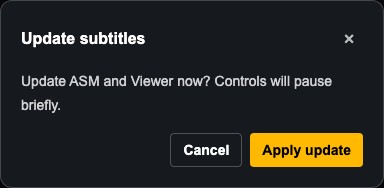
Aktualizuj napisyi wybierzZastosuj aktualizację.Anulujlub zamknięcie potwierdzenia pozostawia przesłaną aktualizację w oczekiwaniu. Jeśli pojawi się nowsza wersja, przed zastosowaniem wybierzSprawdź najnowszą aktualizację. - Podczas stosowania i automatycznego odzyskiwania wstrzymane są przechodzenie między cue oraz wszystkie elementy sterujące, w tym
Zakończ showi wygaszanie obrazu. Poczekaj na potwierdzony wynik; okna postępu nie można zamknąć. - Po powodzeniu okno dialogowe zamknie się. Przed kontynuowaniem sprawdź bieżący cue, projekcję i Viewer na telefonie. Viewer może natychmiast wyświetlić nowy tekst.
Co się zmienia, a co pozostaje bez zmian
Linki Viewer i ASM, kody QR, czas trwania wdrożenia i hasło operatora pozostają bez zmian. Bieżący cue jest dopasowywany według ID wiersza; jeśli został usunięty, wybierany jest najbliższy wcześniejszy cue, który nadal istnieje, a jeśli żaden nie pozostał — pierwszy nowy cue. Przed przejściem dalej sprawdź tę pozycję.
Jeśli aktualizacja się nie powiedzie lub jej wynik jest niepewny
- Jeśli ASM potwierdzi
Aktualizacja nie powiodła się. Poprzednie napisy są nadal aktywne., wybierzZamknij, aby dalej sterować poprzednimi napisami, alboPonów, aby w bezpiecznym momencie ponowić tę oczekującą aktualizację. - Jeśli ASM przywraca sterowanie lub czeka na kanał sterowania, ponawia próbę automatycznie i wstrzymuje sterowanie do czasu ustalenia wyniku. Nie przesyłaj wielokrotnie
Aktualizuj napisy na żywo, nie odświeżaj strony ani nie wdrażaj ponownie, aby zgadywać, co się stało. - Jeśli Deployment Cockpit pokazuje
Przywróć wdrożenie, użyj tej istniejącej akcji odzyskiwania i poczekaj na wynik przed następną aktualizacją lub wycofaniem. Odzyskiwanie może zachować starą wersję albo dokończyć synchronizację już zapisanej aktualizacji; nie tworzy nowej aktualizacji treści. - Jeśli Deployment Cockpit informuje, że aktualizacja jest wymagana, zaktualizuj konsolę lub otwórz ją ponownie przed ponowną próbą. Nie zakładaj, że błąd lub rozłączona konsola zastosowały wersję kandydującą.
Ważne ograniczenia
- To nie jest edycja tekstu wewnątrz ASM.
- Niezapisane zmiany w Editorze nie są uwzględniane.
- Linki Viewer, kody QR i linki ASM pozostają takie same.
- Przećwicz tę ścieżkę przed użyciem jej tuż przed spektaklem.
FAQ
Częste pytania dotyczące tego workflow, oparte na obecnym systemie Pockitle Cue.
Jak ASM uczestniczy w aktualizacji napisów?+
Zapisz zmiany w Editor, a następnie prześlij Aktualizuj napisy na żywo z Editor lub Deployment Cockpit. Podczas Live lub gdy ASM steruje pokazem otwórz Aktualizuj napisy na odblokowanym górnym pasku narzędzi ASM i potwierdź Zastosuj aktualizację w bezpiecznym momencie; samo przesłanie nie zmienia napisów wyświetlanych widzom.
Czy Aktualizuj napisy na żywo zmienia link Viewer lub kod QR?+
Linki Viewer i ASM oraz kody QR pozostają bez zmian. Podczas Live lub gdy ASM steruje pokazem, przesłanie aktualizacji z Editor lub Deployment Cockpit jedynie przygotowuje ją do zastosowania; odblokowany operator ASM wybiera moment zastosowania. Viewer może zmienić tekst natychmiast po zatwierdzeniu.
Czy zostaną wysłane niezapisane zmiany w Editor?+
Nie. Zapisz zmiany w Editor przed przesłaniem Aktualizuj napisy na żywo. ASM stosuje przesłaną wersję kandydującą; nie edytuje ani nie zapisuje wersji roboczej w Editor.
Co zrobić, jeśli aktualizacja napisów nie powiedzie się lub pozostanie w trybie odzyskiwania?+
Gdy ASM potwierdzi, że poprzednie napisy nadal są aktywne, przycisk zamknięcia wznawia sterowanie cue starej wersji, a przycisk ponowienia ponownie próbuje zastosować tę samą oczekującą aktualizację. Gdy wynik jest niepewny, automatyczne odzyskiwanie wstrzymuje sterowanie. Poczekaj na potwierdzony wynik; jeśli Deployment Cockpit oferuje odzyskiwanie wdrożenia, zakończ je przed kolejnym przesłaniem lub wycofaniem.
Workflow: Wdrożenie live
Kontynuuj w tym workflow
Przygotowanie tekstu, workflow tłumaczenia, wdrożenie live, kontrola operatora i diagnostyka runtime.
4.4 Korzystanie z kokpitu operatora
Uruchom kokpit operatora, aby przełączać cue, reagować na zdarzenia podczas spektaklu i kontrolować to, co widzi publiczność.
5.1 Projekcja i mobile: do czego służy każde wyjście
Zrozum różnicę między projekcją widoczną w sali a napisami na telefonach widzów oraz dlaczego wiele spektakli używa obu wyjść z tego samego stanu cue na żywo.
5.2 Korzystanie z ustawień projektora
Otwórz ustawienia projektora z ASM, zapisz preset, przetestuj okno projektora i poznaj działanie każdej akcji presetu.