
4.4 Korzystanie z kokpitu operatora
Uruchom kokpit operatora, aby przełączać cue, reagować na zdarzenia podczas spektaklu i kontrolować to, co widzi publiczność.
Otwórz link ASM
Użyj linku operatora z Deployment Cockpit, a nie publicznego linku widza.
- Otwórz
Linki dla odbiorców i operatoróww Deployment Cockpit. - Otwórz
Konsola ASM (operator). - Na ekranie logowania operatora ASM wpisz hasło operatora.
- Kliknij Odblokuj ASM.
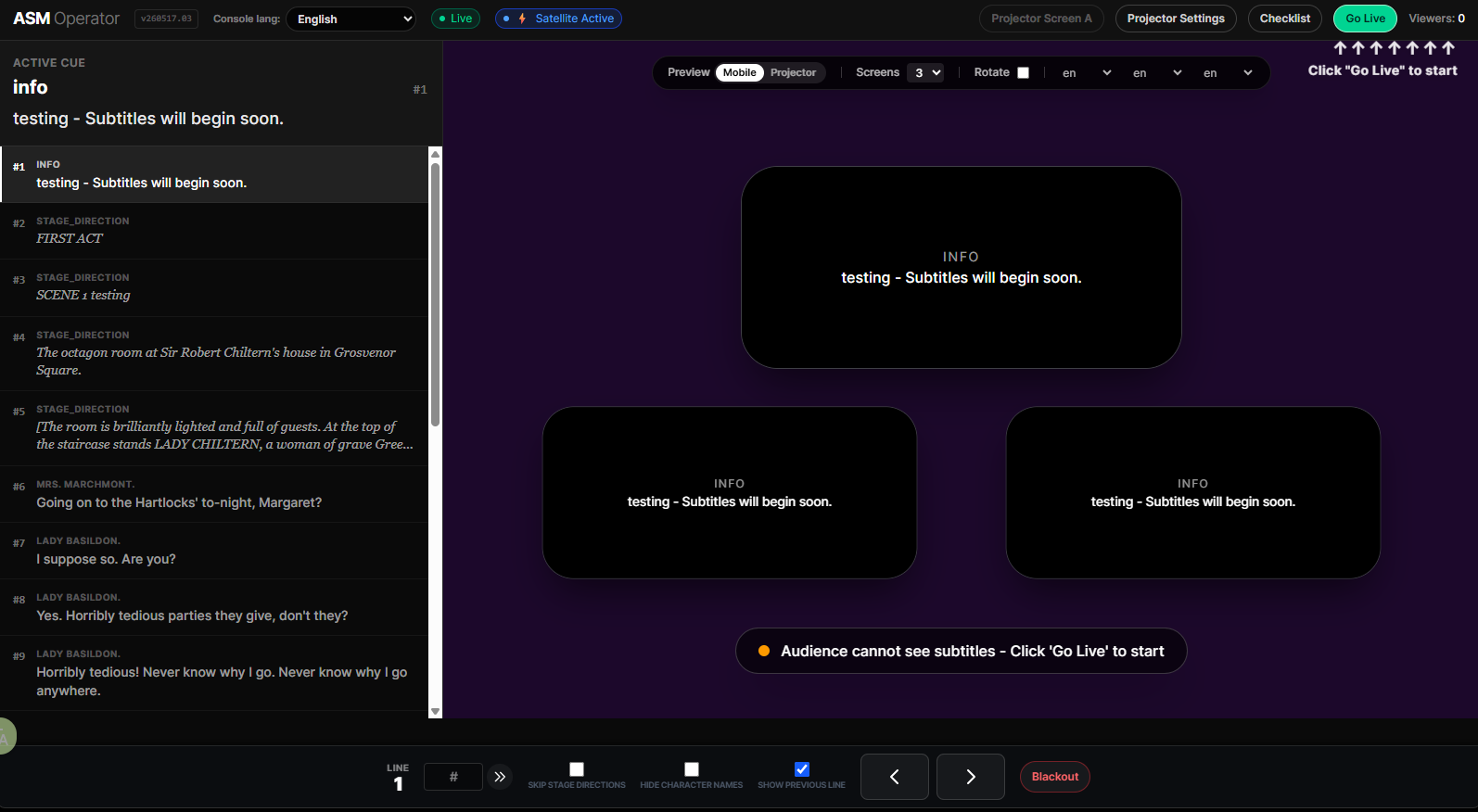
Czytaj ekran live
- Nagłówek pokazuje operatora ASM i stan live.
- Górny pasek pokazuje bieżącą liczbę widzów.
- Środkowy obszar pokazuje podgląd aktywnego cue.
- Dolny pasek sterowania pokazuje linię i kontrolki cue live.
Używaj kontrolek live
Gdy wszystko jest gotowe, wybierz Rozpocznij na żywo. Użyj Następny, aby przejść dalej, i sprawdź kwestię na każdym planowanym wyjściu. Po zakończeniu wybierz Zakończ show. Zakończenie spektaklu nie usuwa wdrożenia ani jego linków.
- Poprzedni i Następny znajdują się w dolnym pasku sterowania i przesuwają po jednym cue.
- Pole # w dolnym pasku sterowania skacze do numeru linii.
Zaciemnieniew lewym dolnym obszarze ukrywa wyjście do czasu wznowienia.Pomiń didaskaliaiUkryj imiona postacito pola wyboru w dolnym środkowym obszarze.- Użyj
Rozpocznij na żywow prawym górnym obszarze sterowania, gdy publiczność ma zacząć otrzymywać napisy.
Korzystanie z przerwy podczas spektaklu
- Podczas trwania spektaklu wybierz
Przerwaw nagłówku ASM, aby uruchomić 20-minutowe odliczanie. - Aby przedłużyć przerwę o pięć minut, użyj
+5 min. Powtarzaj w razie potrzeby. - Gdy spektakl zostanie wznowiony, kliknij
Zakończ przerwę. Wtedy ponownie zaczyna działać standardowa 30-minutowa ochrona ASM na wypadek nieobecności operatora.
Projekcja i granice
- Kontrolki projektora są na tej samej powierzchni ASM przez
Ustawienia trybu projekcjii linki ekranów projektora, takie jakEkran projekcyjny A. - Zapisz zmiany w Editor, a następnie prześlij
Aktualizuj napisy na żywoz Editor lub Deployment Cockpit. Podczas Live lub gdy ASM steruje pokazem otwórzAktualizuj napisyna odblokowanym górnym pasku narzędzi ASM i potwierdźZastosuj aktualizacjęw bezpiecznym momencie; samo przesłanie nie zmienia napisów wyświetlanych widzom. - Do zapisanych zmian tekstu użyj Aktualizuj napisy live.
- Podczas spektaklu korzystaj z jednego głównego operatora. Każde przekazanie na urządzenie zapasowe przetestuj przed wejściem publiczności.
FAQ
Częste pytania dotyczące tego workflow, oparte na obecnym systemie Pockitle Cue.
Jakich danych logowania użyć do Operator Cockpit?+
Otwórz Link operatora i odblokuj go hasłem operatora ustawionym podczas wdrożenia.
Jak ASM uczestniczy w aktualizacji napisów?+
Zapisz zmiany w Editor, a następnie prześlij Aktualizuj napisy na żywo z Editor lub Deployment Cockpit. Podczas Live lub gdy ASM steruje pokazem otwórz Aktualizuj napisy na odblokowanym górnym pasku narzędzi ASM i potwierdź Zastosuj aktualizację w bezpiecznym momencie; samo przesłanie nie zmienia napisów wyświetlanych widzom.
Workflow: Wdrożenie live
Kontynuuj w tym workflow
Przygotowanie tekstu, workflow tłumaczenia, wdrożenie live, kontrola operatora i diagnostyka runtime.
5.1 Projekcja i mobile: do czego służy każde wyjście
Zrozum różnicę między projekcją widoczną w sali a napisami na telefonach widzów oraz dlaczego wiele spektakli używa obu wyjść z tego samego stanu cue na żywo.
5.2 Korzystanie z ustawień projektora
Otwórz ustawienia projektora z ASM, zapisz preset, przetestuj okno projektora i poznaj działanie każdej akcji presetu.
5.3 Przygotowanie Projection Mode do spektaklu
Przygotuj Projection Mode przed spektaklem, przetestuj lokalną ciągłość już otwartej projekcji i zrozum, czego ten proces nie obejmuje.