
2.3 Edycja linii i ról
Edytuj tekst, mówiących, typy linii, kolejność, oznaczenia, blokady i inne kontrolki na poziomie wiersza.
Wiedz, co edytuje każda kolumna
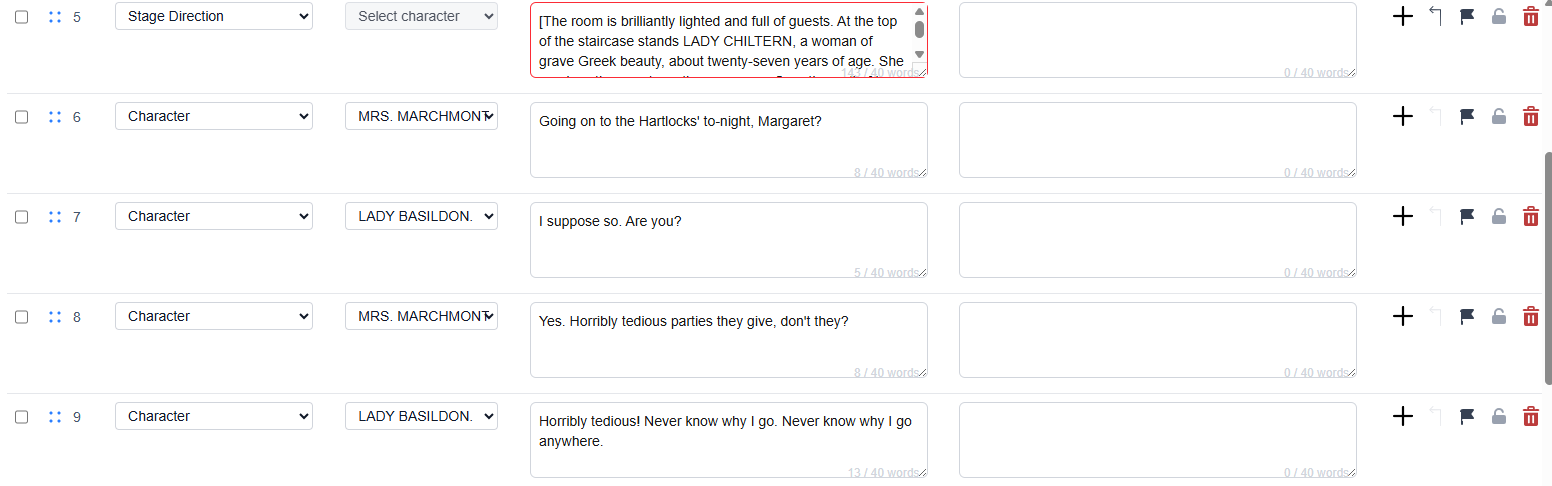
Sekwencja: pole wyboru do zaznaczania zbiorczego, uchwyt przeciągania do zmiany kolejności i widoczny numer cue.Typ linii: lista rozwijana dlaPostać,DidaskalialubNapisy dostępnościowe.Postać: lista rozwijana. Wybierz istniejącą postać albo+ Dodaj nową postać.Język oryginału: tekst źródłowy w polu tekstowym.Wybierz język roboczy: aktualnie wybrany język tłumaczenia w polu tekstowym.Działania: ikony wiersza do dodawania, scalania z poprzednim wierszem, oznaczania flagą, blokowania i usuwania oraz narzędzia do zatwierdzania tłumaczeń, przeglądania historii kwestii, poprawiania przez AI i prowadzenia dyskusji.
Edytuj bezpiecznie
- Edycja tekstu odbywa się w polach tekstowych języka źródłowego lub roboczego.
- Typ linii i postać są polami rozwijanymi, a nie komórkami tekstu dowolnego.
- W wierszach typu Napisy dostępnościowe opisz dźwięk lub informację dotyczącą dostępności w tekście źródłowym i uzupełnij każdy język wyświetlania; nawiasy kwadratowe są dodawane automatycznie. Typy Didaskalia i Napisy dostępnościowe wyłączają wybór postaci. Zmiana typu wiersza z Postać na jeden z nich usuwa przypisaną postać.
- Rezerwacja do edycji, ręczna blokada wiersza, chronione tłumaczenie lub trwające tłumaczenie całego scenariusza mogą wyłączyć odpowiednie narzędzia. Przed kontynuowaniem sprawdź przyczynę blokady lub status zatwierdzenia.
Używaj działań wiersza
- Zaznacz wiersze za pomocą pól wyboru po lewej stronie, aby otworzyć pasek działań zbiorczych. Możesz oznaczyć wiersze lub usunąć ich oznaczenie, zmienić ich typ, przypisać istniejącą postać, utworzyć i przypisać nową postać albo usunąć zaznaczone wiersze. Przed wykonaniem działania sprawdź zaznaczenie i niedostępne opcje.
- Użyj uchwytu przy obszarze sekwencji, aby przeciągnąć wiersz na nową pozycję.
- Używaj ikon działań po prawej stronie wiersza do dodawania, scalania w górę, oznaczania, blokowania i usuwania.
Współdzielona edycja i blokady wierszy
- Kliknij komórkę tekstu źródłowego lub tłumaczenia i przed rozpoczęciem pisania poczekaj na rezerwację wiersza. Gdy inna sesja rezerwuje wiersz, nie można zmieniać jego tekstu, typu ani postaci, usuwać go ani scalać. Po przejściu do innego miejsca rezerwacja zostaje zwolniona; porzucona rezerwacja wygasa automatycznie.
- Ręczna blokada wiersza jest niezależna od tymczasowej rezerwacji do edycji i zatwierdzenia tłumaczenia. Przed edycją ręcznie zablokowanego wiersza odblokuj go.
- Podczas tłumaczenia całego scenariusza przez AI narzędzia współdzielonej edycji są dostępne tylko do odczytu. Po zakończeniu tłumaczenia poczekaj na synchronizację zapisanego scenariusza, zanim wznowisz edycję.
Zatwierdzanie i przegląd tłumaczenia
- Wybierz tłumaczenie w selektorze języka roboczego na pasku narzędzi. Zatwierdzenie dotyczy tylko danego wiersza i języka, niezależnie od innych tłumaczeń.
- Szara kreska oznacza, że tłumaczenie nie jest zatwierdzone. Użyj
Zatwierdź tłumaczenie, aby chronić zapisane tłumaczenie: ikona zmieni się w zielony znacznik, a komórka języka roboczego stanie się jasnozielona. - Kliknij zielony znacznik, aby
Poproś o sprawdzenie tłumaczenia. Czerwony znak zapytania i jasnoróżowa komórka oznaczają, że wymagany jest przegląd; zmiany tekstu źródłowego również oznaczają chronione tłumaczenia do przeglądu. Najedź kursorem na przycisk, aby zobaczyć powód lub rolę osoby zgłaszającej prośbę. - Zarówno zielone, jak i czerwone tłumaczenia pozostają chronione przed ręczną edycją, tłumaczeniem i poprawianiem przez AI. Kliknij czerwony znak zapytania, aby usunąć ochronę przed edycją; po przeglądzie ponownie zatwierdź tłumaczenie. Flaga wiersza jest osobnym oznaczeniem, a jej czerwone wyróżnienie ma pierwszeństwo przed kolorami zatwierdzenia.
Omówienie kwestii z zespołem
- Otwórz ikonę notatek w przyborniku wiersza, aby wyświetlić
Dyskusja o wierszu. Komentarze zawierają autora i czas dodania. UżyjWczytaj wcześniejsze komentarze, aby wyświetlić starsze wpisy. - Karta
Wszystkiepokazuje notatki ogólne oraz notatki we wszystkich językach; wpis opublikowany na tej karcie jest notatką ogólną. Karta języka filtruje komentarze i pozwala dodawać notatki dotyczące tego języka. Przełączenie karty usuwa tekst nieopublikowanego komentarza, więc w razie potrzeby najpierw go skopiuj. - Właściciele, menedżerowie i redaktorzy mogą korzystać z
Opublikuj komentarz; uprawnieni czytelnicy mogą czytać dyskusje. Notatki są przypisane do wiersza i usuwane wraz z nim. Są niezależne od historii kwestii, nie zmieniają tekstu napisów i nie powodują wysyłania powiadomień e-mail.
Historia i poprawianie przez AI
- Użyj ikony zegara, aby wyświetlić historię zapisanych zmian tekstu źródłowego i języka roboczego, w tym ręczne zmiany oraz nadpisania wynikające z tłumaczenia całego scenariusza przez AI. Przewiń listę lub załaduj wcześniejsze wpisy, aby zobaczyć starsze zmiany.
- Użyj ikony różdżki, aby poprawić bieżące tłumaczenie. Wymagane są tekst źródłowy i język roboczy; opcjonalne instrukcje mogą mieć maksymalnie 100 znaków. Chronione tłumaczenia trzeba najpierw odblokować.
- Sprawdź szacowany koszt w kredytach, wygeneruj propozycję, przejrzyj ją, a następnie zastosuj osobno. Kredyty są pobierane podczas generowania, a nie ponownie przy zastosowaniu propozycji.
Zapisywanie i rozwiązywanie konfliktów
- Zmiany są automatycznie zapisywane podczas pracy. Sprawdzaj skrócony status zapisu; użyj
Zapisz, aby wysłać oczekujące zmiany we wszystkich wierszach i językach. Przed opuszczeniem strony, eksportem lub użyciem Update Live poczekaj na status potwierdzający zapis. - Jeśli zapis się nie powiedzie lub wystąpi konflikt z inną zapisaną zmianą, tekst pozostanie w swojej komórce, dopóki istnieją dany wiersz i język. Przed opuszczeniem lub ponownym załadowaniem strony skopiuj ważny niezapisany tekst; przed rozwiązaniem konfliktu porównaj go z zapisaną wersją. Po zwolnieniu tymczasowej blokady użyj
Zapisz, aby ponowić próbę. - Jeśli wiersz lub język zostanie usunięty albo scenariusz zostanie zastąpiony, powiązane z nim oczekujące zmiany zostaną odrzucone. Nie można ich przywrócić w innym wierszu. Nie ma osobnego panelu odzyskiwania wersji roboczych ani kopii zapasowej przypisanej do karty przeglądarki; przed zmianami powodującymi utratę danych wyeksportuj zapisaną pracę.
FAQ
Częste pytania dotyczące tego workflow, oparte na obecnym systemie Pockitle Cue.
Czy mogę ręcznie scalać lub zmieniać kolejność cue?+
Tak. Wiersze można przestawiać metodą przeciągnij i upuść, a zgodne typy wierszy scalać za pomocą dostępnych elementów sterujących wiersza i paska narzędzi.
Co chronią blokady wierszy i zatwierdzenie tłumaczenia?+
Ręczna blokada wiersza uniemożliwia jego edycję; tymczasowa rezerwacja wiersza przez innego redaktora również blokuje zmiany, usuwanie i scalanie przez czas jej trwania. Zatwierdzenie tłumaczenia jest niezależne i dotyczy konkretnego wiersza i języka: zielony znacznik oznacza zatwierdzenie, a czerwony znak zapytania — potrzebę przeglądu; oba statusy chronią tłumaczenie. Kliknij zielony znacznik, aby poprosić o przegląd, a następnie czerwony znak zapytania, aby usunąć ochronę przed edycją. Flaga jedynie oznacza wiersz.
Co dzieje się z niezapisanymi zmianami w razie konfliktu lub usunięcia?+
Jeśli zapis się nie powiedzie lub wystąpi konflikt, tekst pozostanie w swojej komórce, dopóki istnieją dany wiersz i język. Przed opuszczeniem lub ponownym załadowaniem strony skopiuj ważny niezapisany tekst i rozwiąż konflikt, porównując go z zapisaną wersją. Usunięcie wiersza lub języka albo zastąpienie scenariusza powoduje odrzucenie powiązanych oczekujących zmian; nie ma osobnego panelu odzyskiwania wersji roboczych.
Gdzie zespół może omówić kwestię?+
Użyj ikony notatek w wierszu. Karta „Wszystkie” pokazuje wszystkie notatki i pozwala dodawać komentarze ogólne; karta języka filtruje komentarze i pozwala dodawać komentarze dotyczące danego języka. Właściciele, menedżerowie i redaktorzy mogą publikować komentarze, a uprawnieni czytelnicy mogą je czytać. Usunięcie wiersza powoduje usunięcie jego dyskusji. Komentarze nie zmieniają tekstu napisów ani nie powodują wysyłania powiadomień e-mail.
Workflow: Wdrożenie live
Kontynuuj w tym workflow
Przygotowanie tekstu, workflow tłumaczenia, wdrożenie live, kontrola operatora i diagnostyka runtime.
2.4 Dodawanie i zarządzanie językami
W każdym planie przygotuj do 20 języków tłumaczenia oprócz źródłowego. W Simulation wybierz języki na żywo zgodnie z limitem planu.
2.5 Korzystanie z tłumaczenia AI
Wybierz język roboczy w edytorze, potwierdź język oryginału, a następnie wybierz tryb i metodę tłumaczenia.
2.6 Pisanie skutecznych promptów do tłumaczenia
Pisz lepsze instrukcje AI dotyczące tonu, rytmu, podtekstu i intencji scenicznej.