
2.4 Dodawanie i zarządzanie językami
Dodawaj lub usuwaj języki projektu i pracuj w ramach limitów językowych swojego planu.
🌐 Szybki przewodnik
Start: niebieski przycisk Zarządzaj językami pośrodku górnego paska narzędzi
Zastosowanie: dodanie języka, zmiana języka roboczego albo usunięcie języka, którego już nie potrzebujesz
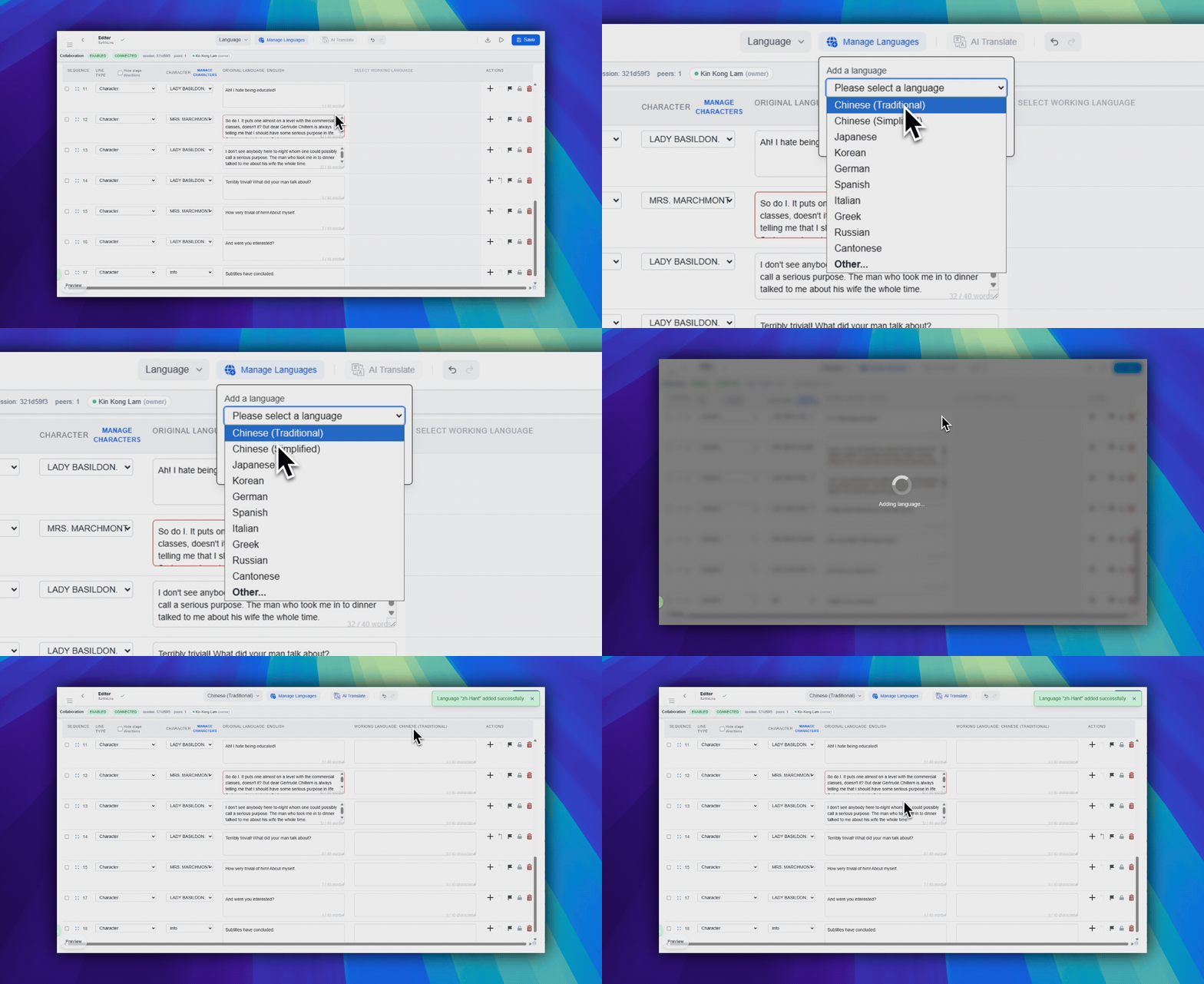
Dodaj język
Dodanie języka nie pokazuje wszystkich tłumaczeń naraz. Udostępnia ten język w projekcie, aby można było wybrać go później w selektorze języka.
- W środkowej części górnego paska narzędzi kliknij
Zarządzaj językami. To niebieski przycisk z ikoną zarządzania językami. - W oknie podręcznym pod tym przyciskiem wybierz język z listy albo wybierz
Inny.... - Jeśli wybrano
Inny..., wyszukaj język w polu wyboru języka. - Kliknij
Dodaj.
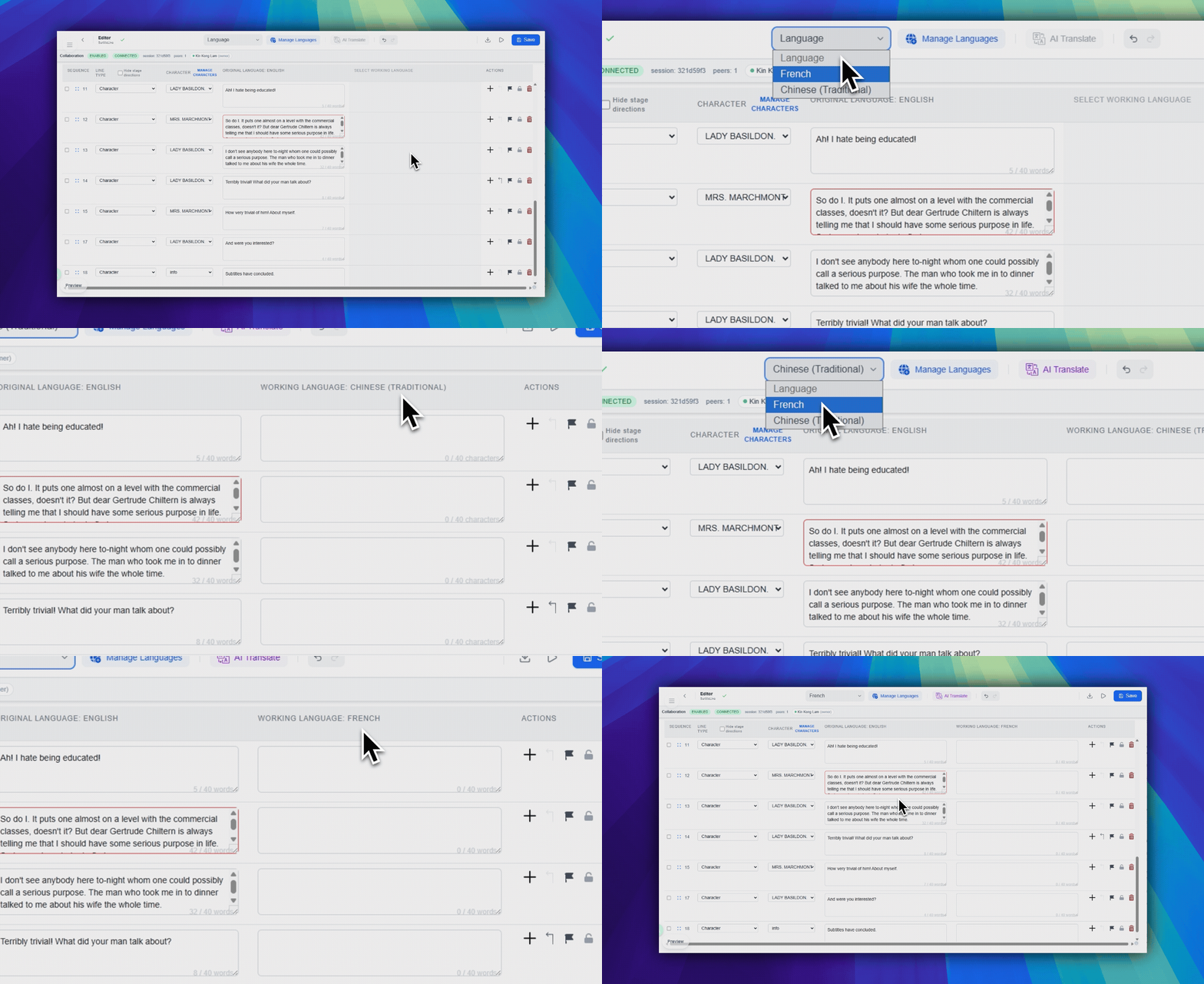
Zmień język roboczy
Użyj listy rozwijanej języka w górnym pasku narzędzi, po lewej stronie środka, aby wybrać kolumnę tłumaczenia, którą tabela ma wyświetlać i edytować.
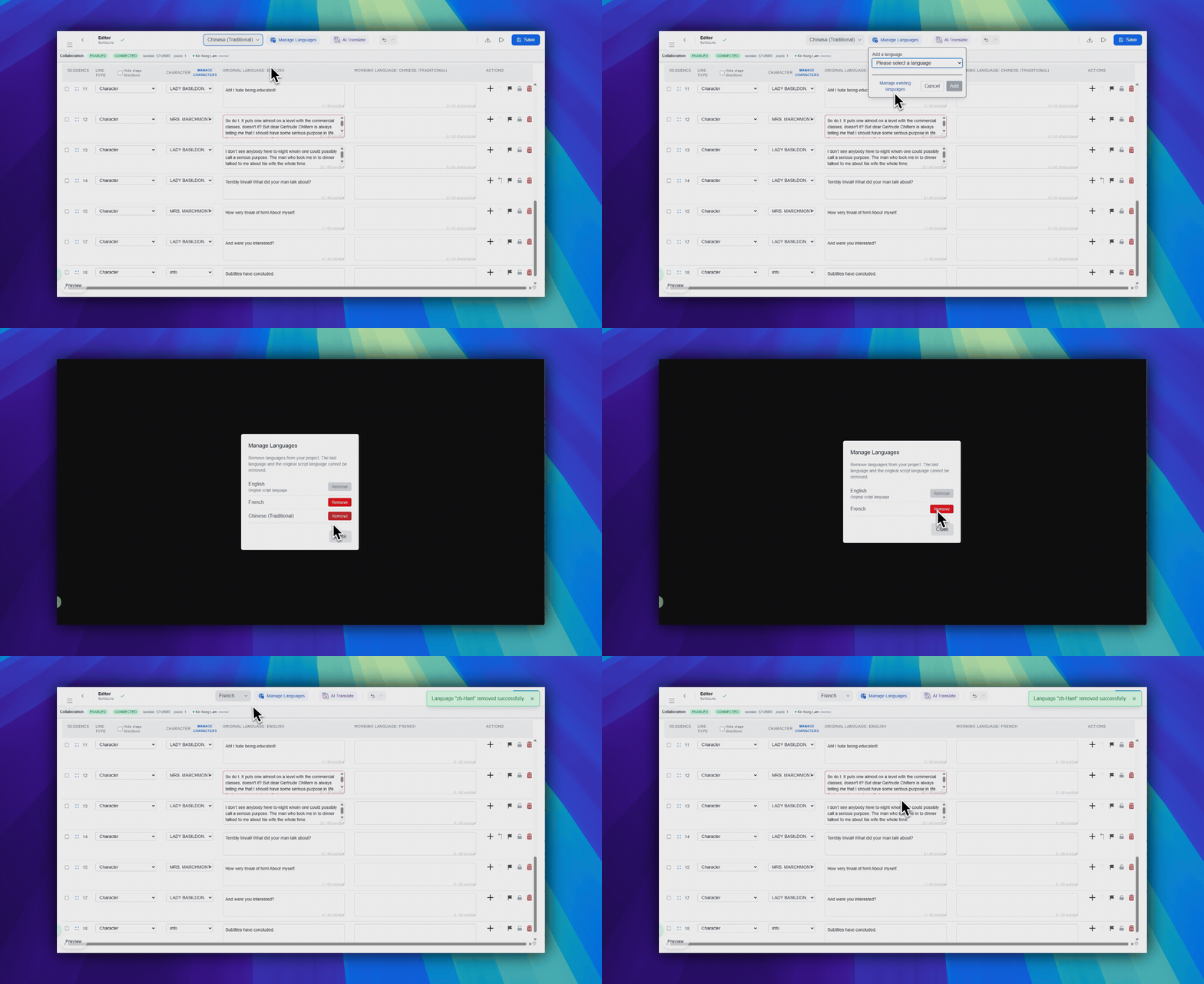
Usuń język
Nie można usunąć oryginalnego języka skryptu. Nie można też usunąć ostatniego pozostałego języka.
- Otwórz
Zarządzaj językami. - Kliknij
Zarządzaj istniejącymi językami. - W modalu kliknij
Usuńobok języka, którego już nie potrzebujesz. - Potwierdź usunięcie.
Limity planu
- Free: do 2 języków łącznie.
- Lite: do 3 języków łącznie.
- Pro: do 6 języków łącznie.
- Pro+: do 11 języków łącznie.
FAQ
Częste pytania dotyczące tego workflow, oparte na obecnym systemie SurtitleLive.
Why can't I add another language?+
You have likely reached your plan's language limit. Free: up to 2 total languages per project; Lite: up to 3; Pro: up to 6 (source + 5 translations); Pro+: up to 11 (source + 10 translations).
Can I remove a language after adding it?+
Yes. Open Manage Languages to remove languages you no longer need from the project.
Workflow: Wdrożenie live
Kontynuuj w tym workflow
Przygotowanie tekstu, workflow tłumaczenia, wdrożenie live, kontrola operatora i diagnostyka runtime.
2.5 Korzystanie z tłumaczenia AI
Skonfiguruj języki źródłowy i docelowy, tryby tłumaczenia oraz opcje tłumaczenia AI.
2.6 Pisanie skutecznych promptów do tłumaczenia
Pisz lepsze instrukcje AI dotyczące tonu, rytmu, podtekstu i intencji scenicznej.
2.7 Eksportowanie scenariusza
Eksportuj scenariusze do Excel, PowerPoint, Word lub pakietu importu QLab i poznaj limit eksportu próbnego Free.