
2.5 Korzystanie z tłumaczenia AI
Skonfiguruj języki źródłowy i docelowy, tryby tłumaczenia oraz opcje tłumaczenia AI.
Otwórz tłumaczenie AI
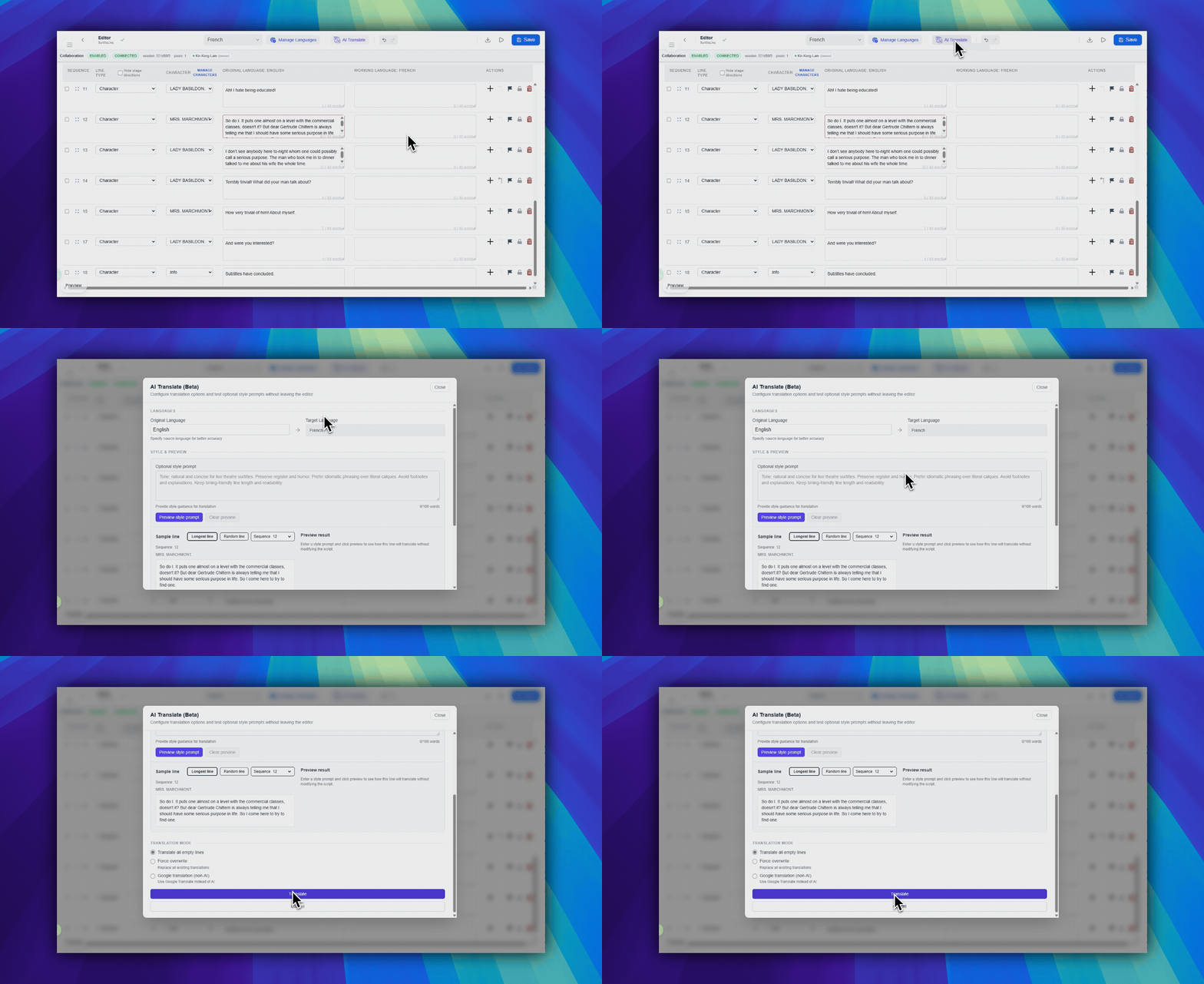
W środkowej części górnego paska narzędzi kliknij fioletowy przycisk Tłumaczenie AI.
Skonfiguruj tłumaczenie
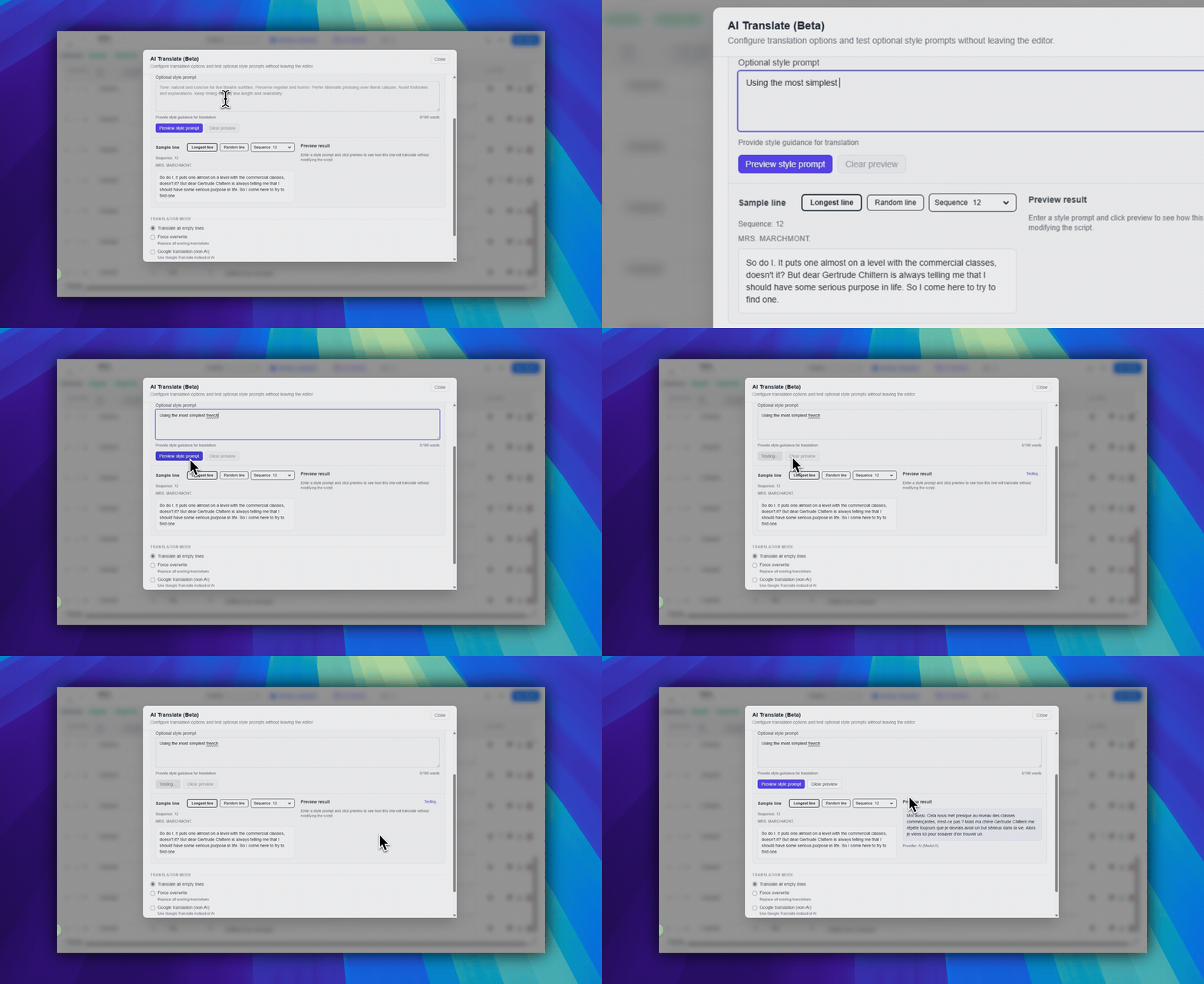
Język oryginału: wybierz język źródłowy.Język docelowy: to bieżący język roboczy w edytorze.Opcjonalne wskazówki stylu: w razie potrzeby dodaj wskazówki dotyczące tonu lub formatowania.Podejrzyj wskazówki stylu: przetestuj jedną linię przed uruchomieniem całego zadania.
Wybierz linię próbną
Do podglądu użyj opcji Najdłuższa linia, Losowa linia albo selektora Sekwencja.
Wybierz tryb tłumaczenia
Przetłumacz wszystkie puste linie: uzupełnij tylko brakujące tłumaczenia.Wymuś nadpisanie: zastąp istniejące tłumaczenia w języku roboczym.- Tłumaczenie standardowe: użyj standardowego tłumaczenia maszynowego.
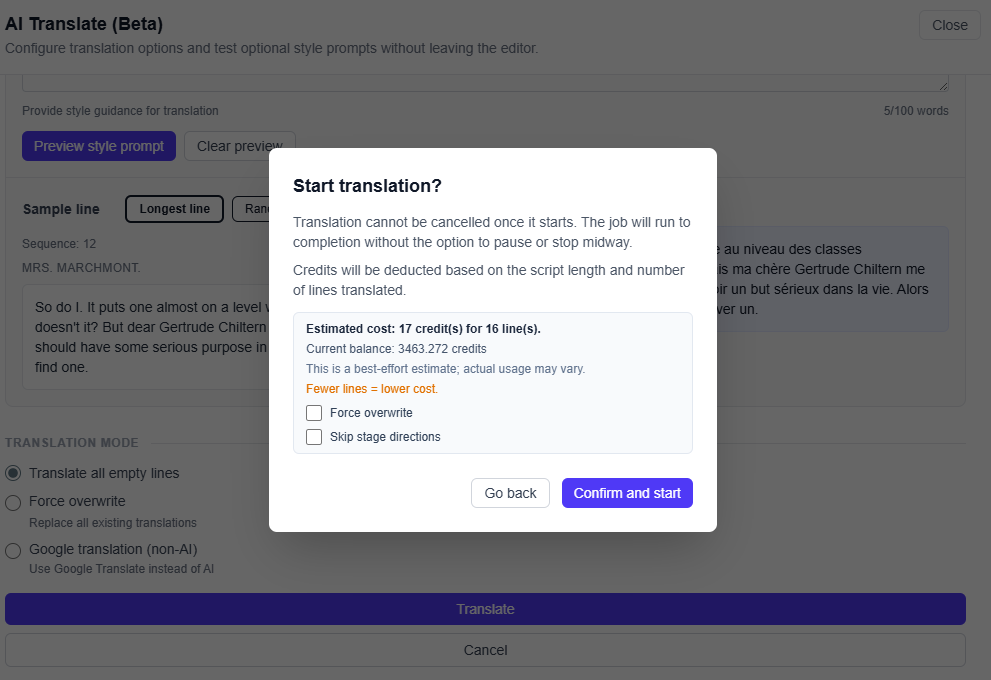
Pomiń didaskalia: pozostaw wiersze didaskaliów bez tłumaczenia.
Uruchom zadanie
- Kliknij
Tłumaczw stopce okna dialogowego. - Sprawdź szacunek w oknie potwierdzenia.
- Kliknij
Potwierdź i rozpocznijw stopce okna potwierdzenia.
FAQ
Częste pytania dotyczące tego workflow, oparte na obecnym systemie SurtitleLive.
How do I avoid overwriting finished translations?+
Use the option that translates only empty lines so existing translation work stays in place.
Can I intentionally replace existing translations?+
Yes. Use the force-overwrite option when you want AI to replace existing translation text.
Workflow: Wdrożenie live
Kontynuuj w tym workflow
Przygotowanie tekstu, workflow tłumaczenia, wdrożenie live, kontrola operatora i diagnostyka runtime.
2.6 Pisanie skutecznych promptów do tłumaczenia
Pisz lepsze instrukcje AI dotyczące tonu, rytmu, podtekstu i intencji scenicznej.
2.7 Eksportowanie scenariusza
Eksportuj scenariusze do Excel, PowerPoint, Word lub pakietu importu QLab i poznaj limit eksportu próbnego Free.
2.8 Eksportowanie pakietu importu QLab
Pobierz pakiet importu QLab 5 z Edytora, wybierz opcje podpisów i zaimportuj cue SurtitleLive do obszaru roboczego QLab offline.