

Pockitle Cue for Mac即將推出
在您的 Mac 上持續運作的舞台字幕投影。
Pockitle Cue for Mac 是在連接投影機的 Mac 上執行的 macOS App。連網時先同步已定稿的演出,之後就能在那台 Mac 上使用同一個操作控制台、投影舞台字幕,並以 QLab 下 cue,場內螢幕不必依賴場地網路。舞台字幕也稱為劇場字幕。

沒有場地網路也能投影
已同步的演出會在 Mac 上驗證並加密儲存,網路中斷時,投影機仍會照著 cue 繼續走。
最多三個螢幕
同時驅動主投影機、側螢幕與 LED 燈條,各自有獨立的語言、尺寸與長寬比。
為 QLab 而生
把字幕直接拖進 QLab cue 清單,再由 QLab GO 一併推進舞台字幕與觀眾手機。
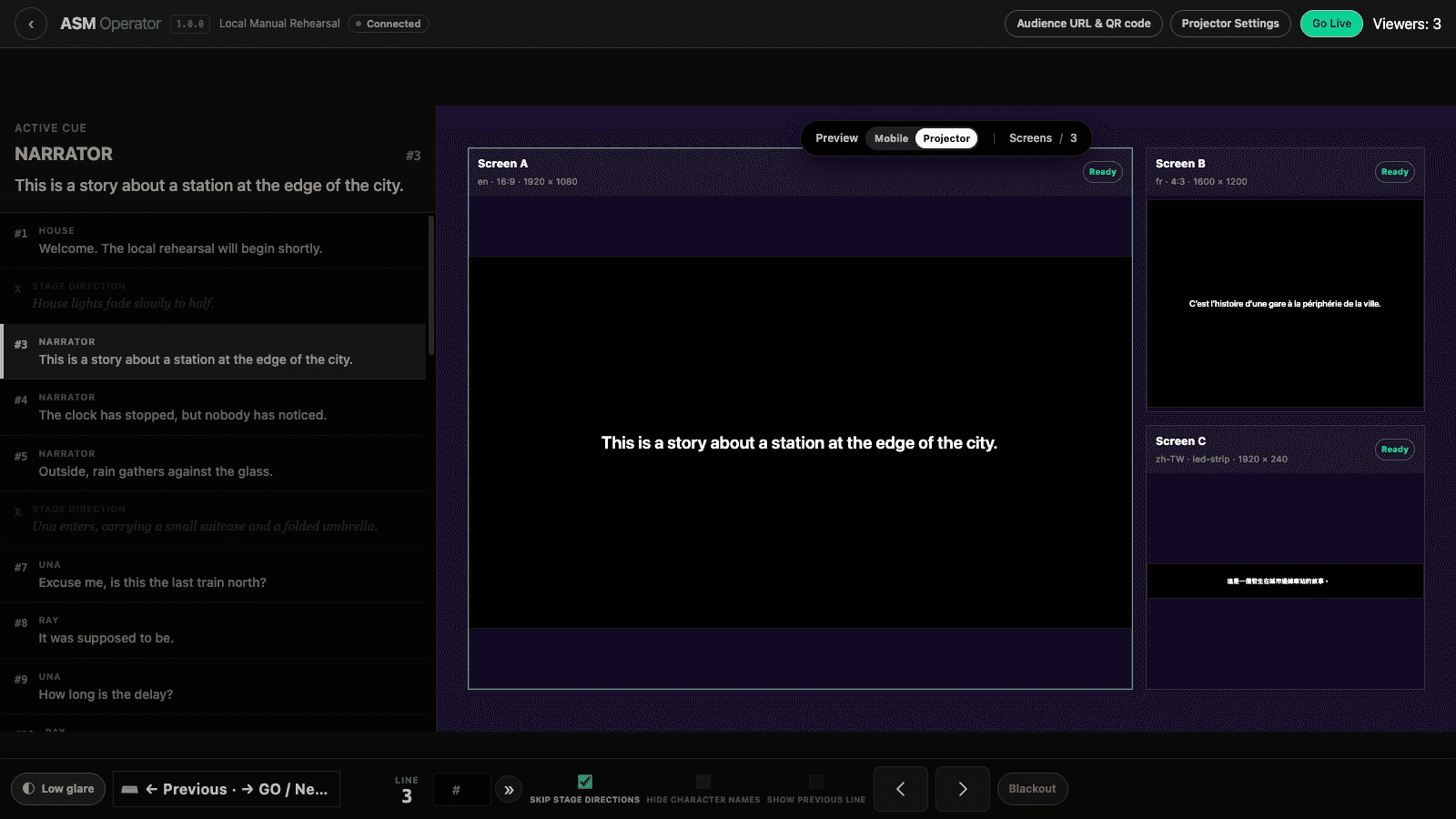
您熟悉的操作控制台
Pockitle Cue for Mac 使用與瀏覽器中 Pockitle Cue 相同的Operator Cockpit:目前的 cue、cue 清單,以及每個螢幕的預覽。可用鍵盤推進,依行號或文字跳到任一行,也能黑場,或開始中場休息。
- 以鍵盤為主的下 cue,並可跳行復原
- 黑場與中場休息控制
- 適合昏暗控台室的低眩光模式
- 即時預覽每個已連接的螢幕
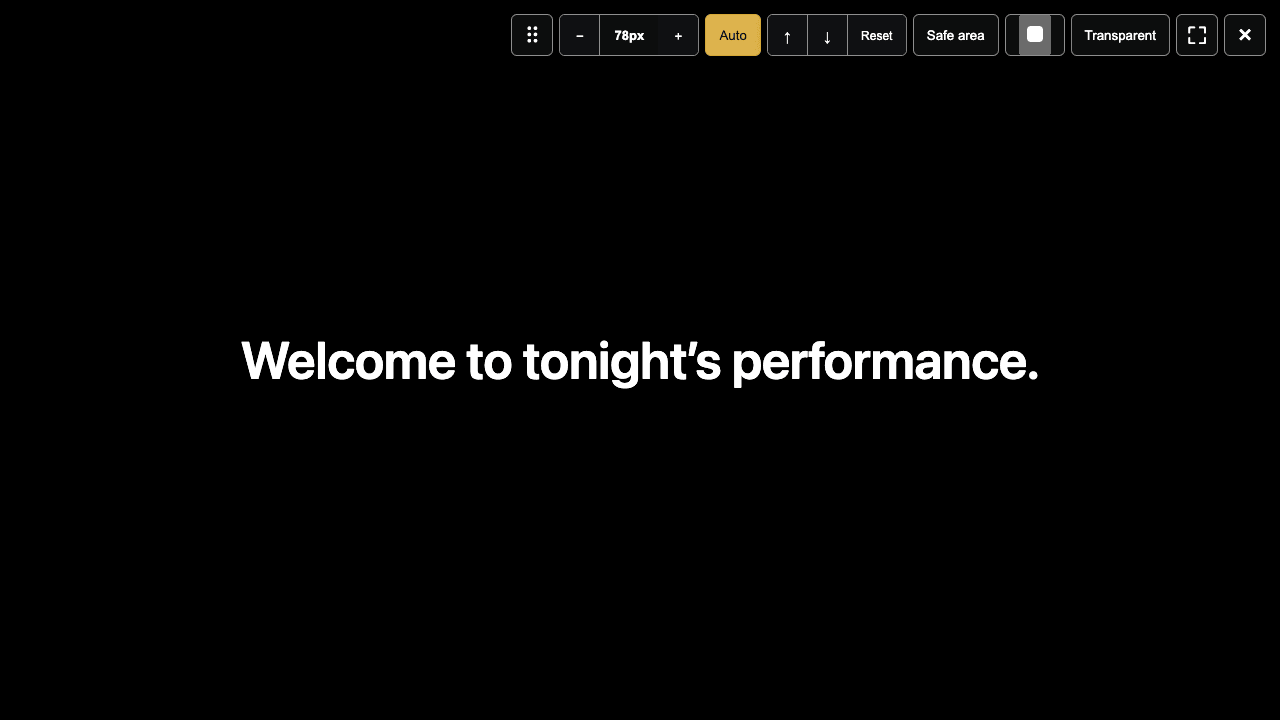
一個 cue,最多三個螢幕
將每個輸出對應到一個顯示器,並各自設定語言、尺寸與長寬比:舞台上方放英文、側邊放第二種語言,再加上一條細長的 LED 燈條,全都跟著同一個 cue 走。輸出會在您選定的顯示器上全螢幕開啟,畫面頂端的工具列可調整文字顏色,或把背景設為透明,疊加在其他影片之上。
- 依螢幕設定語言與顯示器對應
- 全螢幕輸出,附頂端工具列
- 透明背景,可用於疊加
- 即時預覽文字顏色變化
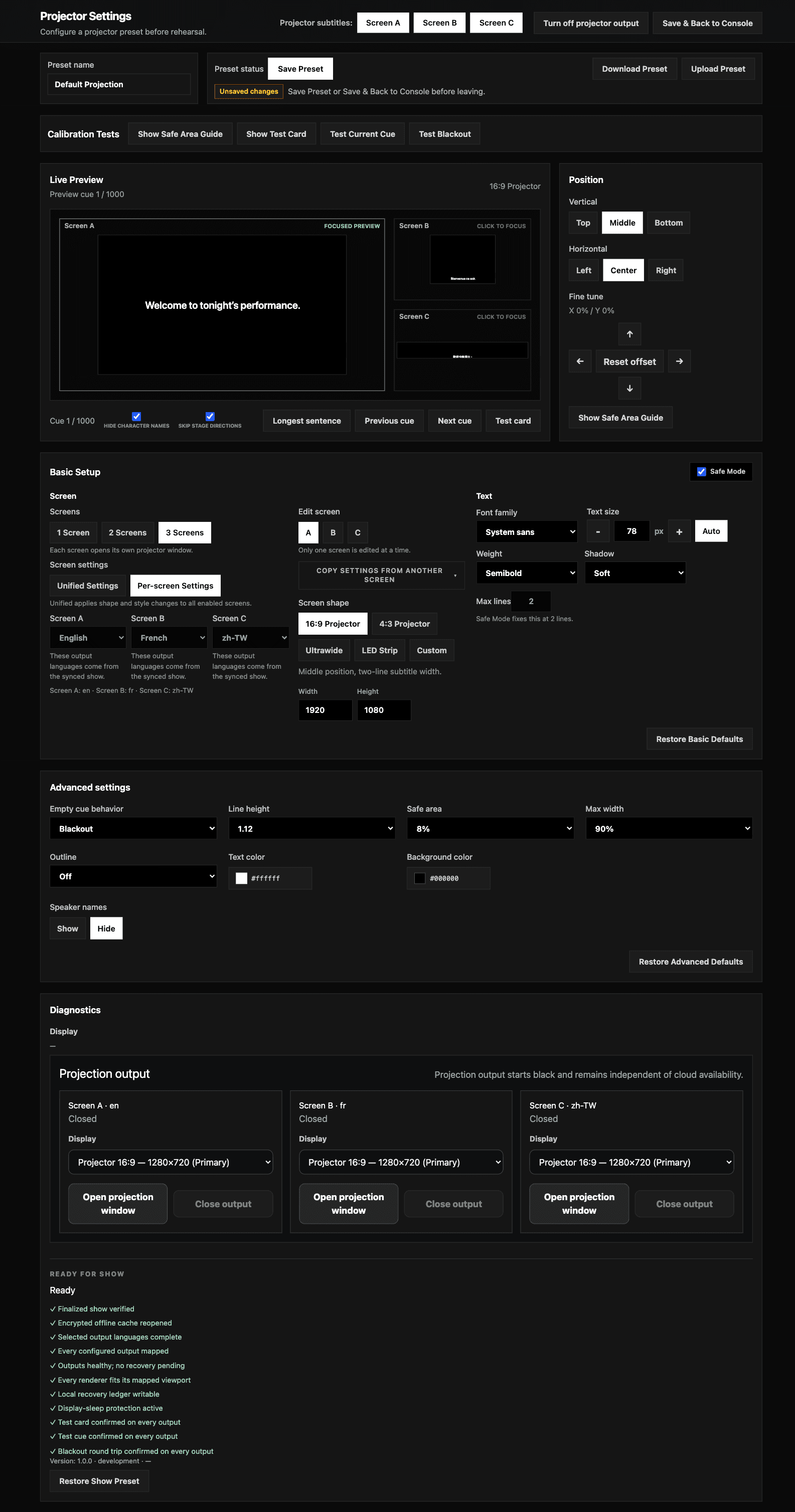
投影設定,附真實預覽
在觀眾入場前設定字型大小、行高、顏色、外框、安全區與位置。預覽全劇最長的一行,確保不會溢出,並在按下「開始演出」前,以測試卡與黑場檢查場地。設定會依演出儲存在 Mac 上。
- 預覽最長行,避免溢出
- 測試卡、安全區與黑場檢查
- 每場演出的設定都儲存在 Mac 上
- 與網頁版 Pockitle Cue 相同的設定
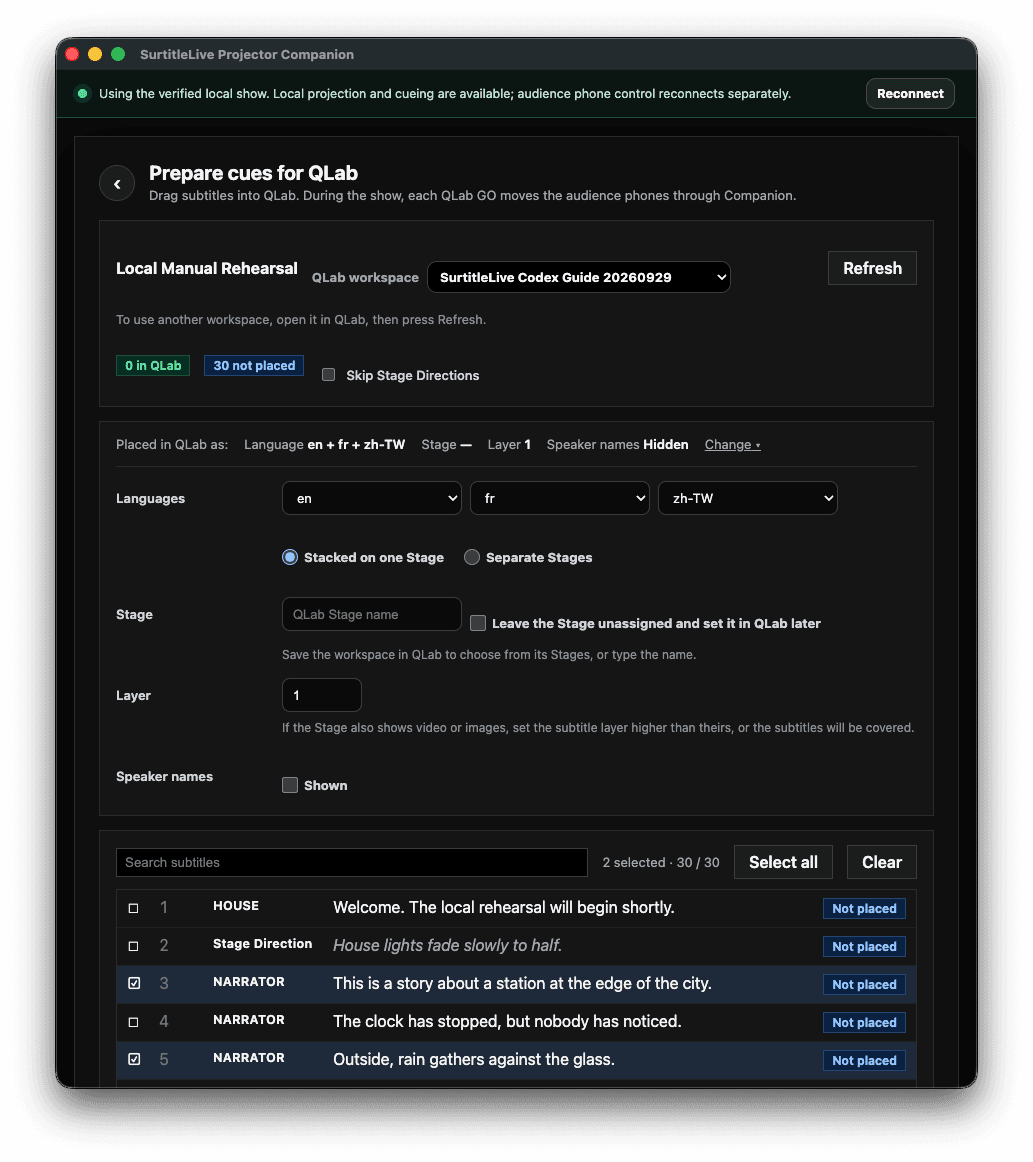
拖曳字幕即可放進 QLab
在 Pockitle Cue for Mac 中選取字幕,拖到 QLab cue 清單。每一條都會成為演出檔中的一個 cue;再次拖曳會就地更新既有 cue,而不會重複建立。演出期間,QLab GO 可同時推進 Pockitle Cue for Mac 螢幕與觀眾手機,讓操作人員只需管理一個 cue 堆疊。
- 將一條或多條字幕拖入 QLab 5 cue 清單
- 再次拖曳會就地更新 cue,絕不重複
- QLab GO 會連動 Pockitle Cue for Mac 與觀眾手機
- 無障礙字幕保留方括號格式
觀眾手機為選用功能
投影本身即可獨立運作。若演出也希望讓觀眾自選語言,可將演出連上 Pockitle Cue Cloud,觀眾就能透過觀眾連結或 QR 碼,在手機上跟著同一個現場 cue。手機需要網路;Pockitle Cue for Mac 螢幕則不需要。
- 從操作控制台取得觀眾網址與 QR 碼
- 手機跟著同一個現場 cue
- 手機斷線時,投影仍持續進行
運作方式
- 1在網頁版 Pockitle Cue 中備妥、翻譯並定稿演出。
- 2連網時登入 Pockitle Cue for Mac,選擇「同步到此 Mac」。
- 3開啟操作控制台,並輸入該演出的操作密碼解鎖。
- 4將輸出對應到投影機或 LED 螢幕,並在投影設定中檢查。
- 5按下「開始演出」,再從 Pockitle Cue for Mac 或 QLab 為演出下 cue。
瀏覽器 Projection Mode,還是 Pockitle Cue for Mac?
| 瀏覽器中的 Projection Mode | Pockitle Cue for Mac | |
|---|---|---|
| 安裝 | 不需安裝 | 安裝在連接投影機的 Mac 上的 macOS App |
| 場地網路中斷時 | 已開啟的視窗仍會回應;重新開啟需要網路 | 已同步的演出可繼續從 Mac 投影 |
| 螢幕 | 每個螢幕一個投影視窗 | 最多三個對應輸出,各有獨立的語言與長寬比 |
| QLab | 匯出 QLab 匯入包 | 把字幕拖進 QLab;QLab GO 連動 Pockitle Cue for Mac 與手機 |
| 疊加 | 不透明視窗 | 可選透明背景 |
要從瀏覽器投影嗎? 在瀏覽器中設定 Projection Mode
所需條件
- 執行 macOS 12 Monterey 或更新版本、並連接投影機或 LED 螢幕的 Mac。
- 一個 Pockitle Cue 帳號,以及已定稿並部署、可供同步的演出。
- QLab 功能需搭配 QLab 5;若要用 GO 推進觀眾手機,則需要 QLab 授權。
常見問題
Pockitle Cue for Mac 可以在沒有網路時運作嗎?
請在連網時同步演出。之後即使場地網路中斷,Pockitle Cue for Mac 螢幕仍會在 Mac 上照著 cue 繼續走。觀眾手機與雲端功能仍需要網路。
我還需要用網頁版 Pockitle Cue 嗎?
需要。劇本、翻譯、審校與部署都仍在網頁版 Pockitle Cue 中進行。Pockitle Cue for Mac 接收定稿的演出,並在連接投影機的 Mac 上執行。
Pockitle Cue for Mac 如何搭配 QLab?
將字幕從 Pockitle Cue for Mac 拖到 QLab 5 cue 清單即可建立 cue,再次拖曳則會更新而不重複。演出期間,QLab GO 可推進 Pockitle Cue for Mac 與觀眾手機,其中 Script cue 需要 QLab 授權。
有 Windows 版嗎?
目前還沒有。Pockitle Cue for Mac 是 macOS App。其他電腦請使用瀏覽器中的 Projection Mode。
我的演出內容在 Mac 上受到保護嗎?
演出由 Pockitle Cue 簽署,使用前會先驗證,並以加密方式儲存。操作控制台需輸入該演出的操作密碼才能解鎖。