
5投影與手機
5.2 使用投影機設定
從 ASM 開啟投影機設定、儲存預設、測試投影機視窗,並了解每個預設操作的功能。
用途:在演出前設定供投影機使用的預設。不適用於將字幕傳送到觀眾手機、編輯字幕文字,也不是完整離線模式。
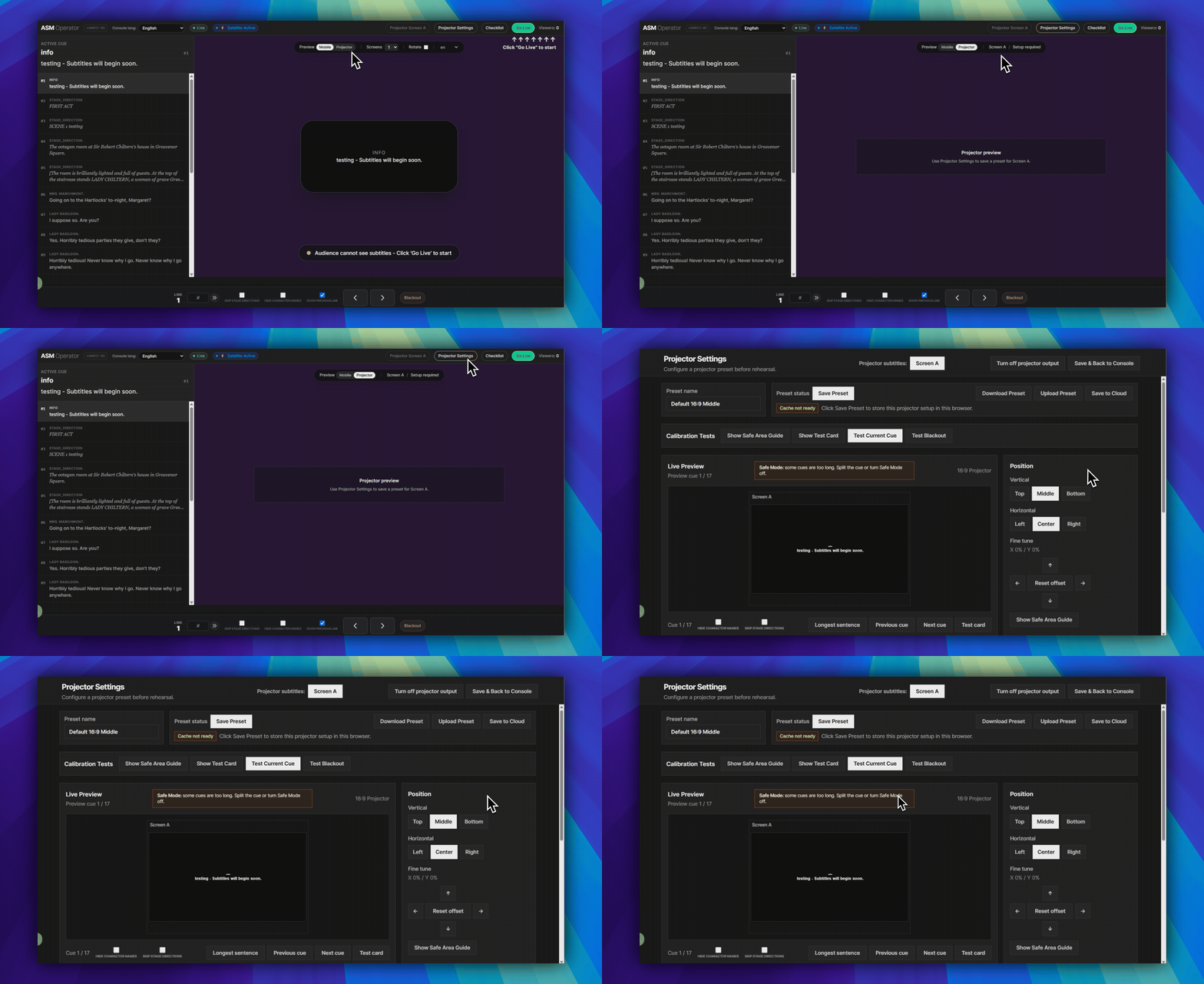
開啟投影機設定
- 先開啟
ASM 控制台(操作員)。 - 在 ASM 右上角標題列中,按一下投影機設定。它是投影機螢幕 A 和上線旁邊的圓角按鈕。
- 這會開啟名稱為投影機設定的頁面。
先使用預設工具列
- 預設名稱位於左上角輸入區域。
- 儲存預設會將這套設定儲存到此專案的這台 ASM 裝置。
- 下載預設會下載預設檔案,用於備份或另一台電腦。
- 上傳預設會將預設檔案載入目前設定。
- 儲存到雲端會將預設傳送到 Dashboard 授權的專案儲存空間。這可能會開啟 Dashboard 授權視窗。
- 返回控制台是右上角用於回到 ASM 的動作。
執行內建檢查
- 使用頁面上方附近的校正測試列。
- 顯示安全區域指南可協助檢查螢幕邊界。
- 顯示測試卡會在 cue feed 變得關鍵之前檢查顯示路徑。
- 測試目前 cue 會將目前 cue 送入預覽。
- 測試 Blackout 會在觀眾入場前檢查 Blackout 行為。
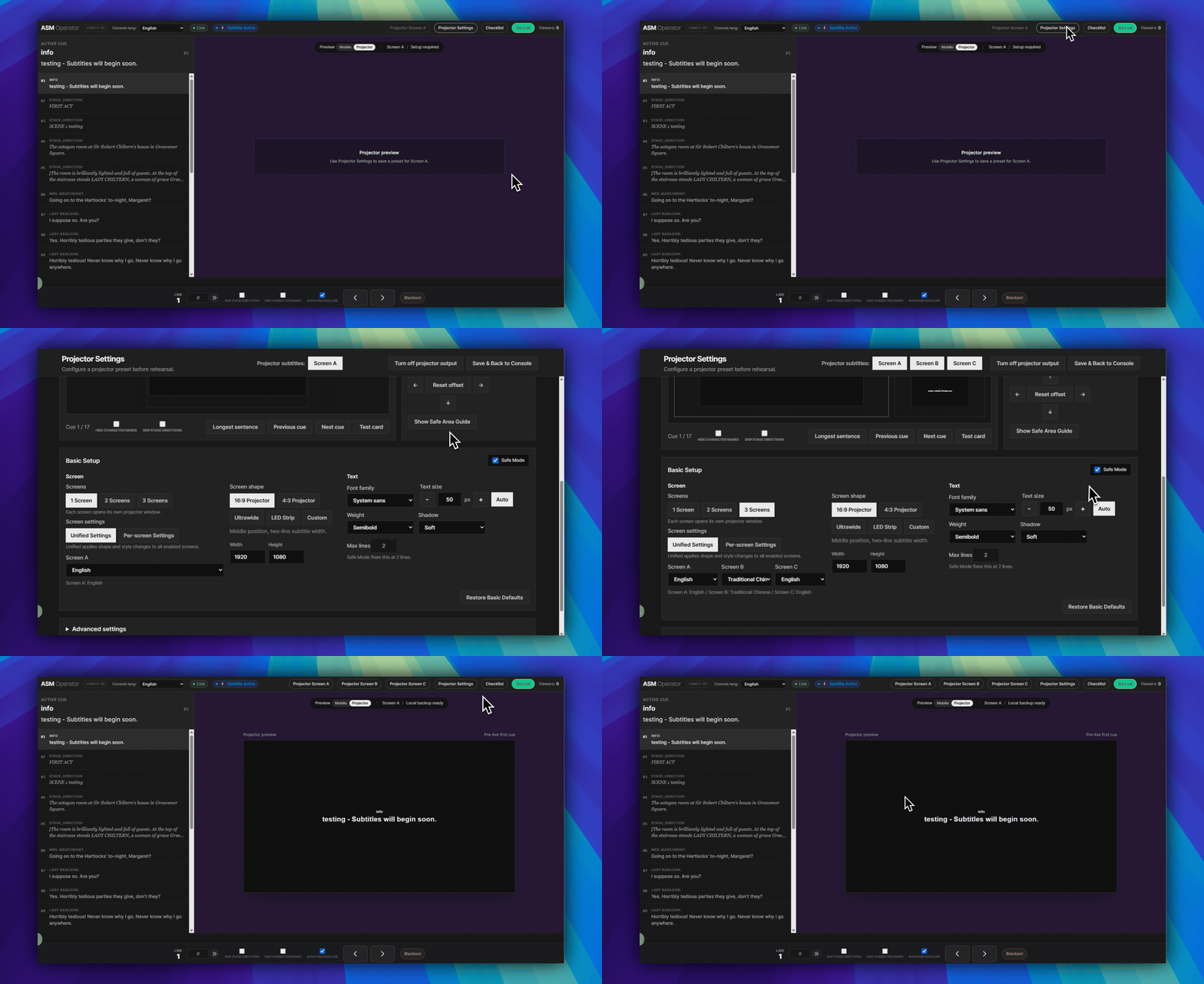
只在需要時使用下方區塊
- 開啟頁面下方的進階設定,用於行高、安全區域、最大寬度、最大行數、外框、顏色、說話者姓名和舞台指示。
- 如果需要檢查預設儲存、本機投影快取、投影機視窗狀態或目前路由,請開啟下方的診斷。
檢查畫面傳遞路徑
- 必要時返回 ASM 標題列。
- 在連接到投影機或 LED 螢幕的電腦上開啟投影機螢幕 A。
- 等待投影機視窗連線。
- 從 ASM 前進一個 cue,並確認投影機視窗有回應。
此頁面不提供的功能
此頁面不會取代觀眾手機上的 Viewer。它不會將字幕文字、執行階段連結或 token 放入預設檔案。它不聲稱支援離線重新載入,也不表示 SurtitleLive 可在沒有雲端傳送的情況下為行動裝置 Viewer 提供服務。
常見問題
依據目前 SurtitleLive 系統整理的此工作流程常見問題。
Where do I open Projector Settings?+
Open the ASM Console first. In the top-right header row, click Projector Settings. It opens the Projector Settings page.
What does Save Preset actually save?+
Save Preset stores the current projection setup on that ASM device for that project. It does not save subtitle text, runtime links, tokens, or mobile viewer delivery.
Is Projector Settings the same as mobile audience delivery?+
No. Projector Settings is for room-visible projector output. Audience phones still use the Viewer Link or QR-code browser flow.
部署工作流程
繼續此工作流程
劇本準備、翻譯流程、現場部署、操作員控制與 runtime 疑難排解。