 formerly SurtitleLive


Pockitle Cue Station
Proyección de sobretítulos que sigue funcionando en tu Mac.
Pockitle Cue Station ejecuta una función finalizada en el Mac conectado a tus proyectores. Sincronízala mientras tengas conexión y las pantallas seguirán tus cues aunque falle internet en el local.
Free · macOS 12 or later · Mac with Apple silicon

Proyección sin internet en el local
Las funciones sincronizadas se verifican y se guardan cifradas en el Mac, así que el proyector sigue tus cues aunque se caiga la red.
Hasta tres pantallas
Maneja a la vez un proyector principal, una pantalla lateral y una tira LED, cada uno con su idioma, tamaño y relación de aspecto.
Hecho para QLab
Una aplicación local opcional de control del espectáculo. La página de preparación crea o actualiza cues de subtítulos. Con permiso QLab activado explícitamente y guardado, durante un Live autorizado localmente GO avanza la proyección del Mac mediante el receptor local autenticado incluso sin internet o control de Cloud. Los teléfonos necesitan además internet y titularidad válida del control de Cloud. QLab controla su propia proyección Text por separado.
La cabina de operación que ya conoces
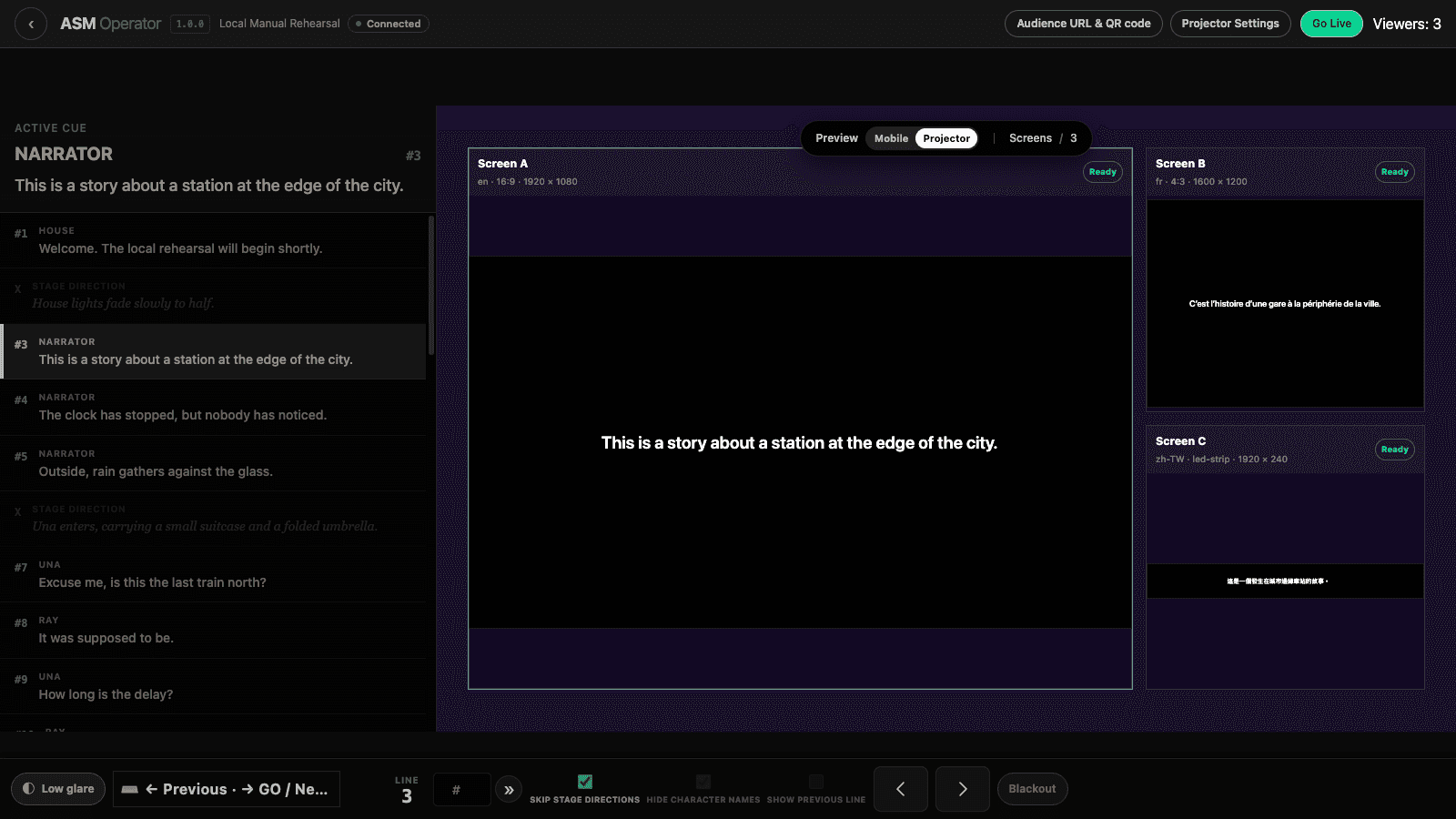
Pockitle Cue Station usa la misma Operator Cockpit que Pockitle Cue en el navegador: el cue activo, la lista de cues y las vistas previas de cada pantalla. Avanza con el teclado, salta a cualquier línea por número o texto, haz un apagón o inicia un descanso.
- Cues desde el teclado, con salto a línea para recuperarte
- Controles de apagón y de descanso
- Modo de bajo deslumbramiento para cabinas oscuras
- Vistas previas en directo de cada pantalla conectada
Un cue, hasta tres pantallas
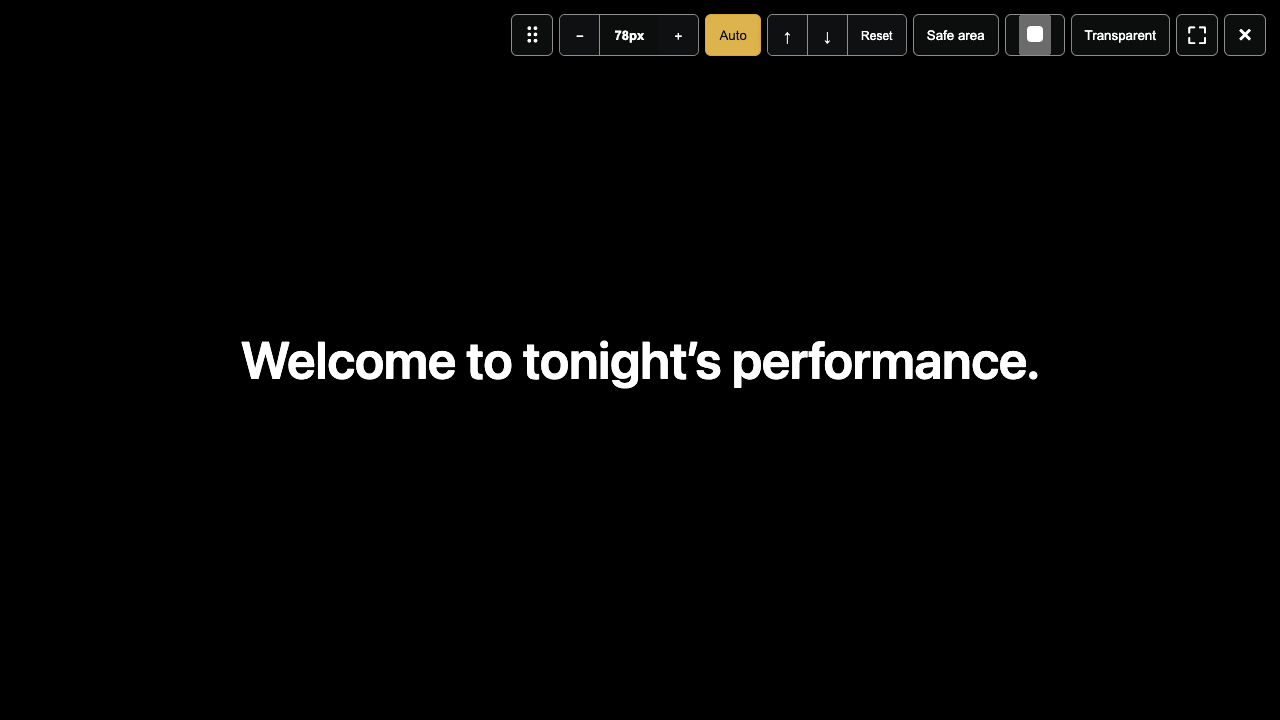
Asigna cada salida a una pantalla y dale su propio idioma, tamaño y relación de aspecto: inglés sobre el escenario, un segundo idioma en el lateral y una tira LED estrecha, todo siguiendo un mismo cue. Las salidas se abren a pantalla completa en los monitores que elijas, y una barra de herramientas en el borde superior permite ajustar el color del texto o dejar el fondo transparente para superponerlo a otro vídeo.
- Idioma y asignación de pantalla por salida
- Salidas a pantalla completa con barra de herramientas superior
- Fondo transparente para superposiciones
- Cambios de color del texto con vista previa en directo
Configuración de proyección, con vista previa real
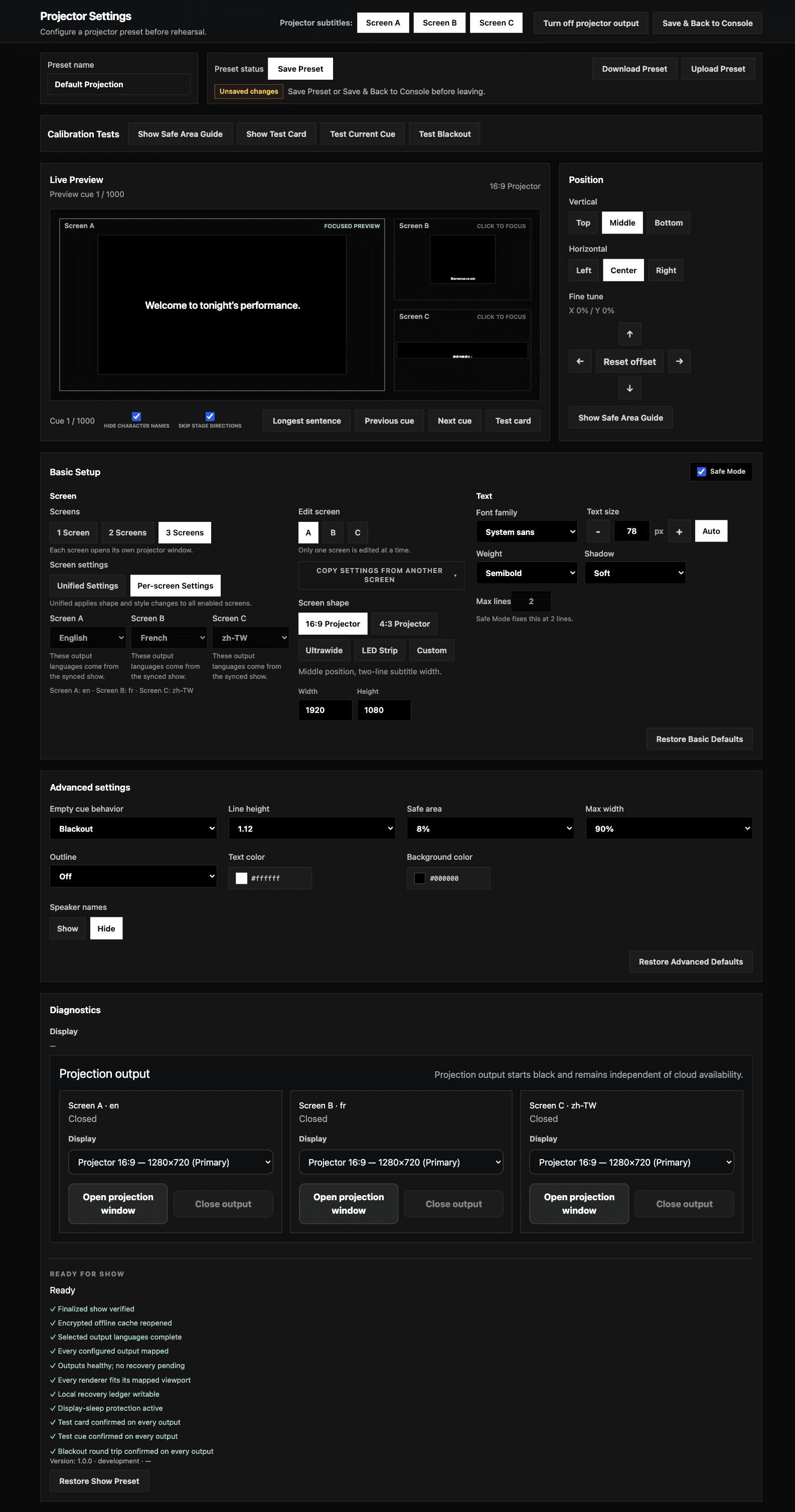
Define el tamaño de fuente, el interlineado, los colores, el contorno, la zona segura y la posición antes de que llegue el público. Longest selecciona el cue más largo en el idioma de origen para todas las pantallas; revisa cada idioma en su salida y ajusta el texto que no quepa. Revisa la sala con una carta de ajuste y un apagón antes de Emitir en directo. Los ajustes se guardan en el Mac para cada función.
- Vista previa del cue más largo en el idioma de origen para todas las pantallas
- Carta de ajuste, zona segura y pruebas de apagón
- Ajustes por función guardados en el Mac
- Los mismos ajustes que Pockitle Cue en la web
Arrastra los subtítulos a QLab
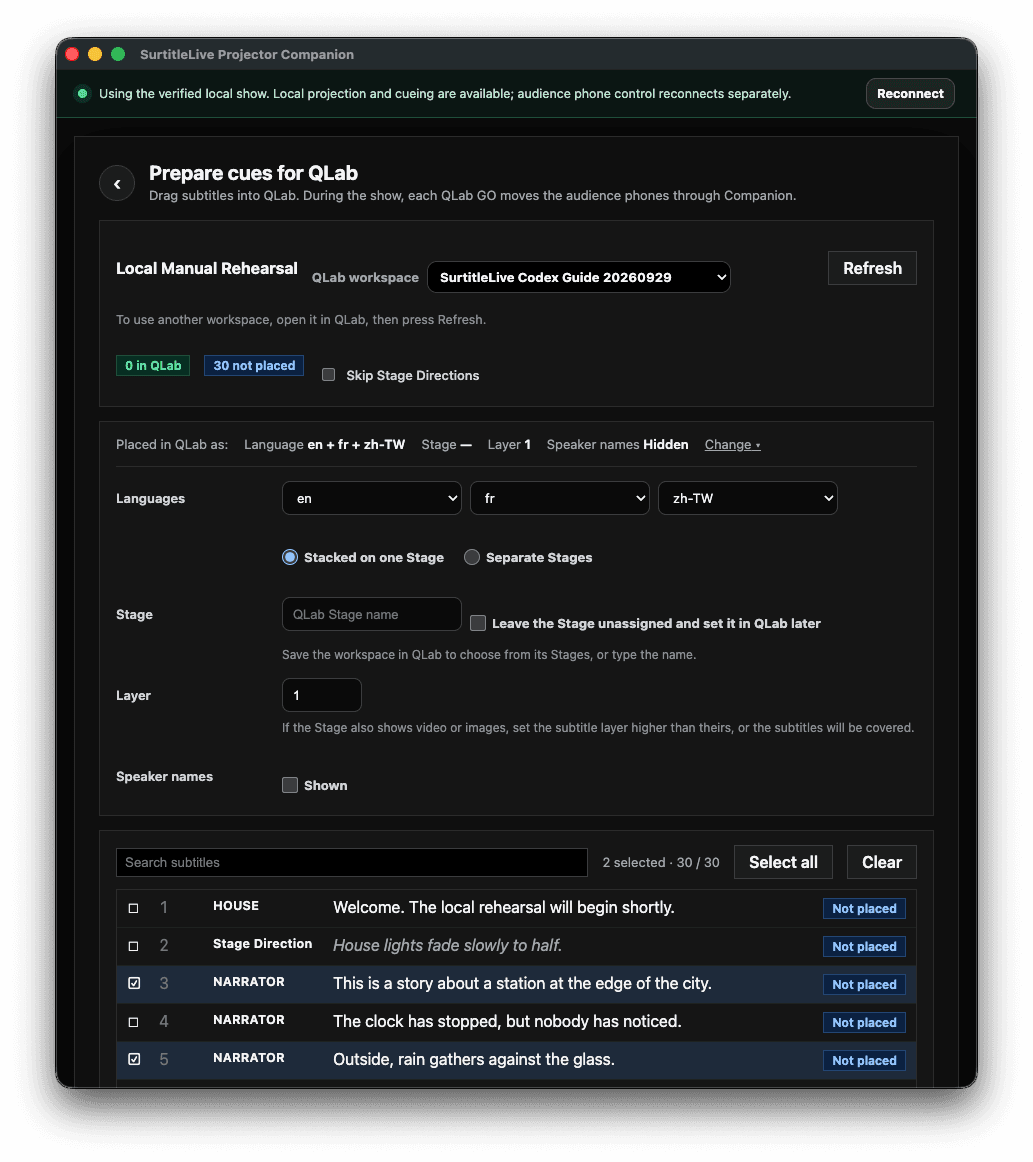
Selecciona los subtítulos nuevos en Pockitle Cue Station y arrástralos a una lista de cues de QLab. Para actualizar los subtítulos que ya están en QLab, usa las acciones de actualización que aparecen en Prepare cues for QLab. Durante un Live ya autorizado localmente, QLab GO sigue avanzando la proyección del Mac mediante el receptor local autenticado si se pierde internet o el control de Cloud. El seguimiento local necesita el espectáculo verificado, cues actuales, receptor conectado y permiso de QLab activado explícitamente y guardado para este espectáculo. El modo manual, Negro, el fin del show, un cambio de fuente o la pérdida del receptor pausan el seguimiento local; perder solo la red no. Los teléfonos necesitan internet y titularidad válida del control de Cloud. La reconexión autorizada publica solo el cue actual, sin historial de GO ni toma automática del control. Los ajustes del proyector, los ajustes de salida, Negro y Finalizar show siguen disponibles durante el seguimiento. QLab controla su propia proyección Text por separado.
- Arrastra uno o varios subtítulos nuevos a una lista de cues de QLab 5
- Actualiza los subtítulos ya colocados con las acciones de actualización indicadas
- La app sigue el GO de QLab
- Los subtítulos de accesibilidad conservan su formato entre corchetes
Los móviles del público son opcionales
La proyección funciona por sí sola. Si además la producción quiere que cada persona elija su idioma, conecta la función a Pockitle Cue Cloud y el público seguirá el mismo cue en directo en su móvil mediante el enlace para el público o el código QR. Los móviles necesitan internet; las pantallas de Pockitle Cue Station, no.
- URL para el público y código QR desde la cabina de operación
- Los móviles siguen el mismo cue en directo
- La proyección continúa aunque los móviles se desconecten
Cómo funciona
- 1Prepara, traduce y finaliza la función en Pockitle Cue en la web.
- 2Inicia sesión en Pockitle Cue Station y elige «Sincronizar con este Mac» mientras tengas conexión.
- 3Abre la cabina de operación y desbloquéala con la contraseña de operador de la función.
- 4Asigna las salidas a tus proyectores o pantallas LED y compruébalas en la configuración de proyección.
- 5Selecciona Ir en vivo. Usa Siguiente o la flecha derecha para avanzar. Confirma el subtítulo en la ventana de proyección y comprueba aparte la conexión de los teléfonos.
¿Projection Mode en el navegador o Pockitle Cue Station?
| Projection Mode en el navegador | Pockitle Cue Station | |
|---|---|---|
| Instalación | Nada que instalar | App de macOS en el Mac conectado a tu proyector |
| Si cae internet en el local | Las ventanas ya abiertas siguen respondiendo; volver a abrirlas requiere internet | Las funciones sincronizadas siguen proyectándose desde el Mac |
| Pantallas | Una ventana de proyector por pantalla | Hasta tres salidas asignadas, con idioma y relación de aspecto propios |
| QLab | Exportar un paquete de importación de QLab | La app sigue el GO de QLab |
| Superposición | Ventana opaca | Opción de fondo transparente |
¿Proyectas desde un navegador? Configura el Projection Mode en el navegador
Qué necesitas
- Un Mac con chip de Apple y macOS 12 Monterey o posterior, conectado a los proyectores o pantallas LED.
- Una cuenta de Pockitle Cue y una función finalizada y desplegada que sincronizar.
- QLab 5 para las funciones de QLab; los cues Text y Script requieren las licencias correspondientes de QLab.
Preguntas frecuentes
¿Pockitle Cue Station funciona sin internet?
Sincroniza la función mientras tengas conexión. Después, las pantallas de Pockitle Cue Station siguen tus cues desde el Mac aunque falle internet en el local. Los móviles del público y las funciones en la nube siguen necesitando internet.
¿Sigo necesitando Pockitle Cue en la web?
Sí. Los guiones, las traducciones, las revisiones y el despliegue siguen en Pockitle Cue en la web. Pockitle Cue Station recibe la función finalizada y la ejecuta en el Mac conectado a tu proyector.
¿Cómo funciona Pockitle Cue Station con QLab?
Arrastra los subtítulos nuevos a una lista de cues de QLab 5 y usa las acciones de actualización indicadas para los que ya estén colocados. Durante un Live ya autorizado localmente, QLab GO sigue avanzando la proyección del Mac mediante el receptor local autenticado si se pierde internet o el control de Cloud. El seguimiento local necesita el espectáculo verificado, cues actuales, receptor conectado y permiso de QLab activado explícitamente y guardado para este espectáculo. El modo manual, Negro, el fin del show, un cambio de fuente o la pérdida del receptor pausan el seguimiento local; perder solo la red no. Los teléfonos necesitan internet y titularidad válida del control de Cloud. La reconexión autorizada publica solo el cue actual, sin historial de GO ni toma automática del control. Los ajustes del proyector, los ajustes de salida, Negro y Finalizar show siguen disponibles durante el seguimiento. Los cues Text de QLab se proyectan por separado desde QLab. Los cues Text y Script requieren las licencias correspondientes de QLab.
¿Funcionará con nuestro panel LED o pantalla de sobretítulos?
Sí, si la pantalla acepta una señal de vídeo y aparece en Pantallas de macOS, mediante HDMI, DisplayPort o SDI con un conversor. Elige la forma de salida Tira LED o personalizado para que coincida con sus píxeles. Los paneles que solo aceptan comandos de texto no son compatibles. La guía de Pockitle Cue Station incluye las preguntas que debes hacer al local.
¿Hay versión para Windows?
Todavía no. Pockitle Cue Station es una app de macOS. En otros ordenadores, usa el Projection Mode en el navegador.
¿Está protegido el contenido de mi función en el Mac?
Las funciones las firma Pockitle Cue, se verifican antes de usarse y se guardan cifradas. La cabina de operación se desbloquea con la contraseña de operador de la función.
Lleva Pockitle Cue Station a tu próxima función.
Free · macOS 12 or later · Mac with Apple silicon