
5.2 Usar la configuración del proyector
Abra la configuración del proyector desde ASM, guarde el preset, pruebe la ventana del proyector y entienda qué función cumple cada acción de preset.
Úselo para configurar el preset orientado al proyector antes de la función. No es para entrega a teléfonos del público, edición de texto de subtítulos ni modo completamente sin conexión.
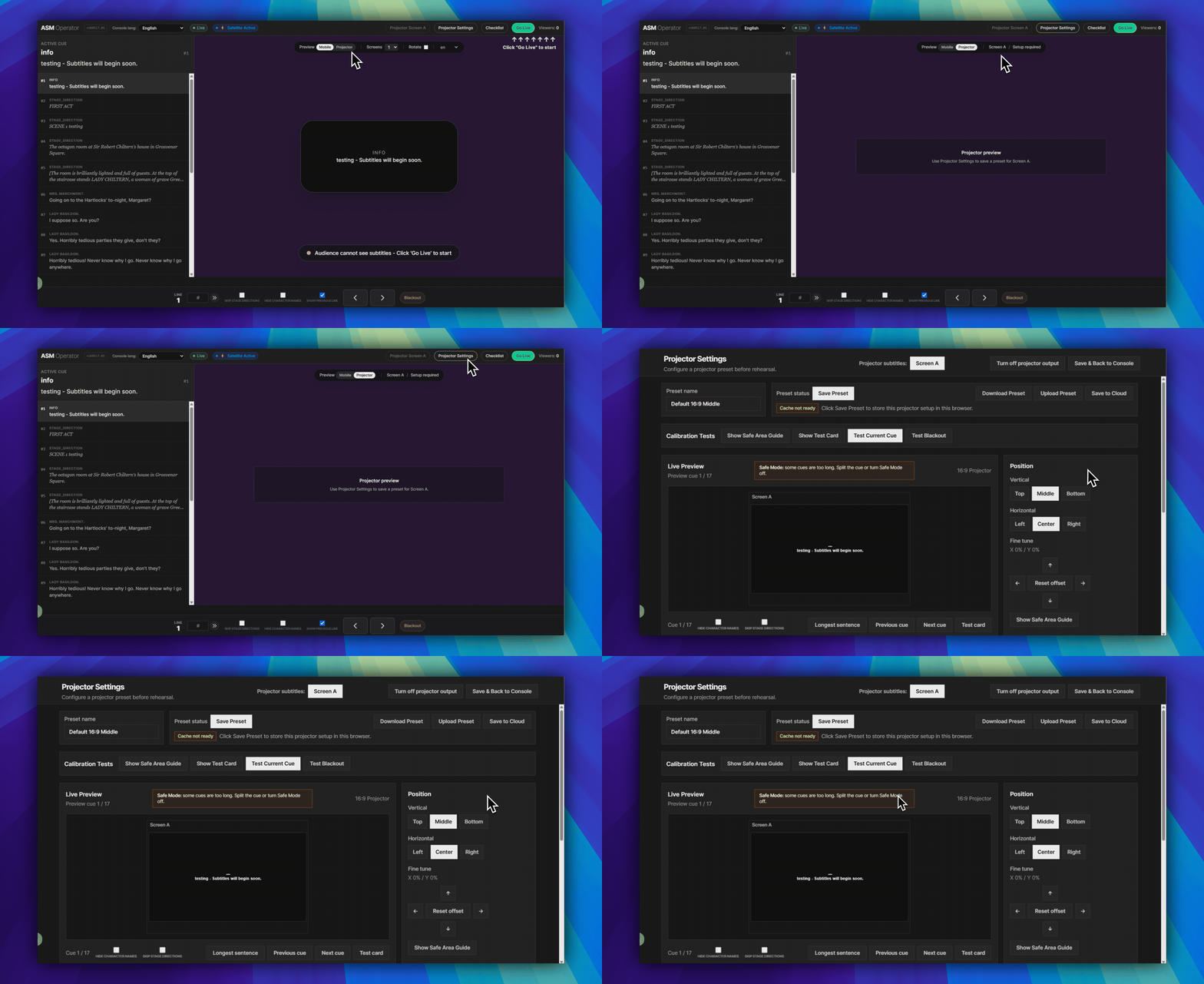
Abrir la configuración del proyector
- Abra primero la
Consola ASM (operador). - En la fila superior derecha del encabezado de ASM, haga clic en configuración del proyector. Es el botón redondeado junto a pantalla de proyector A y salir en vivo.
- Esto abre la página titulada configuración del proyector.
Use primero la barra de presets
- El nombre del preset está en el área de entrada superior izquierda.
- Guardar preset almacena esta configuración en este dispositivo ASM para este proyecto.
- Descargar preset descarga un archivo de preset como respaldo o para otra computadora.
- Subir preset carga un archivo de preset en la configuración actual.
- Guardar en la nube envía el preset al almacenamiento del proyecto autorizado por Dashboard. Esto puede abrir una ventana de autorización de Dashboard.
- Volver a la consola es la acción superior derecha para regresar a ASM.
Ejecute las comprobaciones integradas
- Use la fila de pruebas de calibración cerca de la parte superior.
- Mostrar guía de área segura ayuda a revisar el límite de la pantalla.
- Mostrar tarjeta de prueba revisa la ruta de visualización antes de que importe el feed de cues.
- Probar cue actual envía el cue actual a la vista previa.
- Probar Blackout comprueba el comportamiento de blackout antes de que entre el público.
Use los paneles inferiores solo cuando haga falta
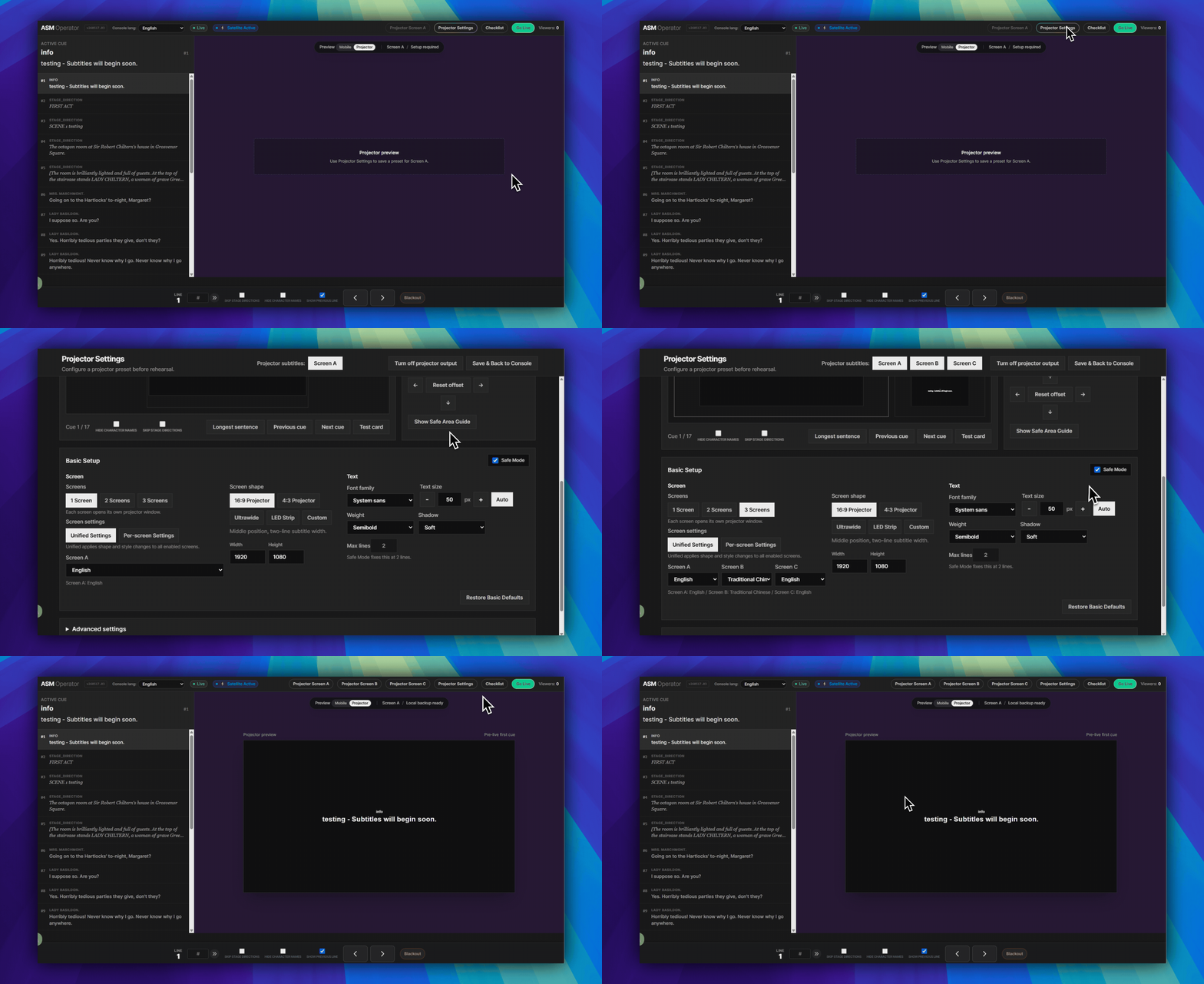
- Abra la configuración avanzada en la parte inferior de la página para altura de línea, área segura, ancho máximo, líneas máximas, contorno, colores, nombres de hablantes e indicaciones escénicas.
- Abra diagnósticos debajo si necesita inspeccionar el almacenamiento de presets, la caché de proyección local, el estado de la ventana del proyector o la ruta actual.
Compruebe la ruta de pantalla
- Vuelva al encabezado de ASM si hace falta.
- Abra pantalla de proyector A en la computadora conectada al proyector o a la pantalla LED.
- Espere a que se conecte la ventana del proyector.
- Avance un cue desde ASM y confirme que la ventana del proyector responde.
Lo que esta página no hace
Preguntas frecuentes
Preguntas comunes sobre este flujo, basadas en el sistema actual de SurtitleLive.
Where do I open Projector Settings?+
Open the ASM Console first. In the top-right header row, click Projector Settings. It opens the Projector Settings page.
What does Save Preset actually save?+
Save Preset stores the current projection setup on that ASM device for that project. It does not save subtitle text, runtime links, tokens, or mobile viewer delivery.
Is Projector Settings the same as mobile audience delivery?+
No. Projector Settings is for room-visible projector output. Audience phones still use the Viewer Link or QR-code browser flow.
Flujo de Despliegue
Continuar en este flujo
Preparación del libreto, flujo de traducción, despliegue en directo, control del operador y diagnóstico de runtime.
5.3 Preparar Projection Mode para la función
Prepare Projection Mode antes de la función, pruebe la continuidad local de la proyección ya abierta y entienda qué no cubre este flujo.
5.4 Control de QLab para la sincronización de ASM y Viewer (Beta)
Después del despliegue, habilite el control de QLab en ASM, importe el QLab Projection Pack, conecte el puente local (Local Bridge) y ensaye la sincronización de cues de ASM y Viewer dirigida por QLab.
0.15 Solución de problemas sin página de Logs
Use el estado visible del flujo de trabajo, el uso del crédito, los avisos de despliegue y las indicaciones de reintento cuando no haya una página general de Logs.