
5.4 Cómo se une el público con un enlace de espectador o código QR
Comparta el enlace de Viewer o el código QR y entienda cómo el público entra en el flujo de sobretítulos en vivo.
Uso: teléfonos del público que entran desde un navegador.
Límite importante: esto está separado del modo de proyección y sigue necesitando conectividad normal con la nube.
Compartir el enlace para el público
Use el enlace para el público desde Deployment Cockpit.
- Abra
Enlaces para el público y el operadoren Deployment Cockpit. - Use
Espectador (público)en esa tarjeta. - Copie el enlace, ábralo o use el
Código QRpara materiales de atención al público.
Imprimir el paquete para el público
Use Materiales de atención al público en Deployment Cockpit para preparar material impreso, en lugar de copiar capturas manualmente.
Imprimir paquete para el públicocrea un cartel QR, instrucciones para el móvil, texto de la función y notas de entrega del proyector.- Compruebe o vuelva a imprimir el paquete si cambia la ventana de acceso. Es una ayuda de traspaso, no una certificación de cumplimiento.
Comprobar pantalla completa y barra del navegador
- Pruebe los teléfonos reales antes de abrir las puertas; se recomienda Safari en iPhone y Chrome en Android.
- No supongas que Chrome o Firefox en iOS ofrece el mismo comportamiento en pantalla completa. Usa solo ajustes de orientación, tamaño de letra y brillo que ya hayas probado.
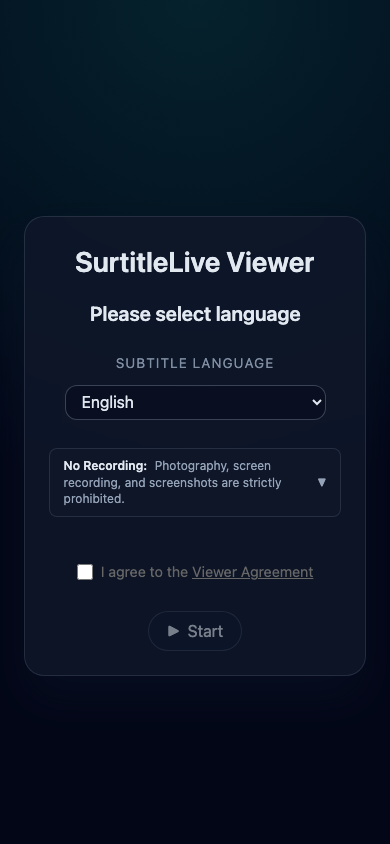
Lo que ve el público
- El Viewer se abre en un navegador móvil normal.
- El público elige un idioma habilitado.
- El público acepta el
Acuerdo del espectador. - El público pulsa Iniciar para entrar al Viewer en vivo.
Consejos para atención al público
- Coloque el código QR donde el público pueda escanearlo antes de que empiece la función.
- Diga al público que el enlace se abre en un navegador. No hace falta instalar ninguna app.
- Pida a los usuarios que mantengan el teléfono en silencio y bajen el brillo de la pantalla.
- Si un Viewer se desconecta, actualizar el navegador es la primera comprobación.
- Si falla el internet del recinto, los teléfonos no seguirán recibiendo subtítulos solo porque la proyección siga funcionando.
La proyección está separada
No trate la vista del teléfono del público como la superficie principal del proyector.
- Los teléfonos del público usan el Viewer del navegador y siguen recibiendo contenido desde la nube.
- La salida visible en la sala debe usar el modo de proyección.
Planificar enlaces de Viewer y códigos QR impresos
- Los planes Pro y Pro+ pueden reservar una URL fija de Viewer y un código QR para el proyecto antes del despliegue. Configura la dirección al crear el proyecto, en sus ajustes (icono de engranaje) o en Go Live. Reservar una dirección no inicia una función; prueba el despliegue activo antes de dar acceso al público.
- Los planes Free y Lite reciben una URL aleatoria de Viewer al crear un nuevo despliegue. Antes del despliegue, normalmente no hay ninguna URL ni código QR que imprimir. La dirección del despliegue actual es de solo lectura; usa la dirección que aparece en Deployment Cockpit para los materiales destinados al público.
- Ampliar el despliegue actual y usar Update Live mantienen su URL de Viewer y su código QR. Para un nuevo despliegue posterior, vuelve a comprobar la dirección actual antes de reutilizar carteles. Una reserva fija sin usar que se conserve tras cambiar a un plan inferior puede utilizarse para un despliegue completado correctamente; los despliegues posteriores seguirán las condiciones del plan actual.
- Los códigos QR utilizan la dirección guardada. En Go Live, usa
Guardar URLdespués de cambiar una dirección editable; si escribes una dirección pero no la guardas, el código QR impreso no apuntará a ella. Copia la URL completa proporcionada en lugar de cambiar su host o ruta.
Preguntas frecuentes
Preguntas comunes sobre este flujo, basadas en el sistema actual de Pockitle Cue.
¿Cómo se incorpora el público al espectáculo desde el teléfono?+
Abre Enlace para el público o escanea el código QR, elige un idioma, acepta el «Acuerdo del espectador» y pulsa Iniciar.
¿Qué ve primero el público al abrir el enlace?+
Ve la pantalla de entrada del Viewer, elige un idioma, acepta el «Acuerdo del espectador» y pulsa Iniciar.
Si la proyección sigue funcionando, ¿también funcionarán los teléfonos?+
No necesariamente. Los teléfonos del público siguen dependiendo de la entrega normal desde la nube. Que la proyección continúe no significa que los Viewer móviles sigan recibiendo subtítulos si falla internet en el recinto.
¿Puedo imprimir el código QR de Viewer antes del despliegue?+
Los planes Pro y Pro+ pueden reservar una URL fija y un código QR para el proyecto antes del despliegue. Los planes Free y Lite normalmente reciben una URL aleatoria solo al desplegar. Una reserva sin usar que se conserve tras cambiar a un plan inferior puede utilizarse para un despliegue completado correctamente. La ampliación y Update Live mantienen la dirección activa; comprueba la URL del despliegue actual antes de reutilizar materiales impresos para un nuevo despliegue.
Flujo de Visor
Continuar en este flujo
Entrada del público, acceso por QR, acuerdo del visor y terminología orientada al público en funciones en directo.