
2.2 Abrir el editor de guion
Comprenda el diseño del editor, la barra de herramientas, el comportamiento colaborativo y el acceso de solo lectura.
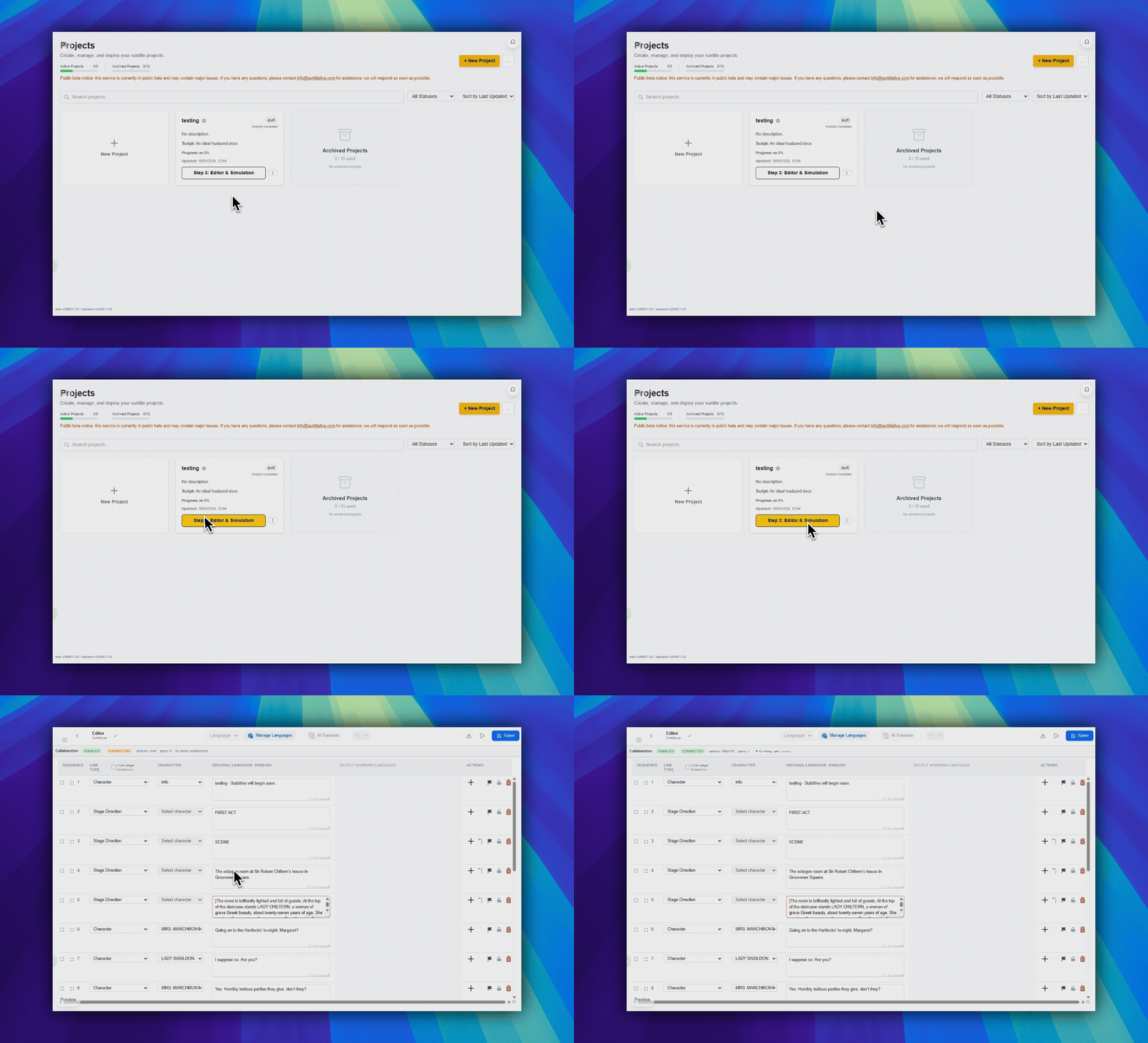
Use esta página después de que termine el análisis del guion para abrir el Editor y entender las áreas principales antes de editar o revisar.
Abrir el editor
- Espere hasta que finalice el análisis del guion.
- En la página del proyecto, abra
Editor y simulación. - También puede usar la acción rápida de proyecto Editor.
Conocer las áreas principales
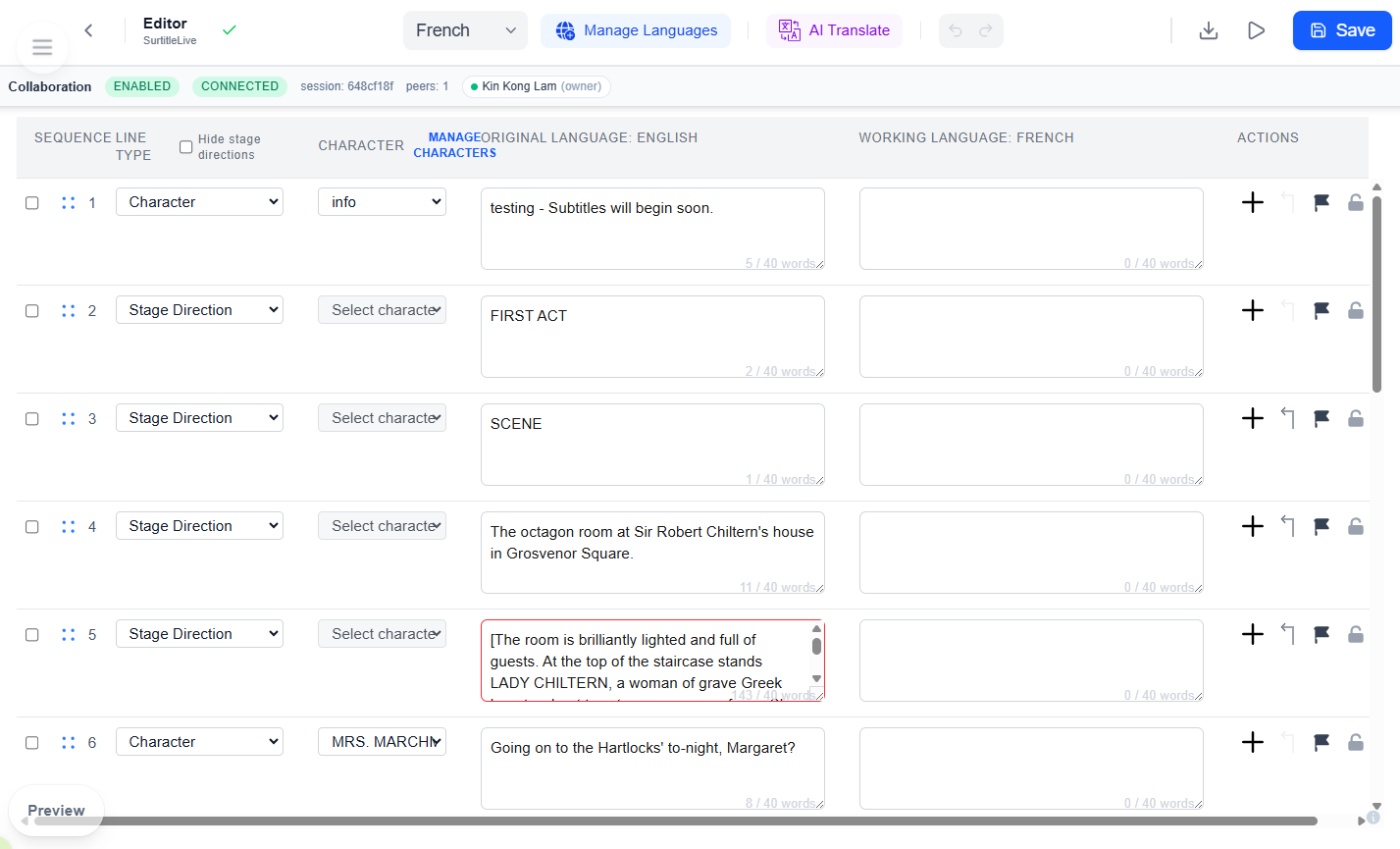
- A la izquierda de la barra superior están
Volver a proyectos, la etiquetaEdicióny el indicador de estado de guardado. - En el centro están
Idioma,Gestionar idiomas,Traducción con IA,DeshaceryRehacer. - A la derecha están
Descargar archivo,Abrir simulaciónyGuardar. Actualizar subtítulos en vivosolo aparece en la zona superior derecha cuando el proyecto ya tiene un despliegue activo.- La tabla principal muestra secuencia, tipo, personaje, texto fuente, texto del idioma de trabajo y acciones de fila.
- El panel derecho de pantalla es una vista previa plegable. Úselo para avanzar por las líneas visibles sin salir del editor.
Solo lectura y trabajo compartido
- Los espectadores pueden abrir el editor, pero los controles de edición permanecen desactivados.
- La descarga de archivos no es una función para espectadores. La exportación está limitada al acceso de propietario o gestor.
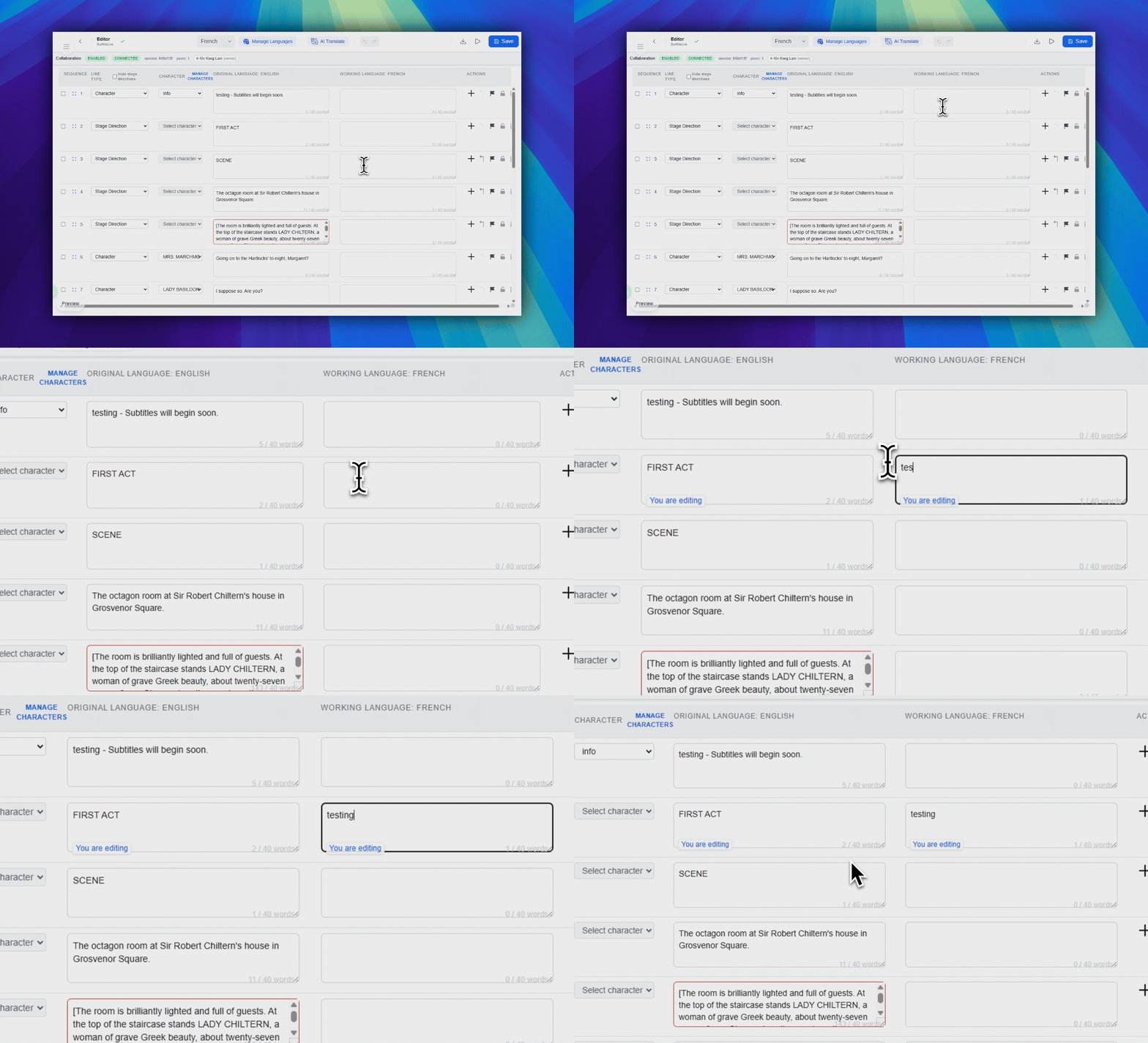
- Si otro usuario está editando una línea, puede ver una insignia de bloqueo en esa fila.
Preguntas frecuentes
Preguntas comunes sobre este flujo, basadas en el sistema actual de SurtitleLive.
Why can I open the editor but not change anything?+
You are likely in read-only access. Viewers can open the editor, but they cannot edit script content.
How do I get into the editor now?+
After analysis, open Editor & Simulation on the project page, or use the editor quick action.
Flujo de Despliegue
Continuar en este flujo
Preparación del libreto, flujo de traducción, despliegue en directo, control del operador y diagnóstico de runtime.
2.3 Editar líneas y roles
Edita texto, hablantes, tipos de línea, orden, marcas, bloqueos y otros controles a nivel de fila.
2.4 Agregar y gestionar idiomas
Agrega o elimina idiomas del proyecto y trabaja dentro de los límites de idiomas de tu plan.
2.5 Usar traducción con IA
Configura los idiomas de origen y destino, los modos de traducción y las opciones de traducción con IA.