
2.7 Exportar el guion
Exporta guiones a Excel, PowerPoint o Word, o como paquete de importación de QLab, y conoce el límite de prueba de Free.
Quién puede exportar
- Free: las exportaciones de prueba se limitan a las primeras 30 cues guardadas.
- Lite, Pro y Pro+: las exportaciones del guion completo están disponibles.
- La exportación solo puede realizarla el propietario o un gestor.
Abrir el diálogo de exportación
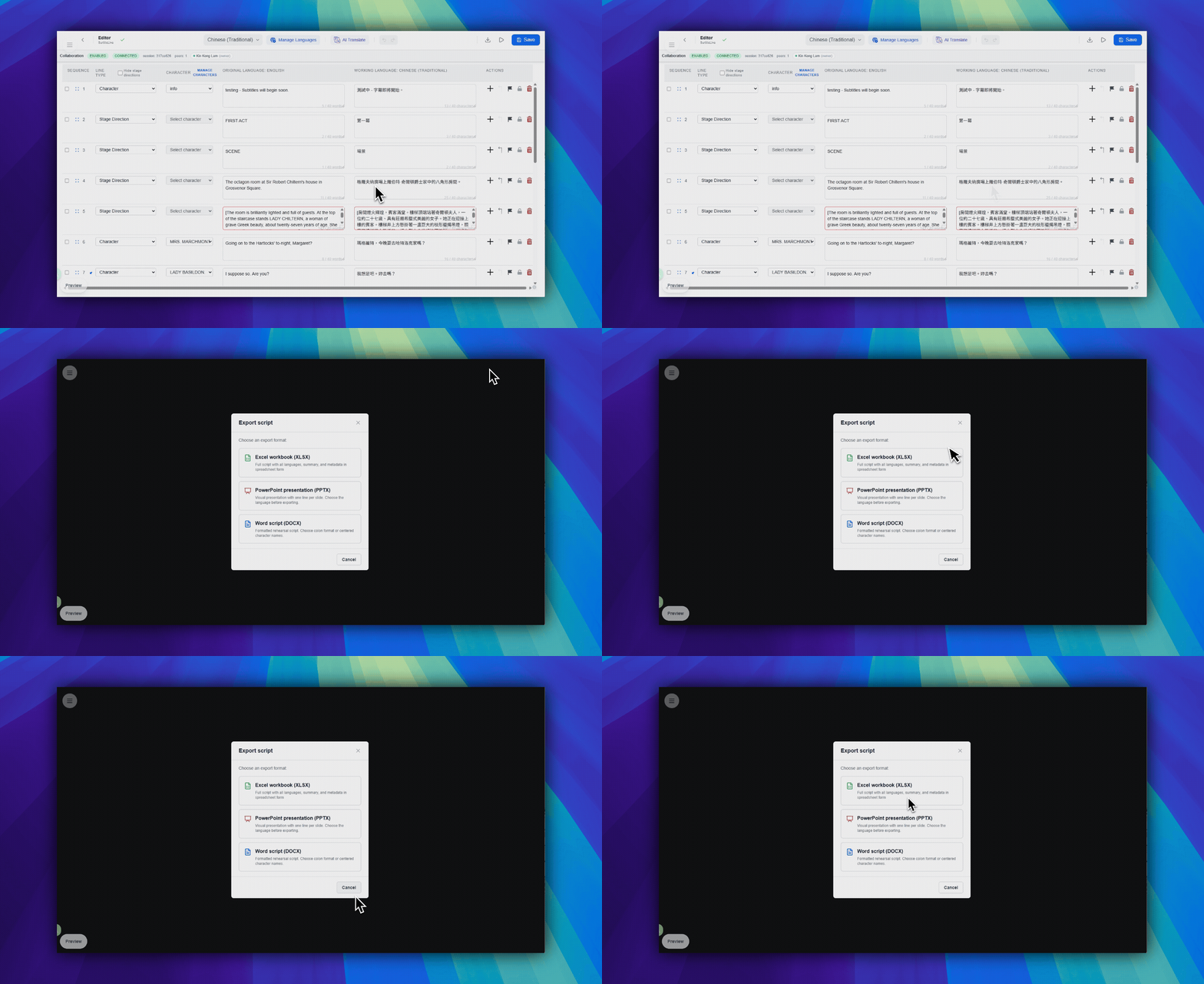
- En la zona superior derecha de la barra de herramientas, haga clic en
Descargar archivo. Este botón usa un icono de flecha de descarga. - Elija
Libro de Excel (XLSX),Presentación de PowerPoint (PPTX),DOCXoPaquete de importación de QLab. - Confirme la exportación en el diálogo de consumo del servicio.
Entender la diferencia entre formatos
- XLSX: exporta el libro con datos de resumen, datos de líneas y todos los idiomas.
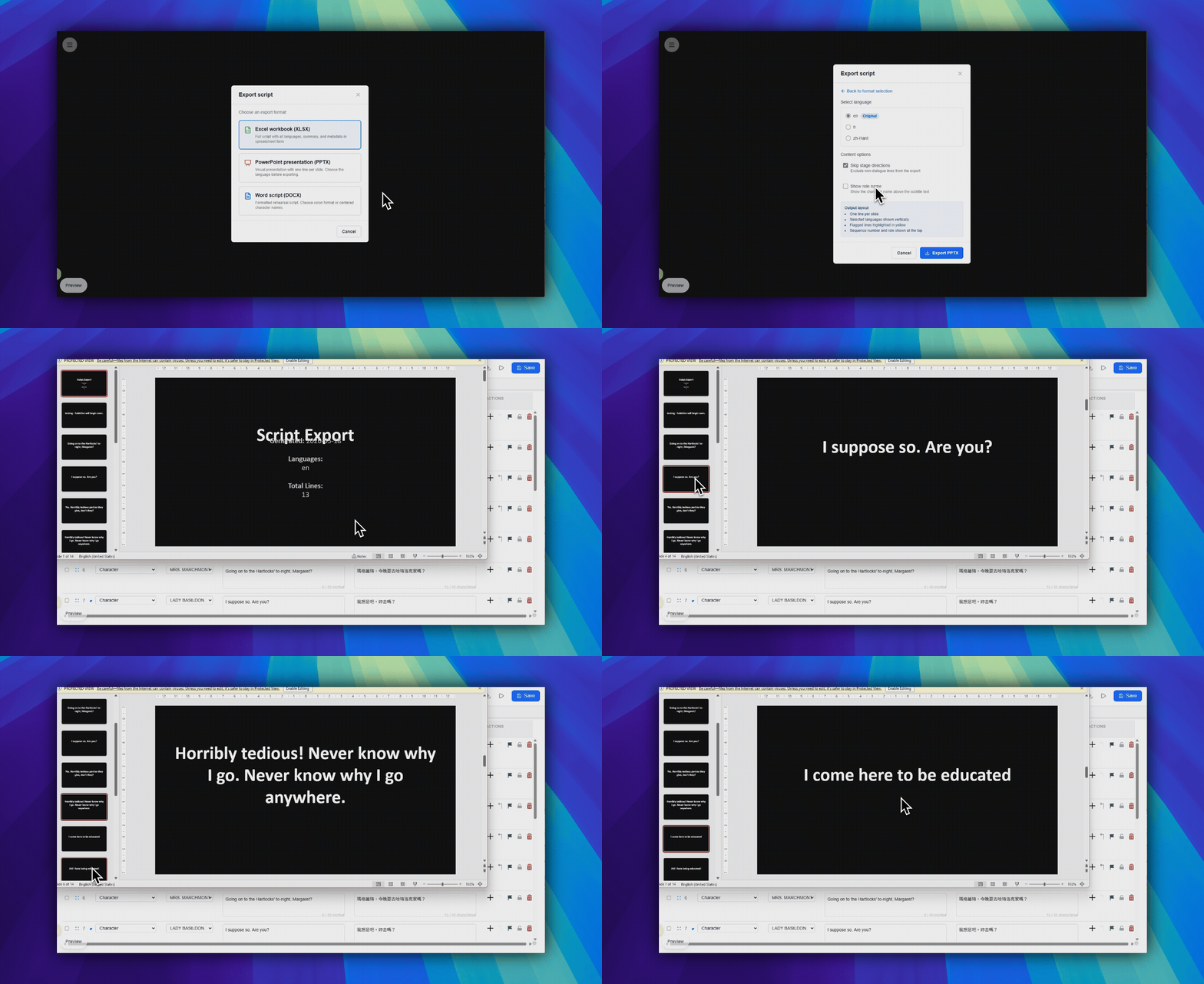
- PPTX: exporta un idioma seleccionado y permite elegir si se omiten las acotaciones y si se muestran los nombres de los roles.
- DOCX: exporta un documento de guion compatible con Word para revisarlo, compartirlo o archivarlo.
- Paquete de importación de QLab: exporta un paquete de importación para QLab 5 con cues de texto de QLab sin conexión.
Usar la exportación como copia de seguridad
Guarde una instantánea XLSX, PPTX, DOCX o del paquete de importación de QLab antes del ensayo o del día de función. Es la copia local más segura del estado actual del editor.
Preguntas frecuentes
Preguntas comunes sobre este flujo, basadas en el sistema actual de SurtitleLive.
Why is export disabled for my account?+
Export can be disabled when you do not have owner or manager access. Free accounts can test export on the first 30 saved cues; Lite, Pro, and Pro+ can export the full script.
Which export format should I choose?+
Use XLSX for workbook review, PPTX for slide-style backup, DOCX for a Word-compatible script, and QLab import pack when the venue will run offline QLab Text cues.
Flujo de Despliegue
Continuar en este flujo
Preparación del libreto, flujo de traducción, despliegue en directo, control del operador y diagnóstico de runtime.
2.8 Exportar un paquete de importación de QLab
Descargue un paquete de importación de QLab 5 desde el Editor, elija las opciones de subtítulos e importe las cues de SurtitleLive en un espacio de trabajo de QLab sin conexión.
2.9 Crear una copia de seguridad de tu proyecto
Crea copias locales mediante exportaciones y entiende qué guarda SurtitleLive automáticamente.
2.10 Restaurar tu proyecto
Restaura desde archivos DOCX originales o copias XLSX generadas por SurtitleLive mediante Restaurar desde Excel (prueba); la importación general de XLSX/PPTX no está disponible.