
2.2 Senaryo düzenleyicisini açma
Düzenleyici yerleşimini, araç çubuğunu, birlikte çalışma davranışını ve salt okunur erişimi anlayın.
Senaryo analizi tamamlandıktan sonra Editor’ı açmak ve düzenleme ya da gözden geçirme öncesinde ana çalışma alanlarını anlamak için bu sayfayı kullanın.
Düzenleyiciyi açın
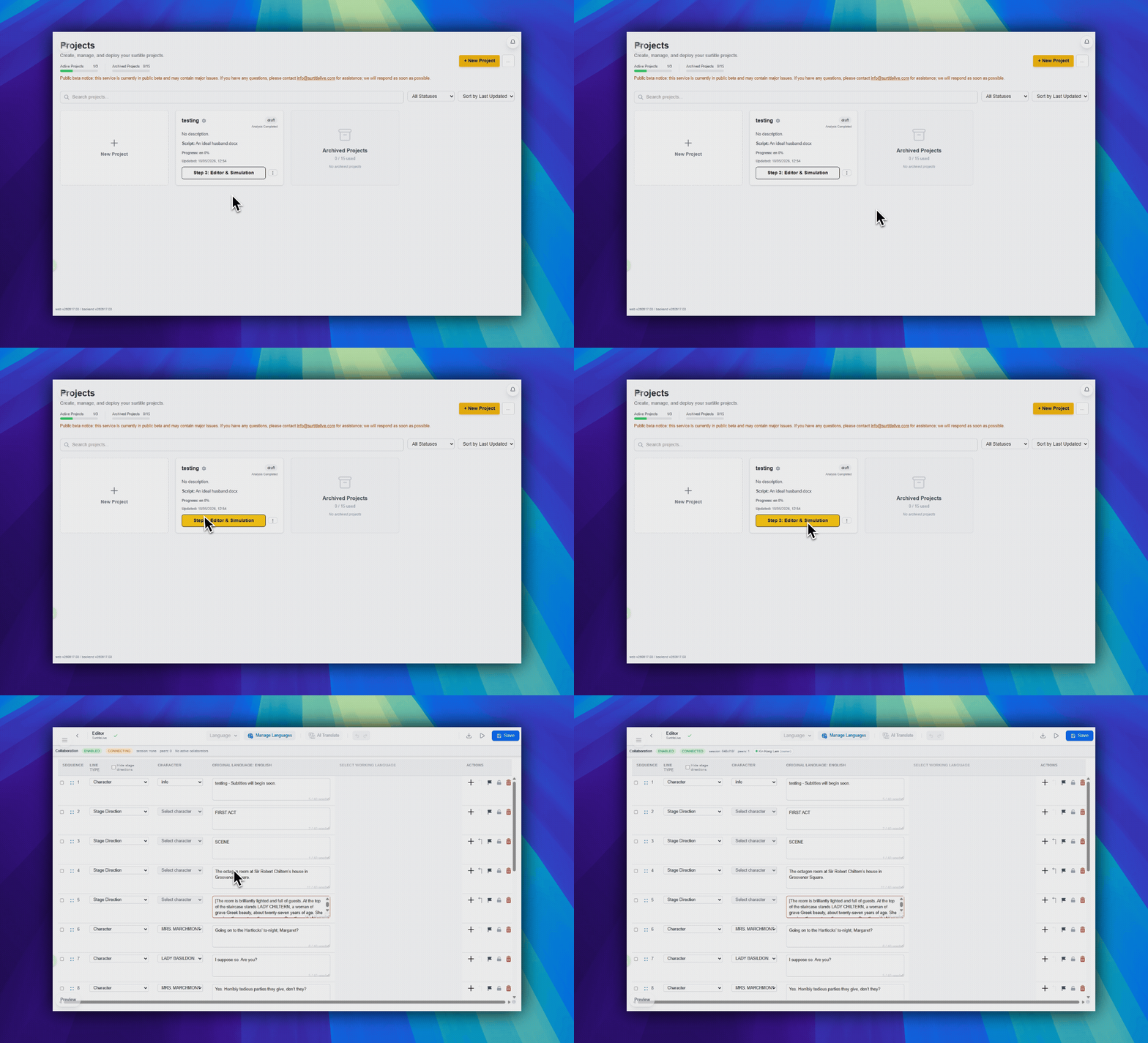
- Senaryo analizi bitene kadar bekleyin.
- Proje sayfasında
Editör ve Simülasyonöğesini açın. - Proje hızlı işlemi olan Editor’ı da kullanabilirsiniz.
Ana alanları tanıyın
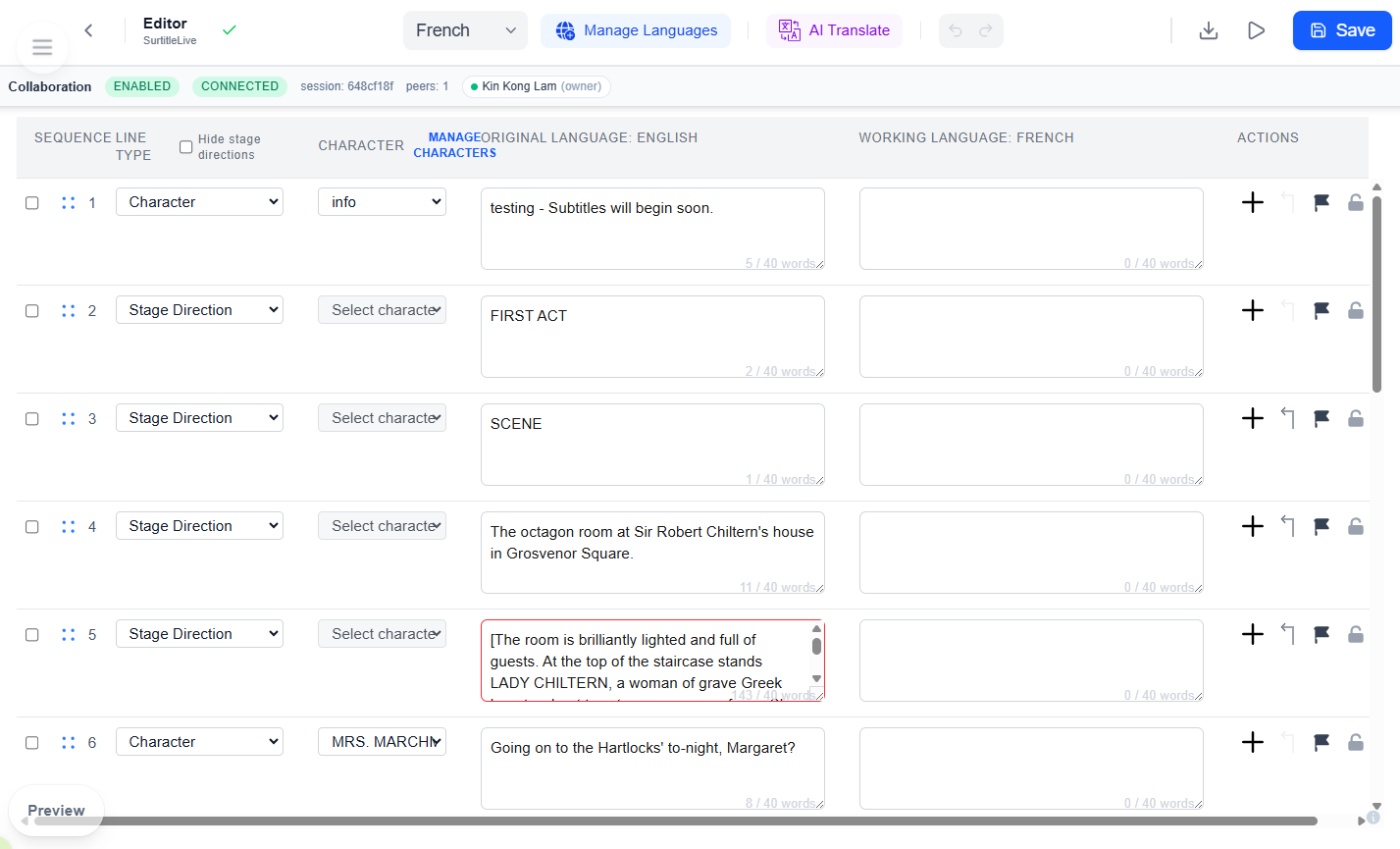
- Üst araç çubuğunun solunda
Projelere geri dön,Düzenleyicietiketi ve kayıt durumu göstergesi bulunur. - Ortada
Dil,Dilleri yönet,AI çeviri,Geri alveYinelebulunur. - Sağda
Dosya indir,Simülasyonu açveKaydetbulunur. Canlı altyazıları güncelle, yalnızca projenin zaten aktif bir dağıtımı varsa sağ üst alanda görünür.- Ana tablo sıra, tür, karakter, kaynak metin, çalışma dili metni ve satır işlemlerini gösterir.
- Sağ ekran paneli daraltılabilir bir önizleme panelidir. Düzenleyiciden çıkmadan görünür satırlarda ilerlemek için kullanın.
Salt okunur ve paylaşılan çalışma
- Viewer kullanıcıları düzenleyiciyi açabilir, ancak düzenleme kontrolleri devre dışı kalır.
- Dosya indirme viewer kullanıcılarına sunulmaz. Dışa aktarma yalnızca sahip veya yönetici erişimiyle sınırlıdır.
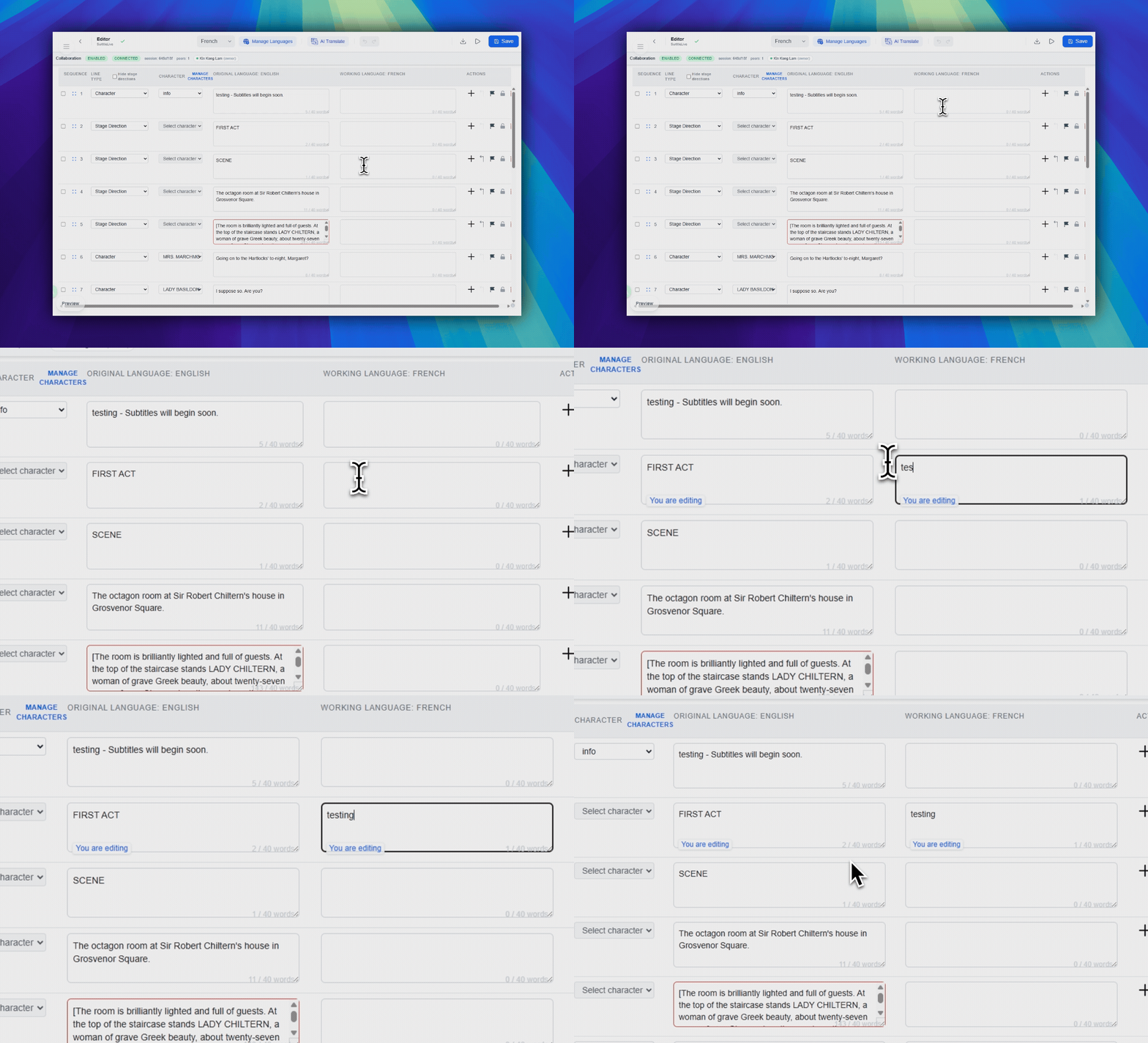
- Başka bir kullanıcı bir satırı düzenliyorsa, o satırda kilit rozeti görebilirsiniz.
SSS
Geçerli SurtitleLive sistemine göre bu workflow için sık sorulan sorular.
Why can I open the editor but not change anything?+
You are likely in read-only access. Viewers can open the editor, but they cannot edit script content.
How do I get into the editor now?+
After analysis, open Editor & Simulation on the project page, or use the editor quick action.
Deployment workflow'u
Bu workflow'da devam et
Oyun metni hazırlığı, çeviri workflow'u, canlı deployment, operatör kontrolü ve runtime sorun giderme.
2.3 Satırları ve rolleri düzenleme
Metni, konuşmacıları, satır türlerini, sırayı, işaretleri, kilitleri ve diğer satır düzeyi kontrolleri düzenleyin.
2.4 Dil ekleme ve yönetme
Proje dillerini ekleyin veya kaldırın ve planınızın dil sınırları içinde çalışın.
2.5 AI çeviri kullanma
Kaynak ve hedef dilleri, çeviri modlarını ve AI çeviri seçeneklerini yapılandırın.