
2.10 Projenizi Geri Yükleme
Özgün DOCX dosyasından yeniden oluşturun veya «Excel'den içe aktar» ile bir Pockitle Cue dışa aktarımını ya da kendi çevrilmiş senaryonuzu içe aktarın; PPTX içe aktarılamaz.
Özgün Word .docx dosyasını birincil kaynak olarak saklayın. Excel'den içe aktar tüm proje senaryosunu değiştirir; mevcut senaryoya çeviri eklemek için aşağıdaki Editor içe aktarma seçeneğini kullanın.
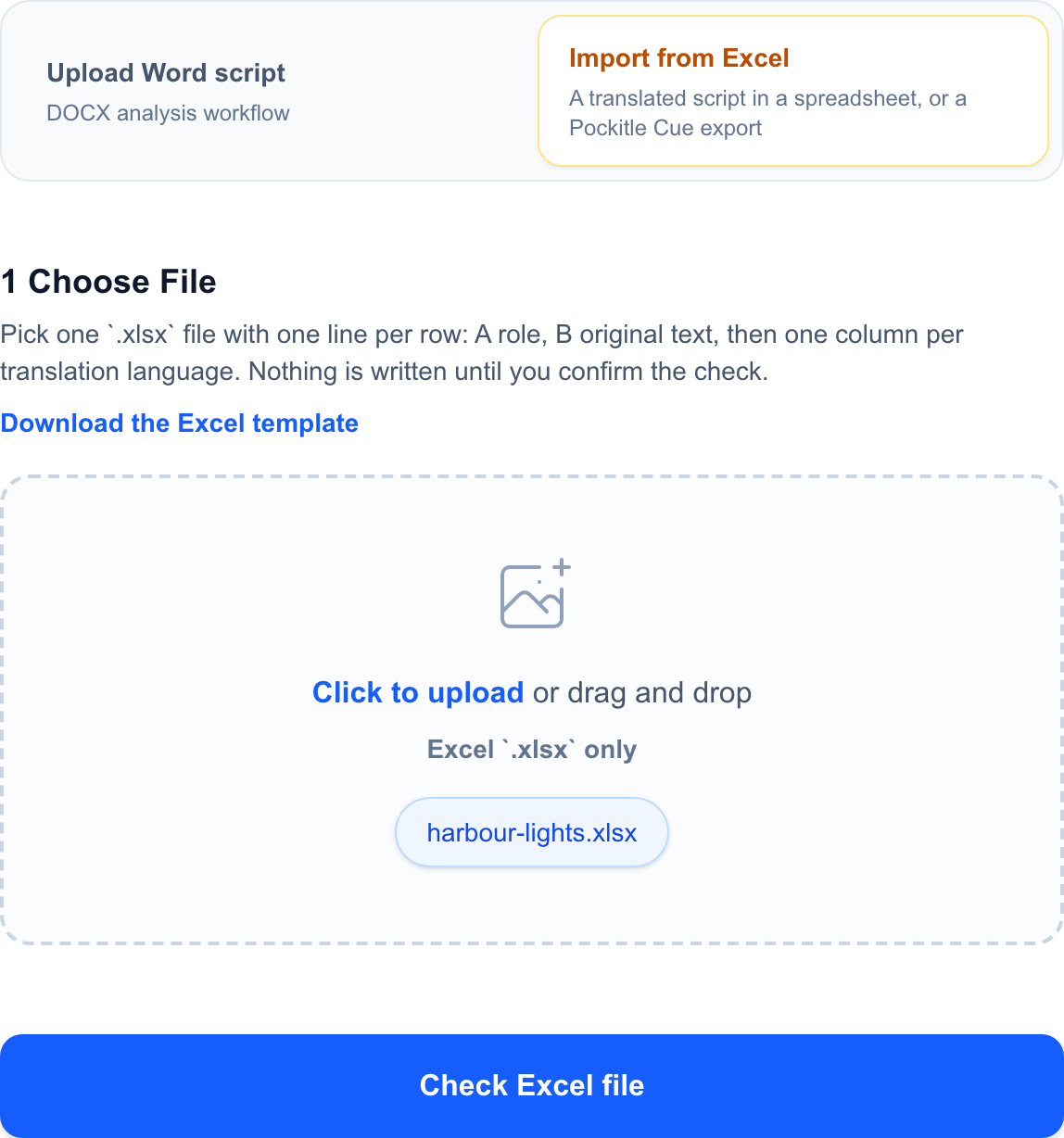
Excel'den senaryo içe aktarın
Excel'den içe aktar, Pockitle Cue .xlsx dışa aktarımını veya elektronik tablodaki kendi çevrilmiş senaryonuzu kabul eder.
- Proje yükleme sayfasını açın.
Excel'den içe aktarseçeneğini seçin. Kendi çalışma kitabınızı oluşturuyorsanızExcel şablonunu indirseçeneğini kullanın. - .xlsx dosyasını seçip
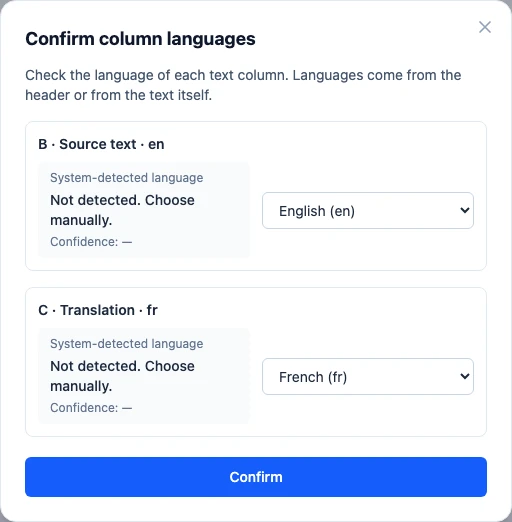
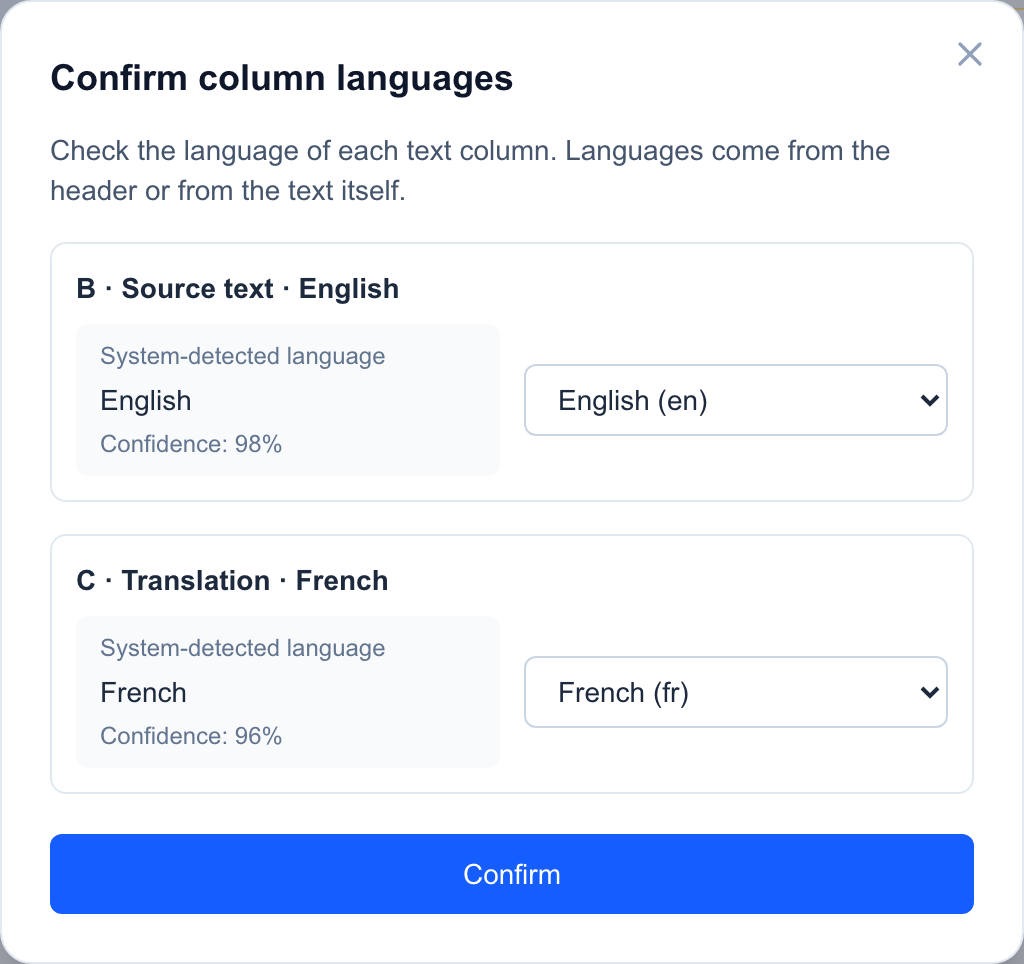
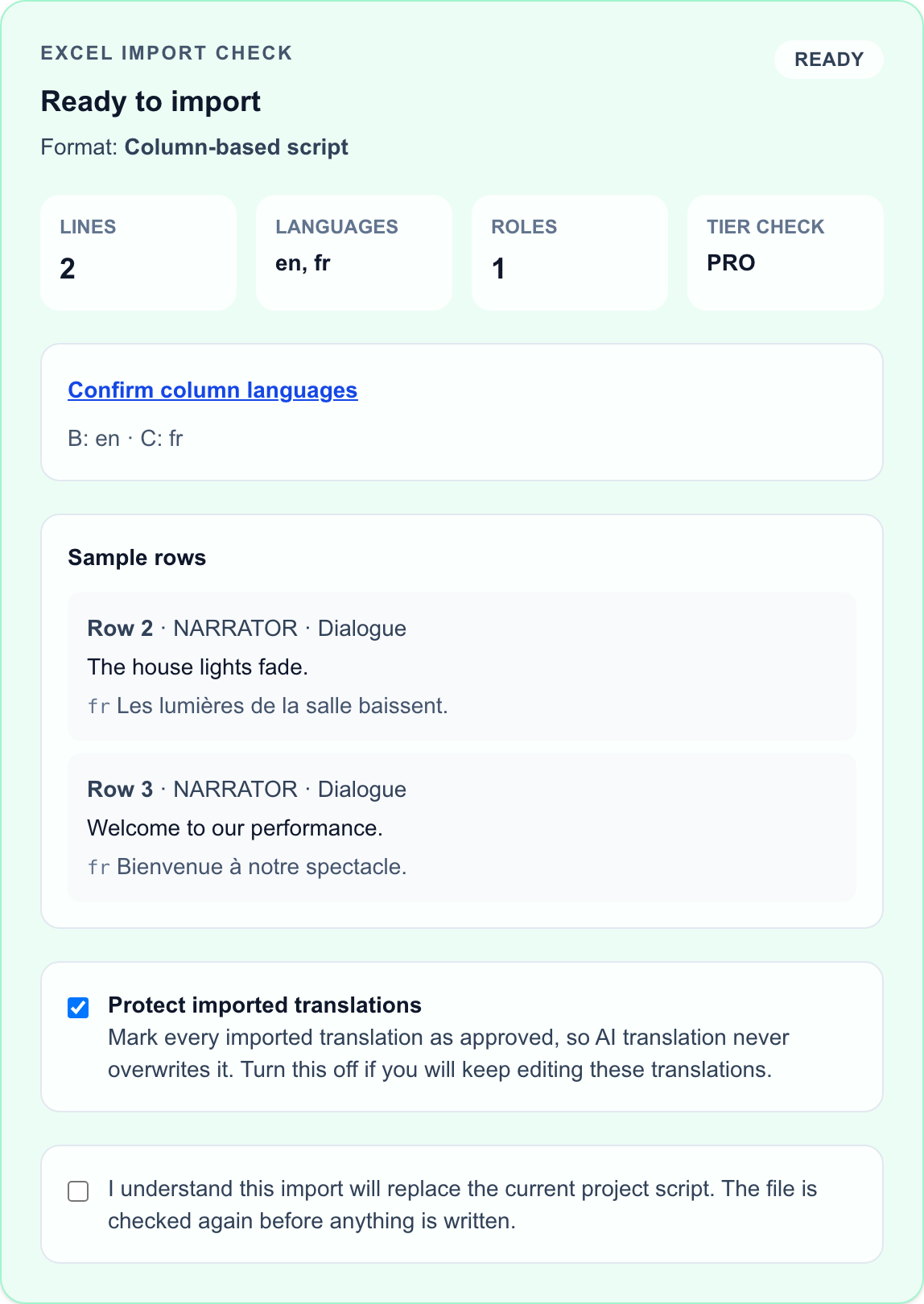
Excel dosyasını kontrol etdüğmesine basın.Sütun dillerini onaylapenceresinde kaynak sütunu ve tüm çeviri sütunlarını kontrol edin. Sistemin algıladığı dil ve güven düzeyi salt okunurdur; kendi dil seçiminizi ayrı açılır listeden yaparsınız. Eksik veya yanlış dili elle seçin. Onayladüğmesine basın. Bir sütunun dilini değiştirdiyseniz önizlemeyi yenilemek içinBu dillerle tekrar kontrol etdüğmesine basın; bu işlem senaryoyu henüz içe aktarmaz. Ardından özeti, uyarıları ve örnek satırları inceleyin.- Bu çevirileri düzenlemeye devam etmeyecekseniz
İçe aktarılan çevirileri koruseçeneğini açık tutun. - İsteğe bağlı olarak içe aktarma sonrası bir yapay zekâ kontrolü seçin. Bu kontrol sorunları işaretler ve tartışma notları ekler, kredi kullanır ve senaryonuzu asla yeniden yazmaz.
- Önizleme doğruysa proje senaryosunun değiştirilmesini onaylayan kutuyu işaretleyin, ardından
Metni Excel'den içe aktardüğmesine basın. Editörü açile editörü açın ve canlı kullanım öncesinde içe aktarılan senaryoyu gözden geçirin.
İçe aktarılan çevirileri koru varsayılan olarak açıktır. Bu içe aktarma projenin tüm senaryosunu değiştirir; mevcut senaryoya Line ID ile çeviri eklemek için Editörde Excel'den çevirileri içe aktar seçeneğini kullanın.Çalışma kitabının gereksinimleri
- Başlık satırının altında her satırda bir senaryo satırı bulunmalıdır.
- A sütununa karakteri (sahne yönergesi için boş bırakın), B sütununa kaynak metni yazın.
- C sütunundan itibaren her sütuna bir çeviri dili koyun. Başlıklar serbest metin olabilir; kontrolden sonra her sütunun dilini onaylayın. Başında satır türü sütunu bulunan eski şablonlar da tanınır.
- Metin sütunlarında hücreleri birleştirmeyin.
- İçe aktarma yeni satır ID’leri oluşturur; eski satır ID’leri korunmaz.
Mevcut bir senaryoya çeviri ekleyin
- Editor'de bir Excel çalışma kitabı dışa aktarın. Bu kitap her satır için bir satır ID’si içerir.
- Çeviri sütunlarını doldurun veya düzeltin. Satır ID’si sütununu koruyun.
Dosya indirdüğmesine tıklayın, ardındanExcel'den çevirileri içe aktarseçeneğini seçin.- Önizlemeyi inceleyin. Değiştirmeyi seçmediğiniz sürece onaylanmış çeviriler atlanır.
- İçe aktarmayı onaylayın. Yalnızca çeviriler değişir; kaynak metin, satır sırası ve cue’lar olduğu gibi kalır.
Kaynak DOCX’ten yeniden oluşturuyorsanız
- Özgün .docx dosyasını
Word senaryosu yükleile yükleyin. - Analizi yeniden çalıştırın.
- Taslağı editörde gözden geçirin.
- Hâlâ gereken çeviri çalışmalarını yeniden ekleyin.
En iyi uygulama
- Özgün DOCX’i saklayın.
- Büyük değişikliklerden önce yeni bir yedek dışa aktarın.
- Yedekleri tarih veya kilometre taşıyla açıkça adlandırın.
SSS
Geçerli Pockitle Cue sistemine göre bu workflow için sık sorulan sorular.
Pockitle Cue’a bir Excel veya PPTX dosyası içe aktarabilir miyim?+
Evet, .xlsx dosyaları içe aktarılabilir. Proje yükleme sayfasındaki «Excel'den içe aktar» Pockitle Cue dışa aktarımını veya kendi çevrilmiş metninizi kabul eder. Şablonu izleyin: A karakter (sahne yönergelerinde boş), B kaynak metin, C’den itibaren her çeviri dili için bir sütun. Onaylamadan önce önizlemeyi kontrol edin; içe aktarma proje metnini değiştirir. PPTX içe aktarılamaz.
Kurtarma için saklanacak en güvenli dosya hangisi?+
Özgün .docx kaynak belgenizi saklayın. Analizi yeniden çalıştırmak ve projeyi sıfırdan oluşturmak gerekirse en iyi başlangıç noktası budur.
Deployment workflow'u
Bu workflow'da devam et
Oyun metni hazırlığı, çeviri workflow'u, canlı deployment, operatör kontrolü ve runtime sorun giderme.
3.1 Simülasyon Modunu Kullanma
Cue'ları önizleyin, dilleri test edin ve dağıtıma hazır bir metni kesinleştirin.
4.1 Bir gösteri için canlı üst yazı dağıtma
Senaryoyu sonlandırarak, plana özel bölge davranışını doğrulayarak, operatör erişimini ayarlayarak ve izleyici bağlantılarını paylaşarak canlı üst yazıları dağıtın.
4.2 Canlı bir dağıtımı yönetme
Viewer bağlantılarını, seyirci materyallerini, ASM erişimini ve güncellemeleri yönetin; gösteriyi ASM’de bitirin, dağıtımı yalnızca bağlantıları kalıcı kaldırırken silin.