
2.3 Satırları ve rolleri düzenleme
Metni, konuşmacıları, satır türlerini, sırayı, işaretleri, kilitleri ve diğer satır düzeyi kontrolleri düzenleyin.
Her sütunun neyi düzenlediğini bilin
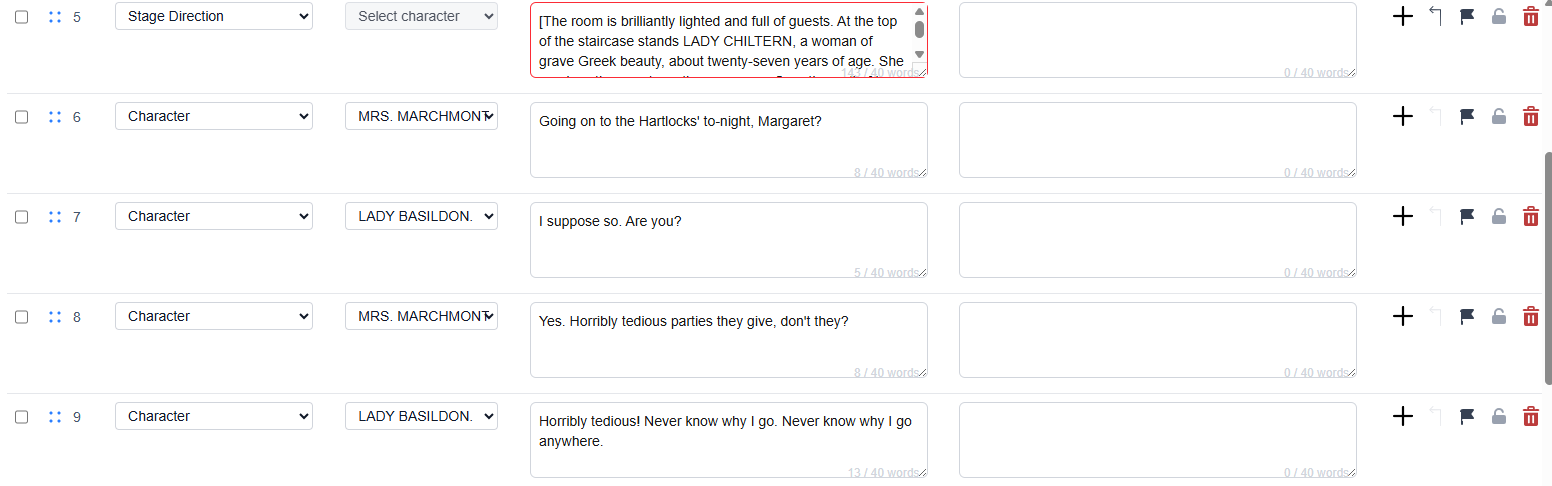
Sıra: toplu seçim için onay kutusu, yeniden sıralama için sürükleme tutamacı ve görünen cue numarası.Satır türü:Karakter,Sahne yönergesiveyaErişilebilirlik altyazısıiçin açılır menü.Karakter: açılır menü. Mevcut bir karakter seçin veya+ Yeni karakter eklekullanın.Orijinal dil: metin alanındaki kaynak metin.Çalışma dilini seç: metin alanındaki mevcut seçili çeviri dili.Eylemler: ekleme, yukarıdaki satırla birleştirme, bayraklama, kilitleme ve silme için satır simgeleri ile çeviri onayı, satır geçmişi, yapay zekâ ile iyileştirme ve not tartışması kontrolleri.
Güvenli düzenleyin
- Metin düzenlemeleri kaynak veya çalışma dili metin alanlarında yapılır.
- Satır türü ve karakter açılır alanlardır, serbest metin hücreleri değildir.
- Erişilebilirlik altyazısı satırlarında, sesi veya erişilebilirlikle ilgili bilgiyi kaynak metinde açıklayın ve her gösterim dilini doldurun; çıktıya otomatik olarak köşeli parantez eklenir. Sahne Yönergesi ve Erişilebilirlik altyazısı satırlarında karakter seçimi devre dışıdır. Bir Karakter satırını bu türlerden birine dönüştürmek, satırdaki karakteri kaldırır.
- Bir düzenleme ayırması, manuel satır kilidi, korumalı çeviri veya devam eden tüm metin çevirisi ilgili kontrolleri devre dışı bırakabilir. Devam etmeden önce kilit veya onay nedenini kontrol edin.
Satır eylemlerini kullanın
- Toplu işlem çubuğunu açmak için en soldaki onay kutularıyla satırları seçin. Satırları işaretleyebilir veya işaretlerini kaldırabilir, türlerini değiştirebilir, mevcut bir rol atayabilir, yeni bir rol oluşturup atayabilir ya da seçili satırları silebilirsiniz. Bir işlem uygulamadan önce seçimi ve devre dışı kontrolleri gözden geçirin.
- Sıra alanının yakınındaki tutamacı kullanarak bir satırı yeni sıra konumuna sürükleyin.
- Satırın en sağındaki eylem ikonlarını ekleme, yukarı birleştirme, işaretleme, kilitleme ve silme için kullanın.
Ortak düzenleme ve satır kilitleri
- Bir kaynak veya çeviri hücresine tıklayın ve yazmadan önce satırın size ayrılmasını bekleyin. Satır başka bir oturuma ayrılmışken metin, tür, karakter, silme ve birleştirme kontrolleri kullanılamaz. Satırdan ayrılınca ayırma kaldırılır; terk edilen bir ayırmanın süresi otomatik olarak dolar.
- Manuel satır kilidi, geçici düzenleme ayırmasından ve çeviri onayından ayrıdır. Düzenlemeden önce manuel olarak kilitlenmiş satırın kilidini açın.
- Metnin tamamı yapay zekâ ile çevrilirken ortak düzenleme kontrolleri salt okunurdur. İşlem bittikten sonra yeniden düzenleme yapmadan önce kaydedilmiş metnin eşitlenmesini bekleyin.
Çeviriyi onaylama ve inceleme
- Araç çubuğundaki çalışma dili seçicisinden bir çeviri seçin. Onay kontrolü, diğer çevirilerden bağımsız olarak yalnızca ilgili satır ve dil için geçerlidir.
- Gri çizgi, çevirinin onaylanmadığı anlamına gelir. Kayıtlı çeviriyi korumak için
Çeviriyi onaylakullanın: simge yeşil bir onay işaretine dönüşür ve çalışma dili hücresi açık yeşil olur. Çeviri incelemesi isteiçin yeşil onay işaretine tıklayın. Kırmızı soru işareti ve açık pembe hücre, inceleme gerektiği anlamına gelir; kaynak metindeki değişiklikler de korunan çevirileri inceleme için işaretler. Nedeni veya inceleme isteyen rolü görmek için imleci kontrolün üzerine getirin.- Hem yeşil hem de kırmızı çeviriler manuel düzenlemeye, yapay zekâ çevirisine ve yapay zekâ ile iyileştirmeye karşı korumalı kalır. Düzenlemeden önce korumayı kaldırmak için kırmızı soru işaretine tıklayın; incelemeden sonra çeviriyi yeniden onaylayın. Satır bayrağı ayrı bir işarettir ve kırmızı gölgelendirmesi onay renklerinden önceliklidir.
Bir satırı ekibinizle tartışın
Satır tartışmasıgörüntülemek için satır araç kutusundaki not simgesini açın. Yorumlarda yazar ve zaman bilgisi gösterilir. Eski girdiler içinÖnceki yorumları yüklekullanın.Tümüsekmesi genel notları ve tüm dillerdeki notları gösterir; burada gönderilen notlar genel not olarak eklenir. Dil sekmesi yorumları filtreler ve o dile özel not gönderir. Sekme değiştirmek gönderilmemiş yorum metnini siler; gerekirse önce kopyalayın.- Sahipler, Yöneticiler ve Editörler
Yorum gönderkullanabilir; yetkili okuyucular tartışmaları okuyabilir. Notlar satıra bağlıdır ve satırla birlikte silinir. Satır geçmişinden ayrıdır, altyazı metnini değiştirmez ve e-posta bildirimi göndermez.
Geçmiş ve yapay zekâ ile iyileştirme
- Manuel düzenlemeler ve oyun metninin tamamına uygulanan yapay zekâ çevirisiyle üzerine yazılan metinler dahil, kayıtlı kaynak ve çalışma dili geçmişini görmek için saat simgesini kullanın. Daha eski değişiklikler için aşağı kaydırın veya önceki girdileri yükleyin.
- Mevcut çeviriyi iyileştirmek için sihirli değnek simgesini kullanın. Kaynak metin ve çalışma dili gereklidir; isteğe bağlı talimatlar 100 karakterle sınırlıdır. Korumalı çevirilerin önce kilidi açılmalıdır.
- Tahmini kredi tutarını inceleyin, bir öneri oluşturun, öneriyi gözden geçirin ve ardından ayrı bir adımda uygulayın. Krediler öneri oluşturulurken düşülür; uygulanırken tekrar düşülmez.
Kaydetme ve çakışmaları çözme
- Siz çalışırken otomatik kaydetme çalışır. Kısa kaydetme durumu göstergesini kontrol edin; satır ve dillerdeki bekleyen değişikliklerinizi göndermek için
Kaydetkullanın. Sayfadan ayrılmadan, dışa aktarmadan veya Update Live işlemini göndermeden önce kaydedildi durumunu bekleyin. - Kaydetme başarısız olursa veya başka bir kayıtlı düzenlemeyle çakışırsa satır ve dil mevcut olduğu sürece metniniz bulunduğu hücrede kalır. Ayrılmadan veya sayfayı yenilemeden önce kaydedilmemiş önemli metinleri kopyalayın; çakışmayı çözmeden önce kayıtlı sürümle karşılaştırın. Geçici kilit kaldırıldıktan sonra yeniden denemek için
Kaydetkullanın. - Bir satır veya dil silinirse ya da oyun metni değiştirilirse ilgili bekleyen düzenlemeler kaybolur. Bunlar başka bir satıra geri yüklenemez. Ayrı bir taslak kurtarma paneli veya sekmeye özel kurtarma yedeği yoktur; geri alınamaz değişikliklerden önce kayıtlı çalışmanızı dışa aktarın.
SSS
Geçerli Pockitle Cue sistemine göre bu workflow için sık sorulan sorular.
Cue'ları elle birleştirebilir veya yeniden sıralayabilir miyim?+
Evet. Satırları sürükleyip bırakarak yeniden sıralayabilir, satır türleri uyumlu olduğunda mevcut satır ve araç çubuğu kontrolleriyle satırları birleştirebilirsiniz.
Satır kilitleri ve çeviri onayı neyi korur?+
Manuel satır kilidi, o satırdaki düzenlemeleri engeller; başka bir editörün geçici satır ayırması da sürdüğü sürece değişiklikleri, silme ve birleştirme işlemlerini engeller. Çeviri onayı ayrıdır ve satır ve dil bazında uygulanır: yeşil onay işareti onaylandığını, kırmızı soru işareti inceleme gerektiğini gösterir ve her ikisi de çeviriyi korur. İnceleme istemek için yeşil işarete, ardından düzenlemeden önce korumayı kaldırmak için kırmızı işarete tıklayın. Bayrak yalnızca satırı işaretler.
Çakışma veya silme durumunda kaydedilmemiş düzenlemelere ne olur?+
Kaydetme başarısız olur veya çakışırsa satır ve dil mevcut olduğu sürece metniniz bulunduğu hücrede kalır. Ayrılmadan veya sayfayı yenilemeden önce kaydedilmemiş önemli metinleri kopyalayın ve çakışmayı kayıtlı sürümle karşılaştırarak çözün. Satırların veya dillerin silinmesi ya da oyun metninin değiştirilmesi, ilgili bekleyen düzenlemeleri siler; ayrı bir taslak kurtarma paneli yoktur.
Ekip bir satırı nerede tartışabilir?+
Satırın not simgesini kullanın. Tümü sekmesi bütün notları gösterir ve genel yorumlar gönderir; dil sekmesi ise dile özel yorumları filtreler ve gönderir. Sahipler, Yöneticiler ve Editörler yorum gönderebilir, yetkili okuyucular okuyabilir ve bir satırın silinmesi tartışmasını da siler. Yorumlar altyazı metnini değiştirmez veya e-posta bildirimi göndermez.
Deployment workflow'u
Bu workflow'da devam et
Oyun metni hazırlığı, çeviri workflow'u, canlı deployment, operatör kontrolü ve runtime sorun giderme.
2.4 Dil ekleme ve yönetme
Her planda kaynak dile ek olarak en fazla 20 çeviri dili hazırlayın. Simulation’da canlı dilleri plan sınırına göre seçin.
2.5 AI çeviri kullanma
Düzenleyicide çalışma dilini seçin, orijinal dili doğrulayın, ardından çeviri modunu ve yöntemini belirleyin.
2.6 Etkili çeviri yönergeleri yazma
Ton, ritim, alt metin ve sahne niyeti için yapay zekâya daha iyi komutlar yazın.