
2.7 Senaryonuzu dışa aktarma
Senaryoları Excel, PowerPoint veya Word olarak ya da QLab içe aktarma paketiyle dışa aktarın; Free deneme sınırını öğrenin.
Kimler dışa aktarabilir
- Free: deneme dışa aktarımları ilk 30 kaydedilmiş cue ile sınırlıdır.
- Lite, Pro ve Pro+: tam senaryo dışa aktarımı kullanılabilir.
- Dışa aktarma işlemini yalnızca sahip veya yönetici gerçekleştirebilir.
Dışa aktarma penceresini açma
- Sağ üstteki araç çubuğu alanında
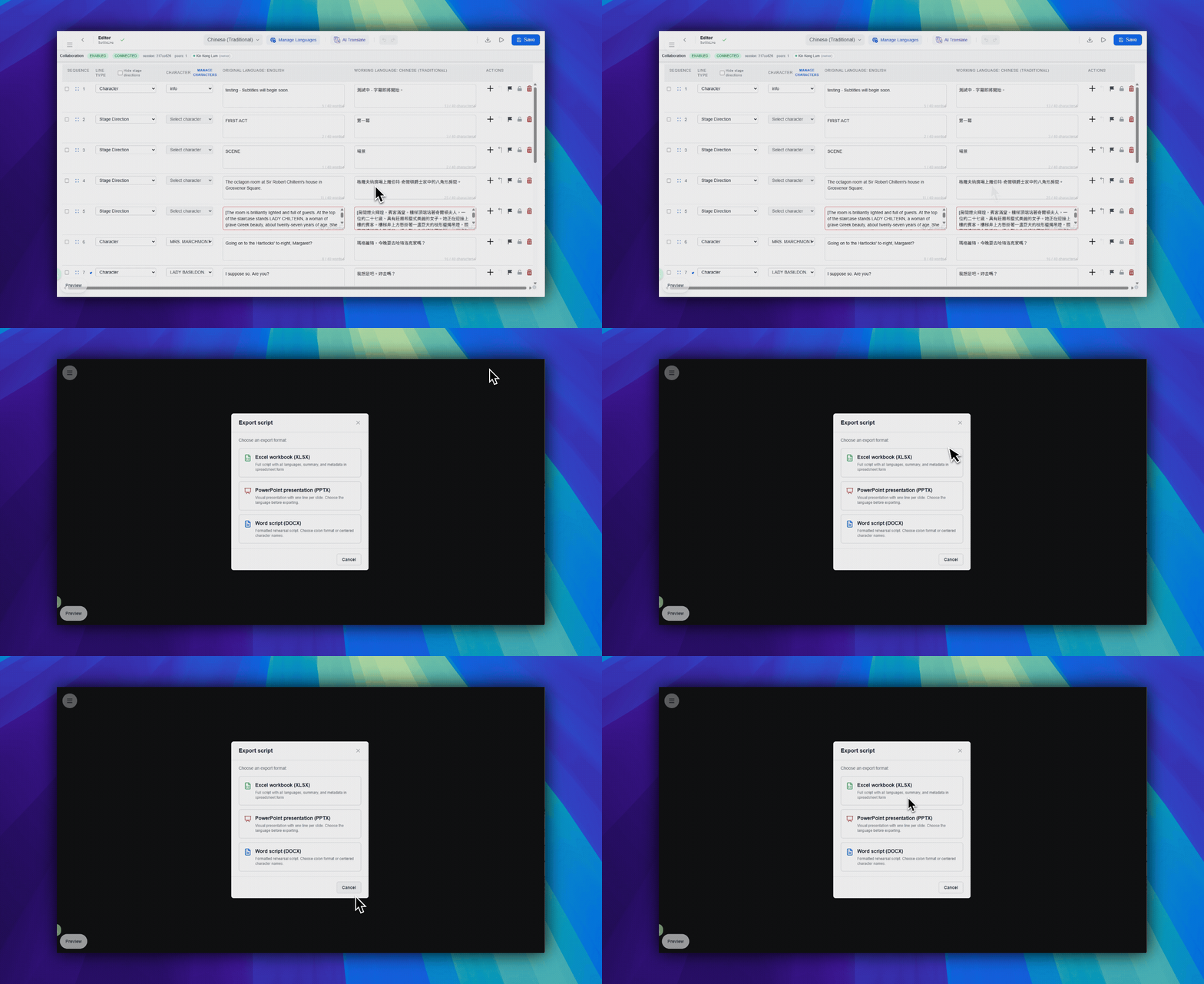
Dosya indirseçeneğine tıklayın. Bu düğmede indirme oku simgesi bulunur. Excel çalışma kitabı (XLSX),PowerPoint sunumu (PPTX),DOCXveyaQLab içe aktarma paketiseçin.- Hizmet kullanımını onaylama iletişim kutusunda dışa aktarmayı onaylayın.
Biçim farkını anlama
- XLSX: özet verileri, satır verileri ve tüm dilleri içeren çalışma kitabını dışa aktarır.
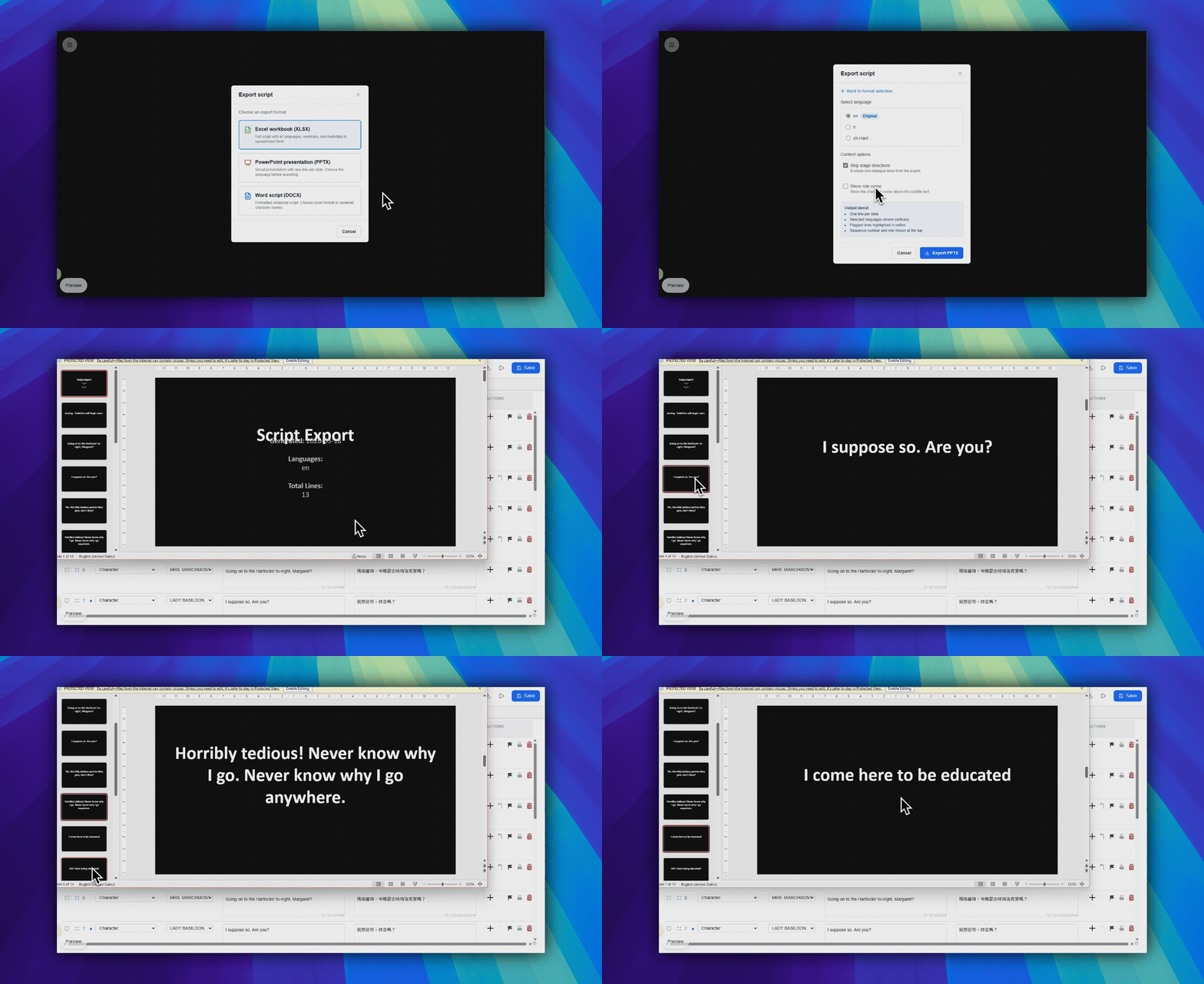
- PPTX: seçilen tek bir dili dışa aktarır; sahne yönergelerini atlamayı ve rol adlarını göstermeyi seçebilirsiniz.
- DOCX: inceleme, paylaşma veya arşivleme için Word uyumlu bir senaryo belgesi dışa aktarır.
- QLab içe aktarma paketi: çevrimdışı QLab Text cue’ları için QLab 5 içe aktarma paketi dışa aktarır.
Dışa aktarmayı yedek olarak kullanma
Prova veya gösteri günü öncesinde XLSX, PPTX, DOCX ya da QLab içe aktarma paketinin anlık görüntüsünü saklayın. Bu, geçerli editör durumunuzun en güvenli yerel kopyasıdır.
SSS
Geçerli SurtitleLive sistemine göre bu workflow için sık sorulan sorular.
Why is export disabled for my account?+
Export can be disabled when you do not have owner or manager access. Free accounts can test export on the first 30 saved cues; Lite, Pro, and Pro+ can export the full script.
Which export format should I choose?+
Use XLSX for workbook review, PPTX for slide-style backup, DOCX for a Word-compatible script, and QLab import pack when the venue will run offline QLab Text cues.
Deployment workflow'u
Bu workflow'da devam et
Oyun metni hazırlığı, çeviri workflow'u, canlı deployment, operatör kontrolü ve runtime sorun giderme.
2.8 QLab İçe Aktarım Paketini Dışa Aktarma
Editörden bir QLab 5 içe aktarım paketi indirin, altyazı seçeneklerini belirleyin ve SurtitleLive cue'larını çevrimdışı bir QLab çalışma alanına aktarın.
2.9 Projenizi yedekleme
Dışa aktarmalarla yerel yedekler oluşturun ve SurtitleLive'ın otomatik olarak neleri kaydettiğini anlayın.
2.10 Projenizi Geri Yükleme
Özgün DOCX dosyalarından veya SurtitleLive tarafından oluşturulmuş XLSX yedeklerinden Excel’den geri yükle (test) ile geri yükleyin; genel XLSX/PPTX içe aktarma desteklenmez.